

Intelligente Whiteboards sind moderne, smarte Geräte mit vielseitigen Anschlussmöglichkeiten und daher unverzichtbare Werkzeuge für Meetings, Schulungen und kollaborative Arbeitsbereiche. In Besprechungsräumen lassen sie sich problemlos mit Geräten wie Laptops verbinden, sodass Nutzer Inhalte nahtlos präsentieren können. Die Boards unterstützen verschiedene Anschlussarten, darunter HDMI für hochauflösendes Video und Audio, USB-C für schnelle Datenübertragung und OPS-Steckplätze (Open Pluggable Specification) zum Hinzufügen von Modulen und Erweitern des Funktionsumfangs. Dank dieser vielfältigen Anschlussmöglichkeiten steigern intelligente Whiteboards Produktivität und Zusammenarbeit und bieten flexible Lösungen für unterschiedliche Umgebungen. Heute wollen wir uns die verschiedenen Anschlussarten und ihre Bedeutung für die Nutzung intelligenter Whiteboards genauer ansehen.
Arten der Smartboard-Konnektivität
Smartboards (interaktive Flachbildschirme) Sie bieten sowohl kabelgebundene als auch drahtlose Verbindungsoptionen und ermöglichen so die nahtlose Integration mit einer Vielzahl von Geräten. Hier ist eine Übersicht der gängigsten Verbindungsarten:
Kabelgebundene Verbindungen
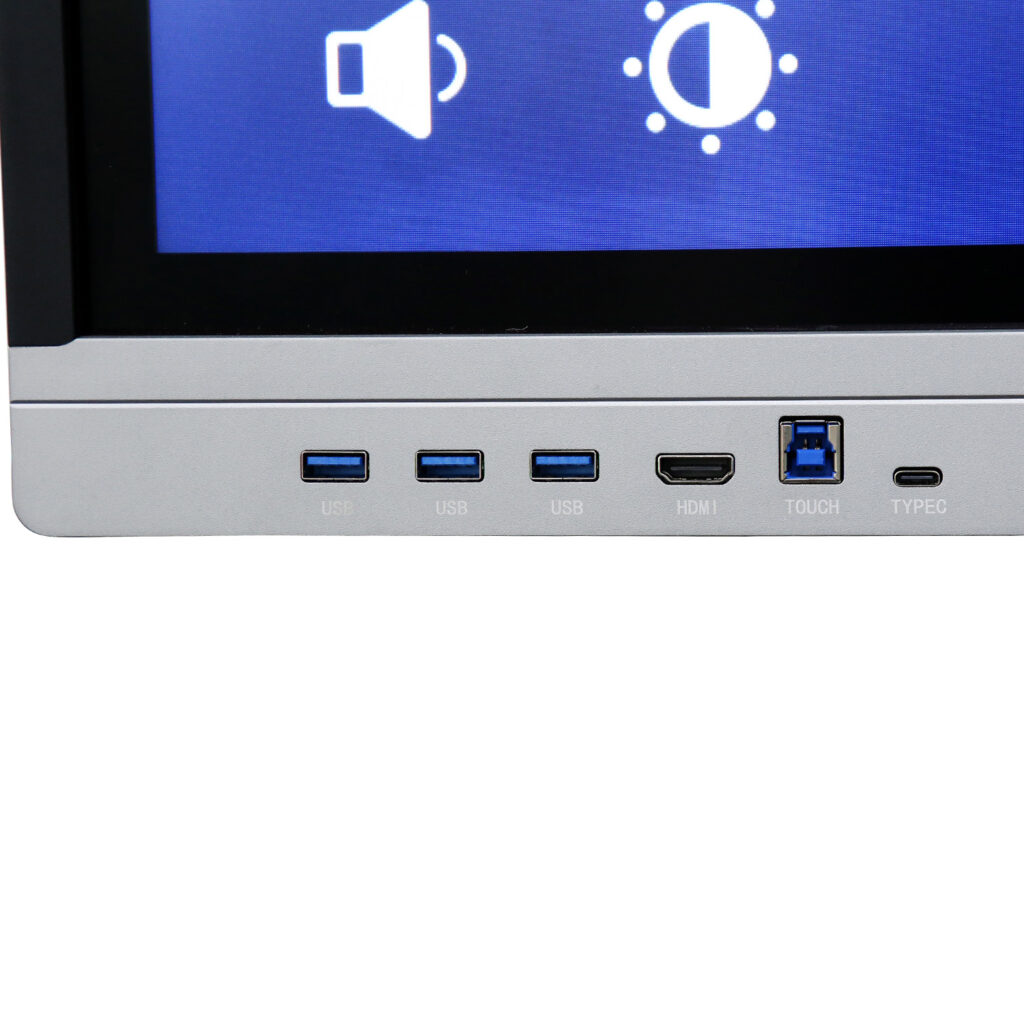
- HDMI (High-Definition Multimedia Interface)HDMI ist eine der beliebtesten Optionen, um interaktive Whiteboards mit externen Geräten wie Laptops oder Projektoren zu verbinden. Es unterstützt sowohl Video- als auch Audioübertragung in hochauflösender Qualität und eignet sich daher ideal für Präsentationen, Videos oder die gemeinsame Nutzung von Medien während Besprechungen oder Unterrichtsstunden.
- USB-CUSB-C ist eine neuere, vielseitige Anschlussmöglichkeit, die Stromversorgung, Videoausgabe und Datenübertragung in einem einzigen Kabel vereint. Dadurch eignet sie sich ideal zum Verbinden moderner Laptops, Smartphones und Tablets mit interaktiven Whiteboards. Sie ermöglicht die einfache Steuerung und Anzeige von Inhalten und lädt gleichzeitig angeschlossene Geräte auf.
- USBUSB-Anschlüsse an interaktiven Whiteboards ermöglichen den Anschluss von Speichermedien wie USB-Sticks, sodass Benutzer Dateien oder Medien schnell austauschen können. Sie können auch zum Anschluss von Peripheriegeräten wie Tastatur oder Maus verwendet werden, um die Navigation während Präsentationen zu erleichtern.
- OPS-Steckplatz (Open Pluggable Specification)Der OPS-Steckplatz ist ein modularer Erweiterungsanschluss, der an vielen interaktiven Whiteboards zu finden ist. Er ermöglicht es Benutzern, externe Computermodule wie einen Mini-PC oder ein spezielles interaktives Whiteboard-System anzuschließen. Dies bietet Flexibilität bei der Anpassung und Erweiterung der Funktionen des Whiteboards.
Drahtlose Konnektivität
- BluetoothBluetooth ermöglicht die einfache drahtlose Verbindung zwischen dem interaktiven Whiteboard und Geräten wie Smartphones, Tablets oder Bluetooth-fähigen Laptops. Es wird häufig zum Übertragen von Inhalten oder auch zur Fernsteuerung des Whiteboards verwendet.
- W-lanDank WLAN-Konnektivität kann das interaktive Whiteboard ohne physische Kabel mit dem Internet und verschiedenen Geräten verbunden werden. Es eignet sich ideal für den Zugriff auf Online-Inhalte, das Teilen von Präsentationen von entfernten Geräten oder die drahtlose Zusammenarbeit mit anderen Nutzern.
Sowohl kabelgebundene als auch drahtlose Optionen erhöhen die Vielseitigkeit und Funktionalität von Smartboards und bieten den Nutzern vielfältige Möglichkeiten zur Interaktion und Zusammenarbeit.
Wie man einen Computer mit einem interaktiven Whiteboard verbindet
Ein Computer kann je nach Bedarf und Vorliebe sowohl kabelgebunden als auch drahtlos mit einem interaktiven Whiteboard verbunden werden. Betrachten wir zunächst die kabelgebundene Verbindung, die eine direkte und stabile Verbindung bietet.
Kabelverbindung (HDMI, USB)
Eine der gängigsten kabelgebundenen Methoden ist die Verwendung eines HDMI-Kabels. Verbinden Sie einfach ein Ende des HDMI-Kabels mit dem HDMI-Anschluss Ihres Computers und das andere Ende mit dem HDMI-Anschluss des interaktiven Whiteboards. Dadurch werden sowohl Video als auch Audio übertragen, sodass Sie Inhalte wie Präsentationen, Videos oder Dokumente auf dem Whiteboard anzeigen können. Eine weitere kabelgebundene Option ist USB. Diese ermöglicht interaktive Funktionen wie die Steuerung des Whiteboards über den Computer. Sie können Computer und Whiteboard mithilfe eines USB-Kabels verbinden. Das Whiteboard erkennt Ihr Gerät dann automatisch für die Interaktion und den Dateiaustausch.
Drahtlose Verbindung (WLAN, Bluetooth)
Wenn Sie eine drahtlose Verbindung bevorzugen, sind WLAN und Bluetooth die beiden gängigsten Methoden. Stellen Sie bei WLAN sicher, dass sowohl Ihr interaktives Whiteboard als auch Ihr Computer mit demselben Netzwerk verbunden sind. So können Sie Ihren Bildschirm drahtlos teilen, auf Online-Inhalte zugreifen oder kabellos an Projekten zusammenarbeiten. Für einige interaktive Whiteboards sind möglicherweise spezielle Apps oder Software erforderlich, um diese Verbindung herzustellen.
Bluetooth-Konnektivität
Bluetooth ist eine weitere einfache Möglichkeit, Ihren Computer drahtlos mit einem interaktiven Whiteboard zu verbinden. Aktivieren Sie Bluetooth auf beiden Geräten, koppeln Sie sie und schon können Sie Dateien übertragen oder das Whiteboard fernsteuern. Drahtlose Verbindungen bieten Flexibilität und sind ideal für alle, die eine kabellose Lösung bevorzugen.
So verbinden Sie ein iPad/iPhone mit einem interaktiven Whiteboard
Ein iPad lässt sich problemlos drahtlos mit einem interaktiven Whiteboard verbinden und bietet so Flexibilität ohne physische Kabel. Hier sind die zwei gängigsten Verbindungsmethoden:
AirPlay für drahtlose Verbindungen
Eine der einfachsten Möglichkeiten, Ihr iPad drahtlos mit einem interaktiven Whiteboard zu verbinden, ist über AirPlayWenn Ihr interaktives Whiteboard AirPlay unterstützt oder über ein integriertes Apple TV verfügt, können Sie den Bildschirm Ihres iPads ganz einfach darauf spiegeln. Stellen Sie dazu sicher, dass sowohl das iPad als auch das Whiteboard mit demselben WLAN-Netzwerk verbunden sind. Wischen Sie auf Ihrem iPad nach unten, um das Kontrollzentrum zu öffnen, tippen Sie auf „Bildschirmspiegelung“ und wählen Sie das Whiteboard aus der Liste der verfügbaren Geräte aus. Sobald die Verbindung hergestellt ist, wird der Bildschirm Ihres iPads auf dem Whiteboard gespiegelt, sodass Sie Dokumente und Videos anzeigen oder Apps nutzen können.
Nutzung von Apps zur WLAN-Verbindung
Alternativ können verschiedene Apps eine Verbindung zwischen Ihrem iPad und dem interaktiven Whiteboard via WLAN herstellen. Diese Apps ermöglichen häufig Bildschirmspiegelung, Dateifreigabe und die Zusammenarbeit. Beliebte Apps sind beispielsweise:
- Mirroring360 – Ermöglicht die drahtlose Spiegelung Ihres iPad-Bildschirms auf das Smartboard.
- AirServer Connect – Eine Drittanbieter-App, die Ihr Smartboard in einen AirPlay-Empfänger verwandelt und so iPad-Verbindungen ermöglicht.
- TeamViewer – Zur Fernsteuerung und Zusammenarbeit, nützlich für geschäftliche und Bildungszwecke.
Diese Apps erleichtern die Kommunikation zwischen Geräten und verbessern das interaktive Erlebnis sowohl im Bildungs- als auch im Berufsleben.
Verbindung zu anderen Geräten
Die Integration von interaktiven Whiteboards mit anderen Geräten wie Smartphones, Tablets und Laptops erweitert deren Funktionalität erheblich und macht sie vielseitiger einsetzbar für Klassenzimmer, Besprechungsräume und kollaborative Arbeitsumgebungen. Durch die Verbindung externer Geräte können Nutzer Inhalte einfach teilen, Präsentationen anzeigen oder direkt auf dem interaktiven Whiteboard an interaktiven Diskussionen teilnehmen.
Eine gängige Methode ist Bildschirmspiegelung oder drahtlose ÜbertragungDiese Funktion ermöglicht es Nutzern, den Bildschirm ihres Smartphones, Tablets oder Laptops in Echtzeit auf das interaktive Whiteboard zu projizieren. Sie ist besonders nützlich in Klassenzimmern, in denen Schüler ihre Arbeit sofort teilen können, oder in Besprechungen, in denen mehrere Teilnehmer Ideen von ihren eigenen Geräten präsentieren müssen.
Eine weitere wichtige Komponente, die die Konnektivität verbessert, ist die OPS-Computer (Open Pluggable Specification)Durch den Einbau eines OPS-Moduls in das Smartboard wird dieses zu einem vollwertigen Windows-Computer. Mit einem installierten OPS-Computer kann das Smartboard Desktop-Anwendungen ausführen, sich einfacher mit externen Geräten verbinden und eine größere Auswahl an Software unterstützen, die im Bildungs- und Geschäftsumfeld eingesetzt wird.
Verbindung von Smartphones und Tablets
Smartphones und Tablets lassen sich problemlos über drahtlose Methoden mit einem interaktiven Whiteboard verbinden. W-lan, Bluetooth, oder BildschirmspiegelungBeispielsweise können Apple-Geräte Folgendes verwenden: AirPlay um ihre Bildschirme auf ein interaktives Whiteboard zu spiegeln, während Android-Geräte dies können Google Cast oder Miracast Für denselben Zweck ermöglichen diese Verbindungen den Nutzern, Fotos, Videos oder Präsentationen direkt von ihren Mobilgeräten auf dem größeren Smartboard-Bildschirm anzuzeigen und so interaktivere Sitzungen zu ermöglichen.
Nutzung von Bildschirmspiegelungs- und Casting-Apps
Es gibt verschiedene Apps, die eine nahtlose Verbindung zwischen Smartphones, Tablets und dem interaktiven Whiteboard ermöglichen. Apps wie zum Beispiel AirServer und Mirroring360 Sie sind sowohl für iOS- als auch für Android-Geräte beliebt und ermöglichen es Nutzern, den Bildschirm ihrer Geräte drahtlos auf das interaktive Whiteboard zu spiegeln. Diese Apps sind besonders nützlich im Bildungs- und Geschäftsumfeld, wo die Übertragung von Inhalten von Mobilgeräten auf einen großen Bildschirm von entscheidender Bedeutung ist. Darüber hinaus Google Home und TeamViewer bieten Funktionen zur Fernverbindung und -steuerung, die es Teams erleichtern, zusammenzuarbeiten und Inhalte direkt von ihren Mobilgeräten aus zu präsentieren.
Durch die Integration von Smartphones und Tablets in interaktive Whiteboards können Nutzer Präsentationen verbessern, in Echtzeit zusammenarbeiten und direkt von ihren persönlichen Geräten auf Inhalte zugreifen.
Software- und App-Kompatibilität
Intelligente Whiteboards sind leistungsstarke Werkzeuge mit vielfältigen interaktiven Funktionen. Ihre Effektivität hängt jedoch stark von der unterstützten Software und den Apps ab. Die richtigen Apps ermöglichen die nahtlose Integration mit anderen Geräten und erweitern die Funktionalität des Whiteboards. Dadurch wird es zu einem vielseitigen Werkzeug im Bildungs- und Geschäftsumfeld.
Notwendige Apps für die Smartboard-Integration
Es gibt mehrere unverzichtbare Apps, die eine reibungslose Integration von Smartboards ermöglichen. Zum Beispiel Apps wie Zoom und Microsoft Teams Ermöglichen Sie Videokonferenzen und die Zusammenarbeit auf dem Smartboard. Interaktives Whiteboard Apps wie z.B. SMART Lernsuite und Erkläre allesSie bieten Funktionen für digitale Whiteboards, die das Zeichnen, Kommentieren und Teilen von Inhalten erleichtern. Google Drive und OneDrive Außerdem können Benutzer so direkt vom Smartboard aus auf Cloud-Dokumente zugreifen und gemeinsam daran arbeiten.
Betriebssystemanforderungen
Intelligente Whiteboards unterstützen typischerweise eine Reihe von Betriebssystemen, um die Kompatibilität mit verschiedenen Geräten zu gewährleisten. Windows ist das am häufigsten unterstützte Betriebssystem, insbesondere für softwareintensive Integrationen. Viele interaktive Whiteboards unterstützen es ebenfalls. Android Das Betriebssystem ist aufgrund seiner Flexibilität und App-Kompatibilität beliebt. In einigen Fällen iOS Geräte lassen sich per AirPlay verbinden und so nahtlos in Apple-Produkte integrieren. Einige moderne interaktive Whiteboards verfügen über integrierte Betriebssysteme und bieten damit eine Komplettlösung ohne externe Geräte.
Zusammenfassend lässt sich sagen, dass die Kompatibilität des Smartboards mit den erforderlichen Apps und Betriebssystemen es den Nutzern ermöglicht, sein Potenzial für Zusammenarbeit, Lernen und Produktivität voll auszuschöpfen.
Behebung von Verbindungsproblemen
Intelligente Whiteboards sind leistungsstarke Werkzeuge, doch wie bei jeder Technologie können gelegentlich Verbindungsprobleme auftreten. Wenn Sie die häufigsten Verbindungsprobleme kennen und wissen, wie Sie diese beheben, stellen Sie sicher, dass Ihr intelligentes Whiteboard in wichtigen Besprechungen oder Unterrichtsstunden optimal funktioniert.
Häufige Verbindungsprobleme und Lösungen
Ein häufiges Problem ist Kein Signal oder leerer Bildschirm Beim Anschluss über HDMI oder USB kann es zu Problemen kommen. Dies tritt häufig auf, wenn die Kabel nicht richtig eingesteckt sind oder die falsche Eingangsquelle ausgewählt ist. Überprüfen Sie daher die Kabelverbindungen und stellen Sie sicher, dass am interaktiven Whiteboard der richtige Eingang (HDMI, USB) ausgewählt ist. Ein weiteres mögliches Problem ist… Verzögerung oder Verspätung Bei drahtloser Verbindung über WLAN oder Bluetooth kann es zu Problemen kommen. Dieses Problem lässt sich beheben, indem sichergestellt wird, dass sich das Smartboard und das Gerät in Reichweite des Netzwerks befinden und Störungen minimiert werden.
Sicherstellen stabiler Internet- und Netzwerkeinstellungen
Bei drahtlosen Verbindungen muss sichergestellt werden, dass stabile Internetverbindung ist entscheidend. Schwache WLAN-Signale können während Präsentationen zu Pufferung oder Verzögerungen führen. Stellen Sie sicher, dass sich der Router in der Nähe des interaktiven Whiteboards befindet, oder ziehen Sie die Verwendung eines WLAN-Routers in Betracht. WLAN-Verstärker Für eine bessere Abdeckung. Überprüfen Sie auch die interaktive Tafel. Netzwerkeinstellungen Um sicherzustellen, dass die Verbindung zum Netzwerk ordnungsgemäß hergestellt ist, starten Sie gegebenenfalls den Router oder das Smartboard neu, um etwaige Verbindungsprobleme zu beheben.
Durch die Behebung dieser häufig auftretenden Probleme und die Optimierung der Netzwerkeinstellungen können Benutzer eine reibungslose Verbindung gewährleisten und Unterbrechungen bei kritischen Aufgaben vermeiden.
Häufig gestellte Fragen zur Smartboard-Konnektivität
Um Ihren Laptop drahtlos mit einem interaktiven Whiteboard zu verbinden, können Sie Technologien wie die folgenden verwenden: AirPlay, Miracast, oder Wi-Fi DirectJe nach Smartboard-Modell müssen Sie sicherstellen, dass Laptop und Smartboard mit demselben WLAN-Netzwerk verbunden sind. Nutzen Sie dann die Bildschirmspiegelungsfunktion Ihres Laptops, um den Bildschirminhalt auf das Smartboard zu übertragen.
Die Verbindung über HDMI ist einfach. Stecken Sie ein Ende eines HDMI-Kabels in den HDMI-Anschluss Ihres Laptops und das andere Ende in den HDMI-Eingang des interaktiven Whiteboards. Achten Sie darauf, am Whiteboard die richtige Eingangsquelle auszuwählen, damit der Bildschirm Ihres Laptops angezeigt wird.
Die Bildschirmfreigabe über das interaktive Whiteboard ermöglicht es Ihnen, den Inhalt Ihres Geräts (Laptop, Tablet, Smartphone) auf dem Whiteboard anzuzeigen. Aktivieren Sie dazu die drahtlose Übertragung oder verbinden Sie Ihr Gerät per HDMI/USB. Bei einigen interaktiven Whiteboards können Sie auch spezielle Apps oder Software verwenden, um den Bildschirm Ihres Geräts zu spiegeln.
Sie können ein interaktives Whiteboard über HDMI, USB oder drahtlos mit einem Computer verbinden. Für eine HDMI-Verbindung schließen Sie das Kabel sowohl an den Computer als auch an das Whiteboard an. Bei einer drahtlosen Verbindung stellen Sie sicher, dass sich beide Geräte im selben Netzwerk befinden und verwenden Sie die Bildschirmspiegelung oder eine kompatible App.
Ja, einige interaktive Whiteboards unterstützen USB-Anschlüsse. Verbinden Sie einfach Ihren Laptop mit einem USB-Kabel mit dem USB-Anschluss des Whiteboards. Stellen Sie sicher, dass die erforderlichen Treiber oder Software auf Ihrem Laptop installiert sind, damit das Whiteboard einwandfrei funktioniert.



 German
  English
  Spanish
  Arabic
  French
  Indonesian
  Portuguese
  Russian
  Vietnamese
  Thai
Thai  Italian