

Papan pintar, sebagai perangkat pintar canggih, menawarkan berbagai pilihan konektivitas, menjadikannya alat penting untuk rapat, ruang kelas, dan ruang kolaborasi. Saat digunakan di ruang rapat, papan pintar dapat dengan mudah terhubung ke perangkat seperti laptop, memungkinkan pengguna untuk menampilkan konten dengan lancar. Papan ini mendukung berbagai metode koneksi, seperti HDMI untuk video dan audio definisi tinggi, Type-C untuk transfer data cepat, dan slot OPS (Open Pluggable Specification) untuk menambahkan modul tambahan dan memperluas fungsionalitas. Dengan berbagai pilihan konektivitas ini, papan pintar meningkatkan produktivitas dan kolaborasi, menawarkan solusi fleksibel untuk berbagai pengaturan. Hari ini, mari kita bahas lebih dalam berbagai jenis konektivitas dan bagaimana konektivitas tersebut mendukung penggunaan papan pintar.
Jenis-Jenis Konektivitas Papan Pintar
Papan pintar (layar panel datar interaktif) Menawarkan opsi konektivitas berkabel dan nirkabel, memungkinkan integrasi tanpa hambatan dengan berbagai perangkat. Berikut adalah gambaran umum jenis konektivitas yang paling umum:
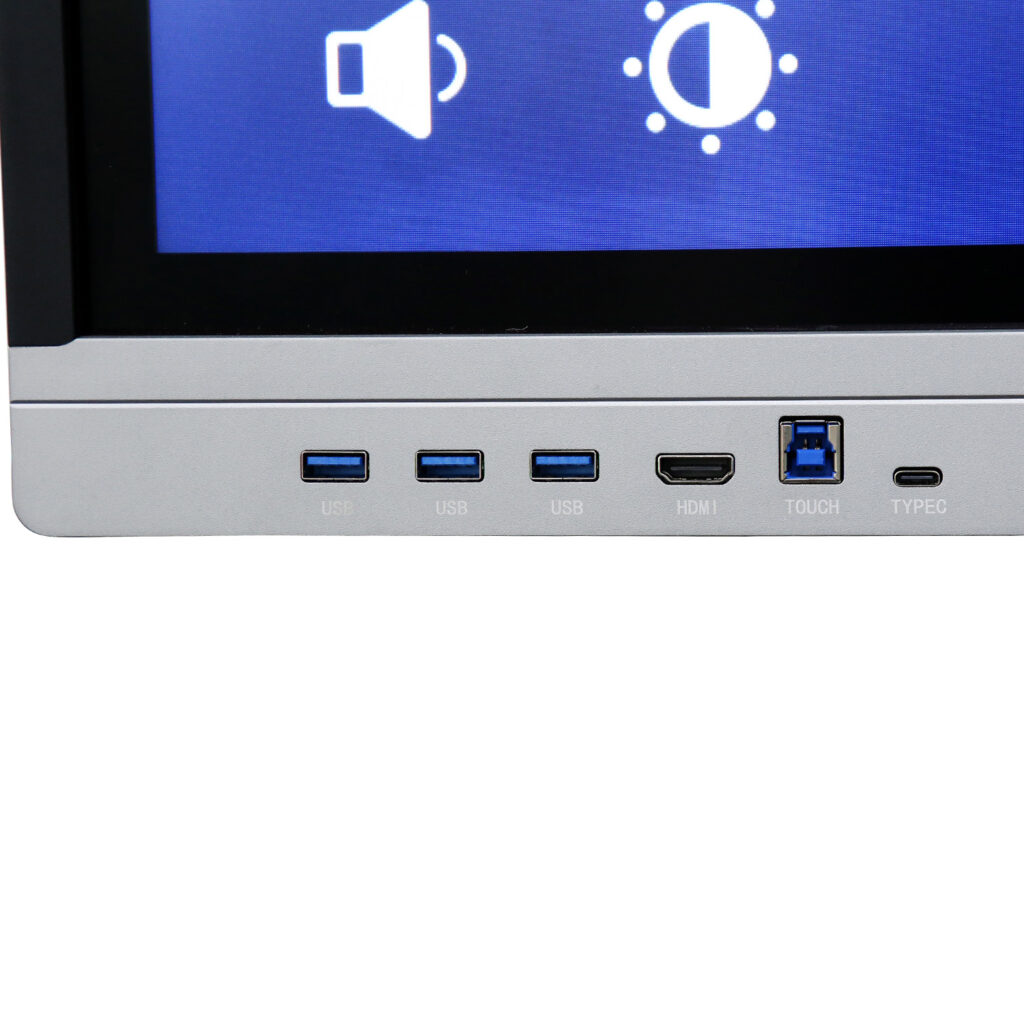
Konektivitas Berkabel
- HDMI (Antarmuka Multimedia Definisi Tinggi)HDMI adalah salah satu pilihan paling populer untuk menghubungkan papan pintar ke perangkat eksternal seperti laptop atau proyektor. HDMI mendukung transmisi video dan audio dalam kualitas definisi tinggi, sehingga sangat cocok untuk presentasi, video, atau berbagi media selama rapat atau pelajaran.
- USB-CUSB-C adalah opsi konektivitas yang lebih baru dan serbaguna yang menggabungkan pengiriman daya, output video, dan transfer data dalam satu kabel. Hal ini menjadikannya pilihan utama untuk menghubungkan laptop, ponsel pintar, dan tablet modern ke papan pintar. USB-C memungkinkan kontrol dan tampilan konten yang mudah, sekaligus mengisi daya perangkat saat terhubung.
- USBPort USB pada papan pintar memungkinkan koneksi perangkat penyimpanan seperti flash drive, sehingga pengguna dapat dengan cepat berbagi file atau media. Port ini juga dapat digunakan untuk menghubungkan perangkat periferal seperti keyboard atau mouse untuk memudahkan navigasi selama presentasi.
- Slot OPS (Spesifikasi Terbuka yang Dapat Dipasang)Slot OPS adalah port ekspansi modular yang terdapat pada banyak papan pintar. Slot ini memungkinkan pengguna untuk menambahkan modul komputasi eksternal, seperti PC mini atau sistem papan tulis interaktif khusus. Hal ini memberikan fleksibilitas untuk menyesuaikan dan meningkatkan kemampuan papan.
Konektivitas Nirkabel
- BluetoothBluetooth memungkinkan pemasangan nirkabel yang mudah antara papan pintar dan perangkat seperti ponsel pintar, tablet, atau laptop yang mendukung Bluetooth. Fitur ini umumnya digunakan untuk mentransfer konten atau bahkan mengontrol papan pintar dari jarak jauh.
- Wi-FiKonektivitas Wi-Fi memungkinkan papan pintar terhubung ke internet dan berbagai perangkat tanpa memerlukan kabel fisik. Ini ideal untuk mengakses konten online, berbagi presentasi dari perangkat jarak jauh, atau berkolaborasi dengan pengguna lain secara nirkabel.
Baik opsi berkabel maupun nirkabel meningkatkan fleksibilitas dan fungsionalitas papan pintar, memberikan pengguna berbagai cara untuk berinteraksi dan berkolaborasi.
Cara Menghubungkan Komputer ke Papan Pintar
Menghubungkan komputer ke papan pintar dapat dilakukan melalui metode kabel maupun nirkabel, tergantung pada kebutuhan dan preferensi Anda. Mari kita lihat terlebih dahulu koneksi kabel, yang menawarkan koneksi langsung dan stabil.
Koneksi Berkabel (HDMI, USB)
Salah satu metode berkabel yang paling umum adalah menggunakan kabel HDMI. Cukup sambungkan salah satu ujung kabel HDMI ke port HDMI di komputer Anda dan ujung lainnya ke port HDMI di papan pintar. Ini akan mengirimkan video dan audio, memungkinkan Anda untuk menampilkan konten seperti presentasi, video, atau dokumen di papan tersebut. Pilihan berkabel lainnya adalah USB, yang memungkinkan fitur interaktif seperti mengontrol papan pintar melalui komputer. Anda dapat menghubungkan komputer dan papan pintar menggunakan kabel USB, dan papan akan mengenali perangkat Anda untuk interaksi dan transfer file.
Koneksi Nirkabel (Wi-Fi, Bluetooth)
Jika Anda lebih menyukai koneksi nirkabel, Wi-Fi dan Bluetooth adalah dua metode utama. Untuk Wi-Fi, pastikan papan pintar dan komputer Anda terhubung ke jaringan yang sama. Ini akan memungkinkan Anda untuk berbagi layar secara nirkabel, mengakses konten online, atau berkolaborasi dalam proyek tanpa kabel fisik. Beberapa papan pintar mungkin memerlukan aplikasi atau perangkat lunak khusus untuk mengaktifkan koneksi ini.
Konektivitas Bluetooth
Bluetooth adalah cara sederhana lain untuk menghubungkan komputer Anda ke papan pintar secara nirkabel. Aktifkan Bluetooth di kedua perangkat, pasangkan, dan Anda akan dapat mentransfer file atau mengontrol papan dari jarak jauh. Koneksi nirkabel memberikan fleksibilitas dan ideal bagi mereka yang lebih menyukai pengaturan tanpa kabel.
Cara Menghubungkan iPad/iPhone ke Papan Pintar
Menghubungkan iPad ke papan pintar dapat dilakukan dengan mudah melalui metode nirkabel, menawarkan fleksibilitas tanpa memerlukan kabel fisik. Berikut adalah dua cara paling umum untuk menghubungkannya:
AirPlay untuk Koneksi Nirkabel
Salah satu cara paling sederhana untuk menghubungkan iPad Anda ke papan pintar secara nirkabel adalah melalui AirPlayJika papan pintar mendukung AirPlay atau memiliki Apple TV bawaan, Anda dapat dengan mudah mencerminkan layar iPad Anda ke papan tersebut. Untuk melakukan ini, pastikan iPad dan papan pintar terhubung ke jaringan Wi-Fi yang sama. Di iPad Anda, geser ke bawah untuk membuka Pusat Kontrol, ketuk "Pencerminan Layar," dan pilih papan pintar dari daftar perangkat yang tersedia. Setelah terhubung, layar iPad Anda akan dicerminkan di papan pintar, memungkinkan Anda untuk menampilkan dokumen, video, atau menggunakan aplikasi.
Menggunakan Aplikasi untuk Terhubung melalui Wi-Fi
Alternatifnya, beberapa aplikasi dapat membantu membangun koneksi antara iPad Anda dan papan pintar melalui Wi-Fi. Aplikasi-aplikasi ini sering kali memungkinkan pencermian layar, berbagi file, dan alat kolaborasi. Aplikasi populer meliputi:
- Pencermian360 – Memungkinkan Anda untuk mencerminkan layar iPad Anda ke papan pintar secara nirkabel.
- AirServer Connect – Aplikasi pihak ketiga yang mengubah papan pintar Anda menjadi penerima AirPlay, memungkinkan koneksi iPad.
- TeamViewer – Untuk kendali jarak jauh dan kolaborasi, berguna untuk keperluan bisnis dan pendidikan.
Aplikasi-aplikasi ini memfasilitasi komunikasi yang mudah antar perangkat dan meningkatkan pengalaman interaktif baik dalam lingkungan pendidikan maupun profesional.
Menghubungkan ke Perangkat Lain
Mengintegrasikan papan pintar dengan perangkat lain seperti ponsel pintar, tablet, dan laptop sangat memperluas fungsinya, membuatnya lebih serbaguna untuk ruang kelas, ruang rapat, dan lingkungan kolaboratif. Dengan menghubungkan perangkat eksternal, pengguna dapat dengan mudah berbagi konten, menampilkan presentasi, atau berpartisipasi dalam diskusi interaktif langsung di papan pintar.
Salah satu metode yang umum adalah pencermian layar atau penayangan nirkabel, yang memungkinkan pengguna untuk memproyeksikan layar ponsel pintar, tablet, atau laptop mereka ke papan pintar secara real-time. Fitur ini sangat berguna di ruang kelas di mana siswa dapat berbagi pekerjaan mereka secara instan, atau dalam rapat di mana banyak peserta perlu mempresentasikan ide dari perangkat mereka masing-masing.
Komponen penting lainnya yang meningkatkan konektivitas adalah Komputer OPS (Spesifikasi Terbuka yang Dapat Dipasang)Modul OPS dapat dimasukkan ke dalam papan pintar untuk mengubahnya menjadi komputer Windows yang berfungsi penuh. Dengan komputer OPS terpasang, papan pintar dapat menjalankan aplikasi desktop, terhubung ke perangkat eksternal dengan lebih mudah, dan mendukung berbagai perangkat lunak yang digunakan di lingkungan pendidikan dan bisnis.
Menghubungkan Ponsel Pintar dan Tablet
Smartphone dan tablet dapat dengan mudah dihubungkan ke papan pintar menggunakan metode nirkabel seperti Wi-Fi, Bluetoothatau pencermian layarSebagai contoh, perangkat Apple dapat menggunakan AirPlay untuk mencerminkan layar mereka ke papan pintar, sementara perangkat Android dapat menggunakan Google Cast atau Miracast untuk tujuan yang sama. Koneksi ini memungkinkan pengguna untuk menampilkan foto, video, atau presentasi langsung dari perangkat seluler mereka ke layar papan pintar yang lebih besar, sehingga memfasilitasi sesi yang lebih interaktif.
Penggunaan Aplikasi Pencermian dan Penayangan Layar
Tersedia beberapa aplikasi untuk membuat koneksi antara ponsel pintar, tablet, dan papan pintar menjadi lebih mudah. Aplikasi seperti... AirServer dan Pencermian360 Aplikasi-aplikasi ini populer untuk perangkat iOS dan Android, memungkinkan pengguna untuk mencerminkan layar perangkat mereka ke papan pintar secara nirkabel. Aplikasi-aplikasi ini sangat berguna dalam lingkungan pendidikan dan bisnis, di mana berbagi konten dari perangkat seluler ke layar besar sangat penting. Selain itu, Google Home dan TeamViewer Menawarkan fitur koneksi dan kontrol jarak jauh, sehingga memudahkan tim untuk berkolaborasi dan mempresentasikan konten langsung dari perangkat genggam mereka.
Dengan mengintegrasikan ponsel pintar dan tablet dengan papan pintar, pengguna dapat meningkatkan presentasi, terlibat dalam kolaborasi waktu nyata, dan mengakses konten langsung dari perangkat pribadi mereka.
Kompatibilitas Perangkat Lunak dan Aplikasi
Papan pintar adalah alat canggih yang menawarkan berbagai fitur interaktif, tetapi efektivitasnya sangat bergantung pada perangkat lunak dan aplikasi yang didukungnya. Aplikasi yang tepat memungkinkan integrasi yang mulus dengan perangkat lain dan meningkatkan fungsionalitas papan, menjadikannya alat serbaguna baik di lingkungan pendidikan maupun bisnis.
Aplikasi yang Diperlukan untuk Integrasi Papan Pintar
Terdapat beberapa aplikasi penting yang mempermudah integrasi papan pintar. Misalnya, aplikasi seperti Zoom dan Microsoft Teams Mengaktifkan konferensi video dan kolaborasi pada papan pintar. Papan tulis interaktif aplikasi, seperti Paket Pembelajaran SMART dan Jelaskan Semuanya, menyediakan fungsionalitas papan tulis digital, sehingga memudahkan untuk menggambar, memberi anotasi, dan berbagi konten. Google Drive dan OneDrive juga memungkinkan pengguna untuk mengakses dan berkolaborasi pada dokumen cloud langsung dari papan pintar.
Persyaratan Sistem Operasi
Papan pintar biasanya mendukung berbagai sistem operasi untuk memastikan kompatibilitas dengan berbagai perangkat. Windows adalah sistem operasi yang paling umum didukung, terutama untuk integrasi yang banyak melibatkan perangkat lunak. Banyak papan pintar juga mendukung Android OS, yang populer karena fleksibilitas dan kompatibilitas aplikasinya. Dalam beberapa kasus, iOS Perangkat dapat dihubungkan menggunakan AirPlay untuk integrasi yang mulus dengan produk Apple. Beberapa papan pintar canggih memiliki sistem operasi bawaan, menyediakan solusi lengkap tanpa memerlukan perangkat eksternal.
Singkatnya, memastikan bahwa papan pintar tersebut kompatibel dengan aplikasi dan sistem operasi yang dibutuhkan akan memungkinkan pengguna untuk memaksimalkan potensinya untuk kolaborasi, pembelajaran, dan produktivitas.
Memecahkan Masalah Konektivitas
Papan pintar adalah alat yang ampuh, tetapi seperti teknologi lainnya, masalah konektivitas terkadang dapat muncul. Memahami masalah koneksi umum dan mengetahui cara mengatasinya memastikan bahwa papan pintar Anda berfungsi optimal selama pertemuan atau kelas penting.
Masalah dan Solusi Koneksi Umum
Salah satu masalah umum adalah tidak ada sinyal atau layar kosong Saat menghubungkan melalui HDMI atau USB. Hal ini sering terjadi jika kabel tidak terpasang dengan aman atau jika sumber input yang salah dipilih. Untuk mengatasinya, periksa sambungan kabel dan pastikan input yang benar (HDMI, USB) dipilih pada papan pintar. Masalah lain mungkin keterlambatan atau penundaan Saat terhubung secara nirkabel melalui Wi-Fi atau Bluetooth. Hal ini dapat diatasi dengan memastikan papan pintar dan perangkat berada dalam jangkauan jaringan dan gangguan yang terjadi minimal.
Memastikan Koneksi Internet dan Pengaturan Jaringan yang Stabil
Untuk koneksi nirkabel, pastikan koneksi internet yang stabil Hal ini sangat penting. Sinyal Wi-Fi yang lemah dapat menyebabkan buffering atau penundaan selama presentasi. Pastikan router berada dekat dengan papan pintar atau pertimbangkan untuk menggunakan router yang lebih kecil. penguat Wi-Fi untuk jangkauan yang lebih baik. Selain itu, periksa papan pintar tersebut. pengaturan jaringan untuk memastikan perangkat terhubung dengan benar ke jaringan. Jika perlu, mulai ulang router atau papan pintar itu sendiri untuk mengatasi masalah konektivitas.
Dengan mengatasi masalah umum ini dan mengoptimalkan pengaturan jaringan, pengguna dapat memastikan konektivitas yang lancar dan menghindari gangguan selama tugas-tugas penting.
Pertanyaan yang Sering Diajukan (FAQ) tentang Konektivitas Smart Board
Untuk menghubungkan laptop Anda secara nirkabel ke papan pintar, Anda dapat menggunakan teknologi seperti AirPlay, Miracastatau Wi-Fi DirectTergantung pada model papan pintar. Pastikan laptop dan papan pintar terhubung ke jaringan Wi-Fi yang sama, dan gunakan fitur pencermian layar pada laptop Anda untuk menampilkan layar ke papan pintar.
Menghubungkan melalui HDMI sangat mudah. Colokkan salah satu ujung kabel HDMI ke port HDMI laptop dan ujung lainnya ke input HDMI pada smart board. Pastikan untuk memilih sumber input yang benar pada smart board agar dapat menampilkan layar laptop Anda.
Fitur berbagi layar pada papan pintar memungkinkan Anda menampilkan konten perangkat Anda (laptop, tablet, ponsel) ke papan tersebut. Untuk menggunakan fitur berbagi layar, aktifkan casting nirkabel atau sambungkan melalui HDMI/USB. Pada beberapa papan pintar, Anda juga dapat menggunakan aplikasi atau perangkat lunak khusus untuk mencerminkan layar perangkat Anda.
Anda dapat menghubungkan papan pintar ke komputer melalui HDMI, USB, atau bahkan secara nirkabel. Untuk HDMI, colokkan kabel ke komputer dan papan pintar. Untuk koneksi nirkabel, pastikan kedua perangkat berada di jaringan yang sama dan gunakan pencermian layar atau aplikasi yang kompatibel.
Ya, beberapa papan pintar mendukung koneksi USB. Cukup colokkan kabel USB dari laptop Anda ke port USB pada papan pintar. Pastikan driver atau perangkat lunak yang diperlukan telah terpasang di laptop agar berfungsi dengan baik.



 Indonesian
  English
  Spanish
  Arabic
  French
  German
  Portuguese
  Russian
  Vietnamese
  Thai
Thai  Italian