

Os quadros interativos, como dispositivos inteligentes avançados, oferecem opções de conectividade versáteis, tornando-os ferramentas essenciais para reuniões, salas de aula e espaços colaborativos. Quando usados em uma sala de reuniões, um quadro interativo pode se conectar facilmente a dispositivos como laptops, permitindo que os usuários exibam conteúdo de forma integrada. Esses quadros suportam vários métodos de conexão, como HDMI para vídeo e áudio de alta definição, USB-C para transferência rápida de dados e slots OPS (Open Pluggable Specification) para adicionar módulos extras e expandir a funcionalidade. Com essas múltiplas opções de conectividade, os quadros interativos aumentam a produtividade e a colaboração, oferecendo soluções flexíveis para diferentes ambientes. Hoje, vamos explorar mais a fundo os diferentes tipos de conectividade e como eles auxiliam no uso dos quadros interativos.
Tipos de conectividade para quadros interativos
Quadros inteligentes (displays interativos de tela plana) Oferecemos opções de conectividade com e sem fio, permitindo integração perfeita com diversos dispositivos. Aqui está uma visão geral dos tipos de conectividade mais comuns:
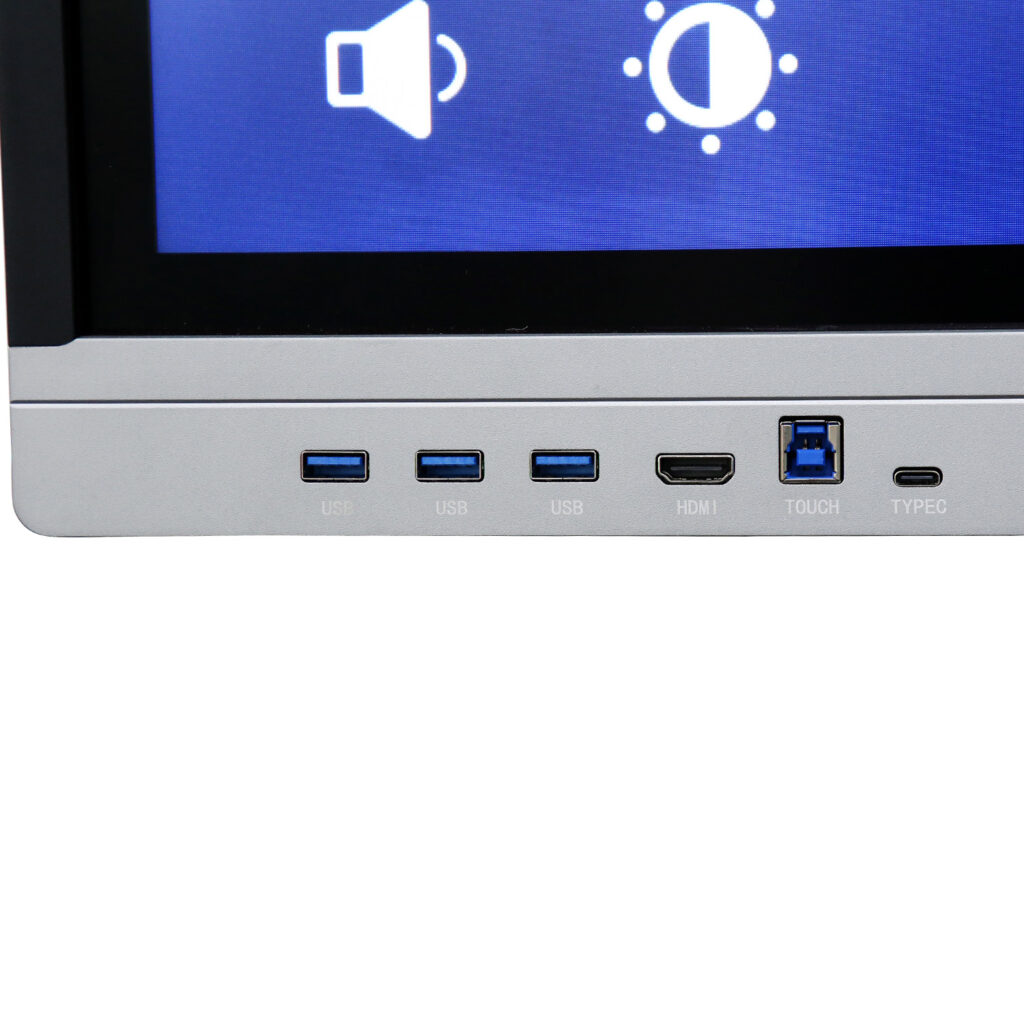
Conectividade com fio
- HDMI (Interface Multimídia de Alta Definição)O HDMI é uma das opções mais populares para conectar quadros interativos a dispositivos externos, como laptops ou projetores. Ele suporta transmissão de vídeo e áudio em alta definição, sendo perfeito para apresentações, vídeos ou compartilhamento de mídia durante reuniões ou aulas.
- USB-CO USB-C é uma opção de conectividade mais recente e versátil que combina fornecimento de energia, saída de vídeo e transferência de dados em um único cabo. Isso o torna ideal para conectar laptops, smartphones e tablets modernos a quadros interativos. Ele permite o controle e a exibição fáceis de conteúdo, além de carregar dispositivos quando conectados.
- USBAs portas USB em quadros interativos permitem a conexão de dispositivos de armazenamento, como pen drives, possibilitando aos usuários o compartilhamento rápido de arquivos ou mídias. Elas também podem ser usadas para conectar periféricos, como teclado ou mouse, para facilitar a navegação durante apresentações.
- Slot OPS (Open Pluggable Specification)O slot OPS é uma porta de expansão modular encontrada em muitas lousas digitais. Ele permite que os usuários adicionem módulos de computação externos, como um mini PC ou um sistema de lousa interativa especializado. Isso proporciona flexibilidade para personalizar e atualizar os recursos da lousa.
Conectividade sem fio
- BluetoothO Bluetooth permite o emparelhamento sem fio fácil entre o quadro interativo e dispositivos como smartphones, tablets ou laptops com Bluetooth. É comumente usado para transferir conteúdo ou até mesmo controlar o quadro interativo à distância.
- Wi-fiA conectividade Wi-Fi permite que o quadro interativo se conecte à internet e a diversos dispositivos sem a necessidade de cabos físicos. É ideal para acessar conteúdo online, compartilhar apresentações de dispositivos remotos ou colaborar com outros usuários sem fio.
As opções com fio e sem fio aumentam a versatilidade e a funcionalidade dos quadros interativos, oferecendo aos usuários uma ampla gama de maneiras de interagir e colaborar.
Como conectar um computador a um quadro interativo.
A conexão de um computador a um quadro interativo pode ser feita por meio de conexões com fio ou sem fio, dependendo das suas necessidades e preferências. Vamos começar pelas conexões com fio, que oferecem uma conexão direta e estável.
Conexão com fio (HDMI, USB)
Um dos métodos com fio mais comuns é o uso de um cabo HDMI. Basta conectar uma extremidade do cabo HDMI à porta HDMI do seu computador e a outra extremidade à porta HDMI do quadro interativo. Isso transmitirá vídeo e áudio, permitindo exibir conteúdo como apresentações, vídeos ou documentos no quadro. Outra opção com fio é a conexão USB, que permite recursos interativos, como controlar o quadro interativo pelo computador. Você pode conectar o computador e o quadro interativo usando um cabo USB, e o quadro reconhecerá seu dispositivo para interação e transferência de arquivos.
Conexão sem fio (Wi-Fi, Bluetooth)
Se preferir uma conexão sem fio, Wi-Fi e Bluetooth são os dois principais métodos. Para usar o Wi-Fi, certifique-se de que tanto o quadro interativo quanto o computador estejam conectados à mesma rede. Isso permitirá que você compartilhe sua tela sem fio, acesse conteúdo online ou colabore em projetos sem a necessidade de cabos físicos. Alguns quadros interativos podem exigir aplicativos ou softwares específicos para habilitar essa conexão.
Conectividade Bluetooth
O Bluetooth é outra maneira simples de conectar seu computador a um quadro interativo sem fio. Ative o Bluetooth em ambos os dispositivos, emparelhe-os e você poderá transferir arquivos ou controlar o quadro remotamente. As conexões sem fio oferecem flexibilidade e são ideais para quem prefere uma configuração sem cabos.
Como conectar iPad/iPhone a um quadro interativo.
Conectar um iPad a um quadro interativo pode ser feito facilmente sem fio, oferecendo flexibilidade sem a necessidade de cabos físicos. Aqui estão as duas maneiras mais comuns de conectar:
AirPlay para conexão sem fio
Uma das maneiras mais simples de conectar seu iPad a um quadro interativo sem fio é através de AirPlaySe o quadro interativo for compatível com AirPlay ou tiver uma Apple TV integrada, você pode espelhar facilmente a tela do seu iPad no quadro. Para isso, certifique-se de que o iPad e o quadro interativo estejam conectados à mesma rede Wi-Fi. No seu iPad, deslize para baixo para abrir a Central de Controle, toque em “Espelhamento de Tela” e selecione o quadro interativo na lista de dispositivos disponíveis. Uma vez conectado, a tela do seu iPad será espelhada no quadro interativo, permitindo que você exiba documentos, vídeos ou use aplicativos.
Usando aplicativos para conectar-se via Wi-Fi
Como alternativa, diversos aplicativos podem ajudar a estabelecer uma conexão entre seu iPad e o quadro interativo via Wi-Fi. Esses aplicativos geralmente permitem espelhamento de tela, compartilhamento de arquivos e ferramentas de colaboração. Alguns aplicativos populares incluem:
- Espelhamento360 – Permite espelhar sem fios a tela do seu iPad no quadro interativo.
- AirServer Connect – Um aplicativo de terceiros que transforma seu quadro interativo em um receptor AirPlay, permitindo conexões com iPads.
- TeamViewer – Para controle e colaboração remotos, útil para fins comerciais e educacionais.
Esses aplicativos facilitam a comunicação entre dispositivos e aprimoram a experiência interativa em ambientes educacionais e profissionais.
Conectando-se a outros dispositivos
A integração de um quadro interativo com outros dispositivos, como smartphones, tablets e laptops, amplia consideravelmente sua funcionalidade, tornando-o mais versátil para salas de aula, salas de reunião e ambientes colaborativos. Ao conectar dispositivos externos, os usuários podem compartilhar conteúdo, exibir apresentações ou participar de discussões interativas diretamente no quadro interativo.
Um método comum é espelhamento de tela ou transmissão sem fio, que permite aos usuários projetar a tela de seus smartphones, tablets ou laptops no quadro interativo em tempo real. Esse recurso é particularmente útil em salas de aula, onde os alunos podem compartilhar seus trabalhos instantaneamente, ou em reuniões onde vários participantes precisam apresentar ideias a partir de seus próprios dispositivos.
Outro componente importante que melhora a conectividade é o Computador OPS (Open Pluggable Specification)Um módulo OPS pode ser inserido no quadro interativo para transformá-lo em um computador Windows totalmente funcional. Com um computador OPS instalado, o quadro interativo pode executar aplicativos de desktop, conectar-se a dispositivos externos com mais facilidade e oferecer suporte a uma gama mais ampla de softwares usados em ambientes educacionais e empresariais.
Conectando smartphones e tablets
Smartphones e tablets podem ser facilmente conectados a um quadro interativo usando métodos sem fio, como... Wi-fi, Bluetooth, ou espelhamento de telaPor exemplo, os dispositivos da Apple podem usar AirPlay para espelhar suas telas em um quadro interativo, enquanto dispositivos Android podem usar Google Cast ou Miracast Com o mesmo propósito. Essas conexões permitem que os usuários exibam fotos, vídeos ou apresentações diretamente de seus dispositivos móveis na tela maior do quadro interativo, facilitando sessões mais interativas.
Utilização de aplicativos de espelhamento e transmissão de tela
Existem diversos aplicativos disponíveis para facilitar a conexão entre smartphones, tablets e o quadro interativo. Aplicativos como AirServer e Espelhamento360 São populares tanto para dispositivos iOS quanto Android, permitindo que os usuários espelhem as telas de seus dispositivos no quadro interativo sem fio. Esses aplicativos são particularmente úteis em ambientes educacionais e empresariais, onde o compartilhamento de conteúdo de dispositivos móveis para uma tela grande é crucial. Além disso, Google Home e TeamViewer Oferecem recursos de conexão e controle remoto, facilitando a colaboração entre equipes e a apresentação de conteúdo diretamente de seus dispositivos móveis.
Ao integrar smartphones e tablets com quadros interativos, os usuários podem aprimorar apresentações, participar de colaborações em tempo real e acessar conteúdo diretamente de seus dispositivos pessoais.
Compatibilidade de software e aplicativos
Os quadros interativos são ferramentas poderosas que oferecem uma variedade de recursos interativos, mas sua eficácia depende muito do software e dos aplicativos que suportam. Os aplicativos certos permitem a integração perfeita com outros dispositivos e aprimoram a funcionalidade do quadro, tornando-o uma ferramenta versátil tanto em ambientes educacionais quanto empresariais.
Aplicativos necessários para integração com quadro interativo
Existem vários aplicativos essenciais que facilitam a integração perfeita com quadros interativos. Por exemplo, aplicativos como Zoom e Microsoft Teams Habilitar videoconferências e colaboração no quadro interativo. Quadro branco interativo aplicativos, como SMART Learning Suite e Explique tudo, oferecem funcionalidades de quadro branco digital, facilitando o desenho, a anotação e o compartilhamento de conteúdo. Google Drive e OneDrive Também permite que os usuários acessem e colaborem em documentos na nuvem diretamente do quadro interativo.
Requisitos do sistema operacional
Os quadros interativos geralmente suportam uma variedade de sistemas operacionais para garantir a compatibilidade com diversos dispositivos. Windows é o sistema operacional mais comumente suportado, especialmente para integração com grande volume de software. Muitas lousas digitais também são compatíveis. Android Sistema operacional, popular por sua flexibilidade e compatibilidade com aplicativos. Em alguns casos, iOS Os dispositivos podem ser conectados usando o AirPlay para uma integração perfeita com os produtos da Apple. Algumas lousas digitais avançadas possuem sistemas operacionais integrados, oferecendo uma solução completa sem a necessidade de dispositivos externos.
Em resumo, garantir que o quadro interativo seja compatível com os aplicativos e sistemas operacionais necessários permitirá que os usuários maximizem seu potencial para colaboração, aprendizado e produtividade.
Solução de problemas de conectividade
Os quadros interativos são ferramentas poderosas, mas, como qualquer tecnologia, problemas de conectividade podem surgir ocasionalmente. Compreender os problemas de conexão mais comuns e saber como resolvê-los garante que seu quadro interativo funcione de forma otimizada durante reuniões ou aulas importantes.
Problemas comuns de conexão e suas soluções
Um problema comum é Sem sinal ou tela em branco Ao conectar via HDMI ou USB, isso geralmente ocorre se os cabos não estiverem bem conectados ou se a entrada selecionada estiver incorreta. Para resolver o problema, verifique as conexões dos cabos e certifique-se de que a entrada correta (HDMI, USB) esteja selecionada no quadro interativo. Outro problema possível é... atraso ou demora Ao conectar-se sem fio via Wi-Fi ou Bluetooth, pode ocorrer um problema. Isso pode ser resolvido garantindo que o quadro interativo e o dispositivo estejam dentro do alcance da rede e que haja o mínimo de interferência possível.
Garantir configurações estáveis de internet e rede
Para conexões sem fio, garantir uma conexão de internet estável É crucial. Sinais Wi-Fi fracos podem causar buffering ou atrasos durante as apresentações. Certifique-se de que o roteador esteja próximo ao quadro interativo ou considere usar um... extensor de Wi-Fi Para melhor cobertura. Além disso, verifique o quadro interativo. configurações de rede Para garantir que esteja devidamente conectado à rede, reinicie o roteador ou o próprio quadro interativo. Se necessário, reinicie-o para resolver quaisquer problemas de conectividade.
Ao solucionar esses problemas comuns e otimizar as configurações de rede, os usuários podem garantir uma conectividade estável e evitar interrupções durante tarefas críticas.
Perguntas frequentes sobre a conectividade do quadro interativo
Para conectar seu laptop sem fio a um quadro interativo, você pode usar tecnologias como... AirPlay, Miracast, ou Wi-Fi DirectDependendo do modelo do quadro interativo, certifique-se de que o laptop e o quadro interativo estejam conectados à mesma rede Wi-Fi e use o recurso de espelhamento de tela do laptop para transmitir a imagem para o quadro interativo.
Conectar via HDMI é simples. Conecte uma extremidade do cabo HDMI à porta HDMI do laptop e a outra extremidade à entrada HDMI do quadro interativo. Certifique-se de selecionar a fonte de entrada correta no quadro interativo para que a tela do seu laptop seja exibida.
O compartilhamento de tela em quadros interativos permite exibir o conteúdo do seu dispositivo (laptop, tablet, celular) no quadro. Para usar o compartilhamento de tela, habilite a transmissão sem fio ou conecte-se via HDMI/USB. Em alguns quadros interativos, você também pode usar aplicativos ou softwares específicos para espelhar a tela do seu dispositivo.
Você pode conectar um quadro interativo a um computador via HDMI, USB ou até mesmo sem fio. Para conexão HDMI, conecte o cabo tanto no computador quanto no quadro interativo. Para conexão sem fio, certifique-se de que ambos os dispositivos estejam na mesma rede e use o espelhamento de tela ou um aplicativo compatível.
Sim, alguns quadros interativos suportam conexões USB. Basta conectar um cabo USB do seu laptop à porta USB do quadro interativo. Certifique-se de que os drivers ou softwares necessários estejam instalados no laptop para o funcionamento correto.





 Portuguese
  English
  Spanish
  Arabic
  French
  Indonesian
  German
  Russian
  Vietnamese
  Thai
Thai  Italian