

Le lavagne interattive, in quanto dispositivi smart avanzati, offrono opzioni di connettività versatili, rendendole strumenti essenziali per riunioni, aule e spazi collaborativi. Se utilizzate in una sala riunioni, le lavagne interattive si connettono facilmente a dispositivi come i laptop, consentendo agli utenti di visualizzare contenuti senza interruzioni. Queste lavagne supportano diversi metodi di connessione, come HDMI per video e audio ad alta definizione, Type-C per un rapido trasferimento dati e slot OPS (Open Pluggable Specification) per aggiungere moduli aggiuntivi ed espandere le funzionalità. Grazie a queste molteplici opzioni di connettività, le lavagne interattive migliorano la produttività e la collaborazione, offrendo soluzioni flessibili per diversi contesti. Oggi, approfondiamo i diversi tipi di connettività e il modo in cui supportano l'utilizzo delle lavagne interattive.
Tipi di connettività delle lavagne interattive
Lavagne interattive (schermi piatti interattivi) Offrono opzioni di connettività sia cablata che wireless, consentendo una perfetta integrazione con una varietà di dispositivi. Ecco una panoramica dei tipi di connettività più comuni:
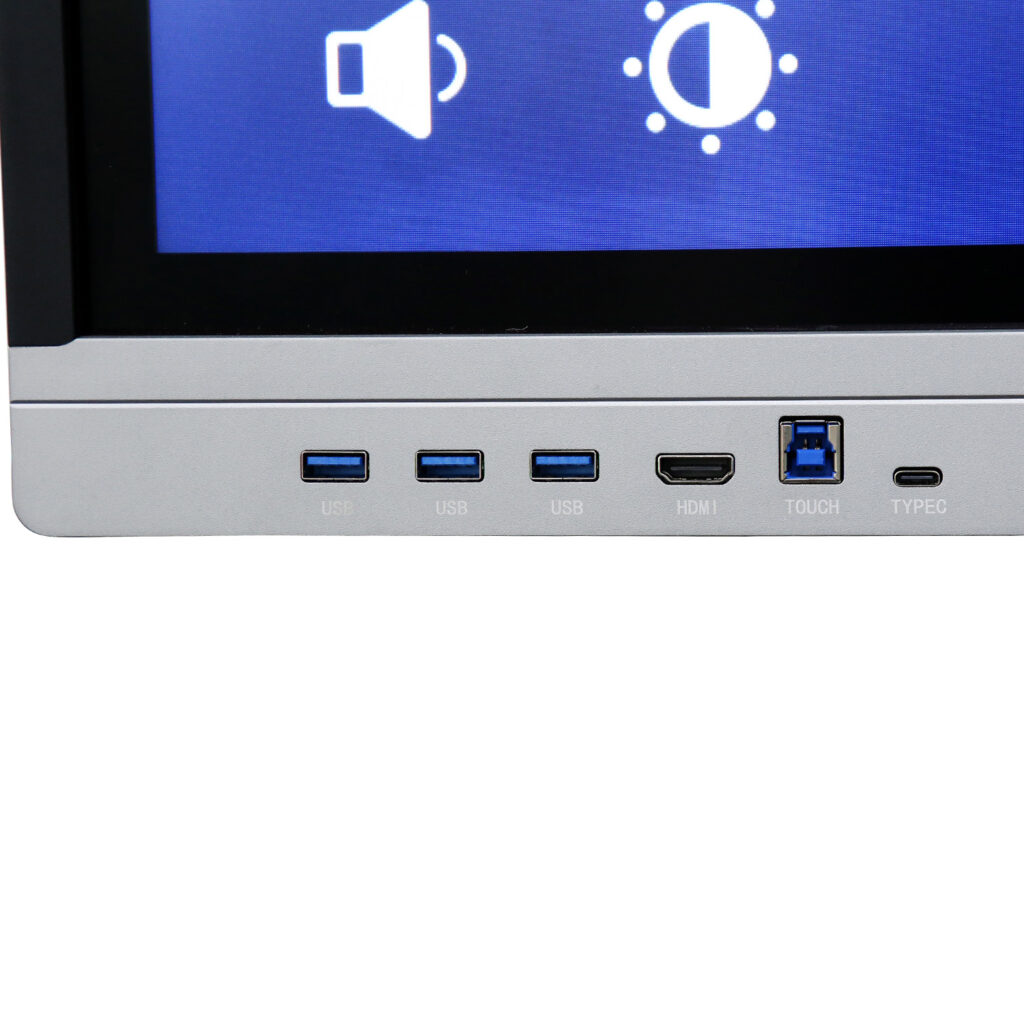
Connettività cablata
- HDMI (Interfaccia Multimediale ad Alta Definizione)L'HDMI è una delle opzioni più diffuse per collegare le lavagne interattive a dispositivi esterni come laptop o proiettori. Supporta la trasmissione sia video che audio in alta definizione, risultando ideale per presentazioni, video o condivisione di contenuti multimediali durante riunioni o lezioni.
- USB-CLa USB-C è un'opzione di connettività più recente e versatile che combina alimentazione, uscita video e trasferimento dati in un unico cavo. Questo la rende la soluzione ideale per collegare laptop, smartphone e tablet moderni alle lavagne interattive. Consente un facile controllo e visualizzazione dei contenuti, oltre a ricaricare i dispositivi quando sono collegati.
- USBLe porte USB sulle lavagne interattive consentono il collegamento di dispositivi di archiviazione come le chiavette USB, permettendo agli utenti di condividere rapidamente file o contenuti multimediali. Possono essere utilizzate anche per collegare periferiche come tastiera o mouse, facilitando la navigazione durante le presentazioni.
- Slot OPS (Open Pluggable Specification)Lo slot OPS è una porta di espansione modulare presente su molte lavagne interattive. Consente agli utenti di aggiungere moduli di elaborazione esterni, come un mini PC o un sistema di lavagna interattiva specializzato. Ciò offre la flessibilità necessaria per personalizzare e aggiornare le funzionalità della lavagna.
Connettività wireless
- BluetoothIl Bluetooth consente un facile abbinamento wireless tra la lavagna interattiva e dispositivi come smartphone, tablet o laptop compatibili con Bluetooth. Viene comunemente utilizzato per trasferire contenuti o anche per controllare la lavagna interattiva a distanza.
- WifiLa connettività Wi-Fi permette alla lavagna interattiva di connettersi a Internet e a diversi dispositivi senza bisogno di cavi fisici. È ideale per accedere a contenuti online, condividere presentazioni da dispositivi remoti o collaborare in modalità wireless con altri utenti.
Sia le opzioni cablate che quelle wireless migliorano la versatilità e la funzionalità delle lavagne interattive, offrendo agli utenti un'ampia gamma di modalità di interazione e collaborazione.
Come collegare un computer a una lavagna interattiva
È possibile collegare un computer a una lavagna interattiva sia tramite connessione cablata che wireless, a seconda delle esigenze e delle preferenze. Analizziamo innanzitutto le connessioni cablate, che offrono una connessione diretta e stabile.
Connessione cablata (HDMI, USB)
Uno dei metodi cablati più comuni è l'utilizzo di un cavo HDMI. È sufficiente collegare un'estremità del cavo HDMI alla porta HDMI del computer e l'altra estremità alla porta HDMI della lavagna interattiva. In questo modo verranno trasmessi sia il video che l'audio, consentendo di visualizzare contenuti come presentazioni, video o documenti sulla lavagna. Un'altra opzione cablata è la connessione USB, che permette di sfruttare funzionalità interattive come il controllo della lavagna interattiva tramite computer. È possibile collegare il computer e la lavagna interattiva tramite un cavo USB e la lavagna riconoscerà il dispositivo per l'interazione e il trasferimento dei file.
Connessione wireless (Wi-Fi, Bluetooth)
Se preferisci una connessione wireless, Wi-Fi e Bluetooth sono i due metodi principali. Per il Wi-Fi, assicurati che sia la lavagna interattiva che il computer siano connessi alla stessa rete. Questo ti permetterà di condividere lo schermo in modalità wireless, accedere a contenuti online o collaborare a progetti senza bisogno di cavi. Alcune lavagne interattive potrebbero richiedere app o software specifici per abilitare questa connessione.
Connettività Bluetooth
Il Bluetooth è un altro modo semplice per connettere in modalità wireless il computer a una lavagna interattiva. Attiva il Bluetooth su entrambi i dispositivi, accoppiali e potrai trasferire file o controllare la lavagna da remoto. Le connessioni wireless offrono flessibilità e sono ideali per chi preferisce una configurazione senza cavi.
Come collegare iPad/iPhone a una lavagna interattiva
Collegare un iPad a una lavagna interattiva è semplice grazie alla connessione wireless, che offre flessibilità senza bisogno di cavi fisici. Ecco i due metodi di connessione più comuni:
AirPlay per la connessione wireless
Uno dei modi più semplici per collegare in modalità wireless il tuo iPad a una lavagna interattiva è tramite AirPlaySe la lavagna interattiva supporta AirPlay o ha una Apple TV integrata, puoi facilmente duplicare lo schermo del tuo iPad sulla lavagna. Per farlo, assicurati che sia l'iPad che la lavagna interattiva siano connessi alla stessa rete Wi-Fi. Sul tuo iPad, scorri verso il basso per aprire il Centro di Controllo, tocca "Duplica schermo" e seleziona la lavagna interattiva dall'elenco dei dispositivi disponibili. Una volta connessa, lo schermo del tuo iPad verrà duplicato sulla lavagna interattiva, permettendoti di visualizzare documenti, video o utilizzare app.
Utilizzo di app per connettersi tramite Wi-Fi
In alternativa, diverse app possono aiutare a stabilire una connessione tra l'iPad e la lavagna interattiva tramite Wi-Fi. Queste app spesso consentono la duplicazione dello schermo, la condivisione di file e offrono strumenti di collaborazione. Tra le app più popolari si annoverano:
- Mirroring360 – Consente di duplicare in modalità wireless lo schermo dell'iPad sulla lavagna interattiva.
- AirServer Connect – Un'app di terze parti che trasforma la tua lavagna interattiva in un ricevitore AirPlay, consentendo la connessione con iPad.
- TeamViewer – Per il controllo remoto e la collaborazione, utile in ambito aziendale e didattico.
Queste app facilitano la comunicazione tra dispositivi e migliorano l'esperienza interattiva sia in ambito educativo che professionale.
Connessione ad altri dispositivi
L'integrazione di una lavagna interattiva con altri dispositivi come smartphone, tablet e laptop ne amplia notevolmente le funzionalità, rendendola più versatile per aule scolastiche, sale riunioni e ambienti collaborativi. Collegando dispositivi esterni, gli utenti possono facilmente condividere contenuti, visualizzare presentazioni o partecipare a discussioni interattive direttamente sulla lavagna interattiva.
Un metodo comune è mirroring dello schermo o trasmissione wirelessche consente agli utenti di proiettare lo schermo del proprio smartphone, tablet o laptop sulla lavagna interattiva in tempo reale. Questa funzione è particolarmente utile nelle aule scolastiche, dove gli studenti possono condividere il proprio lavoro istantaneamente, o nelle riunioni, dove più partecipanti devono presentare idee dai propri dispositivi.
Un altro componente importante che migliora la connettività è il Computer OPS (Specifiche Open Pluggable)È possibile inserire un modulo OPS nella lavagna interattiva per trasformarla in un computer Windows completamente funzionale. Con un computer OPS installato, la lavagna interattiva può eseguire applicazioni desktop, connettersi più facilmente a dispositivi esterni e supportare una gamma più ampia di software utilizzati in ambito scolastico e aziendale.
Collegamento di smartphone e tablet
Smartphone e tablet possono essere facilmente collegati a una lavagna interattiva utilizzando metodi wireless come Wifi, Bluetooth, O mirroring dello schermoAd esempio, i dispositivi Apple possono utilizzare AirPlay per duplicare i loro schermi su una lavagna interattiva, mentre i dispositivi Android possono utilizzare Google Cast o Miracast per lo stesso scopo. Queste connessioni consentono agli utenti di visualizzare foto, video o presentazioni direttamente dai propri dispositivi mobili sul grande schermo della lavagna interattiva, facilitando sessioni più interattive.
Utilizzo di app di mirroring e casting dello schermo
Sono disponibili diverse app per rendere la connessione tra smartphone, tablet e lavagna interattiva fluida. App come AirServer e Mirroring360 sono popolari sia per dispositivi iOS che Android, consentendo agli utenti di duplicare lo schermo dei propri dispositivi sulla lavagna interattiva in modalità wireless. Queste app sono particolarmente utili in contesti educativi e aziendali, dove la condivisione di contenuti da dispositivi mobili a un grande schermo è fondamentale. Inoltre, Google Home e TeamViewer Offrono funzionalità di connessione e controllo remoto, facilitando la collaborazione tra i team e la presentazione di contenuti direttamente dai loro dispositivi portatili.
Integrando smartphone e tablet con le lavagne interattive, gli utenti possono migliorare le presentazioni, collaborare in tempo reale e accedere ai contenuti direttamente dai propri dispositivi personali.
Compatibilità di software e app
Le lavagne interattive sono strumenti potenti che offrono una varietà di funzionalità interattive, ma la loro efficacia dipende in larga misura dal software e dalle app che supportano. Le app giuste consentono una perfetta integrazione con altri dispositivi e migliorano le funzionalità della lavagna, rendendola uno strumento versatile sia in ambito scolastico che aziendale.
Applicazioni necessarie per l'integrazione con la lavagna interattiva
Esistono diverse app essenziali che facilitano una perfetta integrazione della lavagna interattiva. Ad esempio, app come Zoom e Microsoft Teams Abilitare la videoconferenza e la collaborazione sulla lavagna interattiva. Lavagna interattiva applicazioni, come SMART Learning Suite e Spiega tuttooffrono funzionalità di lavagna digitale, semplificando il disegno, l'annotazione e la condivisione dei contenuti. Google Drive e OneDrive Inoltre, consentono agli utenti di accedere e collaborare direttamente sui documenti nel cloud dalla lavagna interattiva.
Requisiti del sistema operativo
Le lavagne interattive in genere supportano una vasta gamma di sistemi operativi per garantire la compatibilità con diversi dispositivi. Finestre è il sistema operativo più comunemente supportato, soprattutto per l'integrazione di software complesso. Molte smart board supportano anche Android Sistema operativo, popolare per la sua flessibilità e compatibilità con le app. In alcuni casi, iOS I dispositivi possono essere collegati tramite AirPlay per una perfetta integrazione con i prodotti Apple. Alcune lavagne interattive avanzate dispongono di sistemi operativi integrati, offrendo una soluzione completa senza la necessità di dispositivi esterni.
In sintesi, garantire la compatibilità della lavagna interattiva con le app e i sistemi operativi necessari consentirà agli utenti di sfruttarne appieno il potenziale in termini di collaborazione, apprendimento e produttività.
Risoluzione dei problemi di connettività
Le lavagne interattive sono strumenti potenti, ma come qualsiasi tecnologia, possono occasionalmente verificarsi problemi di connettività. Comprendere i problemi di connessione più comuni e sapere come risolverli garantisce che la lavagna interattiva funzioni in modo ottimale durante riunioni o lezioni importanti.
Problemi di connessione comuni e relative soluzioni
Un problema comune è nessun segnale o schermo nero quando ci si connette tramite HDMI o USB. Questo accade spesso se i cavi non sono collegati saldamente o se è selezionata la sorgente di ingresso sbagliata. Per risolvere questo problema, controllare i collegamenti dei cavi e assicurarsi che sulla lavagna interattiva sia selezionato l'ingresso corretto (HDMI, USB). Un altro problema potrebbe essere ritardo o ritardo quando ci si connette in modalità wireless tramite Wi-Fi o Bluetooth. Questo problema può essere risolto assicurandosi che la lavagna interattiva e il dispositivo si trovino nel raggio d'azione della rete e che le interferenze siano minime.
Garantire una connessione Internet stabile e impostazioni di rete affidabili.
Per le connessioni wireless, garantire un connessione internet stabile è fondamentale. I segnali Wi-Fi deboli possono causare buffering o ritardi durante le presentazioni. Assicurati che il router sia vicino alla lavagna interattiva o considera l'utilizzo di un Estensore Wi-Fi per una migliore copertura. Controlla anche la lavagna interattiva. impostazioni di rete per garantire che sia correttamente connesso alla rete. Se necessario, riavviare il router o la lavagna interattiva stessa per risolvere eventuali problemi di connettività.
Risolvendo questi problemi comuni e ottimizzando le impostazioni di rete, gli utenti possono garantire una connettività fluida ed evitare interruzioni durante le attività critiche.
Domande frequenti sulla connettività delle lavagne interattive
Per collegare il tuo laptop in modalità wireless a una lavagna interattiva, puoi utilizzare tecnologie come AirPlay, Miracast, O Wi-Fi DirectA seconda del modello di lavagna interattiva, assicurati che sia il laptop che la lavagna interattiva siano connessi alla stessa rete Wi-Fi e utilizza la funzione di mirroring dello schermo del laptop per proiettare lo schermo sulla lavagna interattiva.
Il collegamento tramite HDMI è semplice. Basta inserire un'estremità del cavo HDMI nella porta HDMI del laptop e l'altra estremità nell'ingresso HDMI della lavagna interattiva. Assicurarsi di selezionare la sorgente di ingresso corretta sulla lavagna interattiva affinché venga visualizzato lo schermo del laptop.
La condivisione dello schermo sulla lavagna interattiva consente di visualizzare i contenuti del proprio dispositivo (laptop, tablet, telefono) sulla lavagna stessa. Per utilizzare la condivisione dello schermo, è necessario abilitare la trasmissione wireless o connettersi tramite HDMI/USB. Su alcune lavagne interattive è inoltre possibile utilizzare app o software dedicati per duplicare lo schermo del dispositivo.
È possibile collegare una lavagna interattiva a un computer tramite HDMI, USB o anche in modalità wireless. Per la connessione HDMI, è necessario collegare il cavo sia al computer che alla lavagna interattiva. Per la connessione wireless, assicurarsi che entrambi i dispositivi siano connessi alla stessa rete e utilizzare la duplicazione dello schermo o un'app compatibile.
Sì, alcune lavagne interattive supportano le connessioni USB. È sufficiente collegare un cavo USB dal laptop alla porta USB della lavagna interattiva. Assicurarsi che i driver o il software necessari siano installati sul laptop per un corretto funzionamento.




 Italian
  English
  Spanish
  Arabic
  French
  Indonesian
  German
  Portuguese
  Russian
  Vietnamese
  Thai
Thai