

Интерактивные доски, как передовые интеллектуальные устройства, предлагают универсальные возможности подключения, что делает их незаменимыми инструментами для совещаний, учебных классов и зон для совместной работы. При использовании в конференц-зале интерактивная доска легко подключается к таким устройствам, как ноутбуки, позволяя пользователям беспрепятственно отображать контент. Эти доски поддерживают различные методы подключения, такие как HDMI для видео и аудио высокой четкости, Type-C для быстрой передачи данных и слоты OPS (Open Pluggable Specification) для добавления дополнительных модулей и расширения функциональности. Благодаря этим многочисленным вариантам подключения интерактивные доски повышают производительность и эффективность совместной работы, предлагая гибкие решения для различных условий. Сегодня давайте подробнее рассмотрим различные типы подключения и то, как они поддерживают использование интерактивных досок.
Типы подключения интерактивных досок
Интерактивные доски (интерактивные плоские дисплеи) Предлагаются как проводные, так и беспроводные варианты подключения, что обеспечивает бесшовную интеграцию с различными устройствами. Вот обзор наиболее распространенных типов подключения:
Проводное подключение
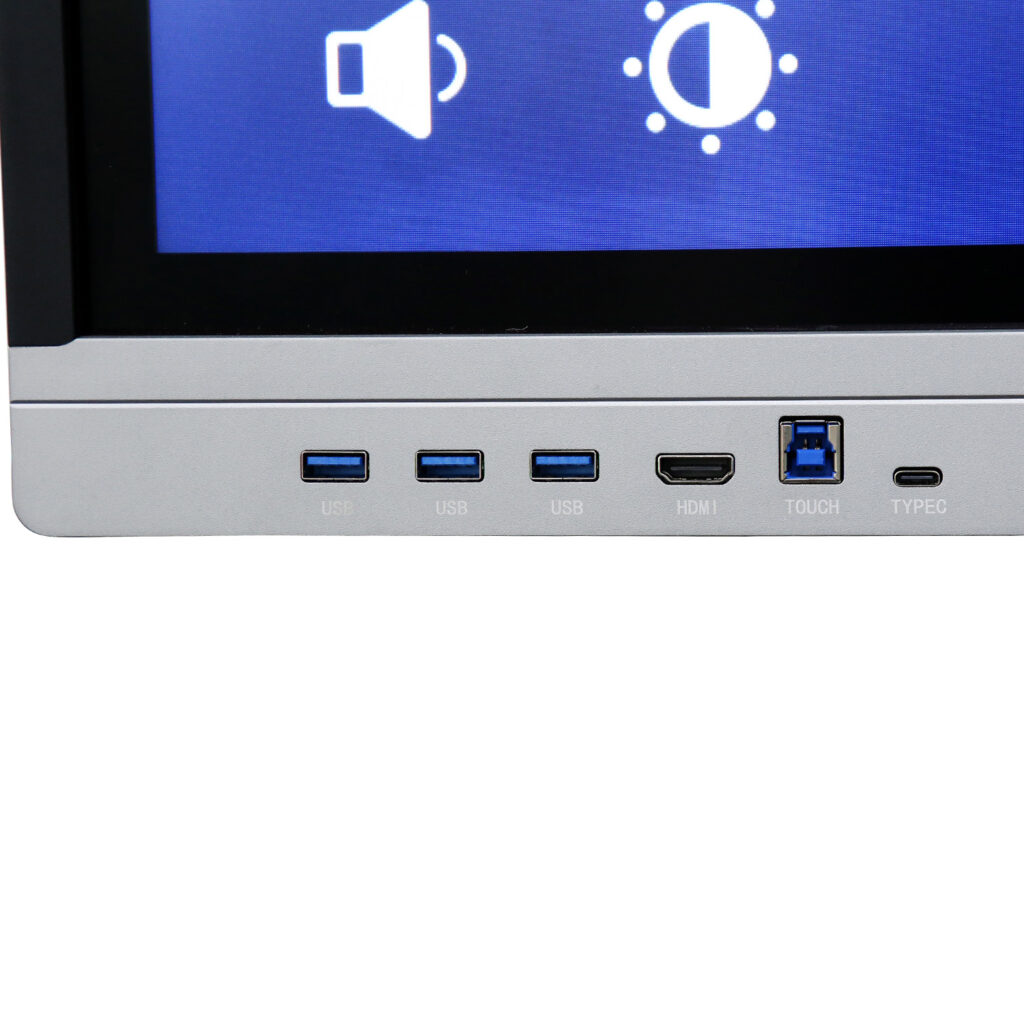
- HDMI (High Definition Multimedia Interface)HDMI — один из самых популярных вариантов подключения интерактивных досок к внешним устройствам, таким как ноутбуки или проекторы. Он поддерживает передачу видео и аудио в высоком разрешении, что делает его идеальным для презентаций, видеороликов или обмена медиафайлами во время совещаний или уроков.
- USB-CUSB-C — это новый, универсальный вариант подключения, объединяющий подачу питания, вывод видеосигнала и передачу данных в одном кабеле. Это делает его идеальным решением для подключения современных ноутбуков, смартфонов и планшетов к интерактивным доскам. Он обеспечивает удобное управление и отображение контента, а также зарядку устройств при подключении.
- USBUSB-порты на интерактивных досках позволяют подключать устройства хранения данных, такие как флеш-накопители, что дает пользователям возможность быстро обмениваться файлами или мультимедийными материалами. Они также могут использоваться для подключения периферийных устройств, таких как клавиатура или мышь, для более удобной навигации во время презентаций.
- Слот OPS (Open Pluggable Specification)Слот OPS — это модульный порт расширения, который есть на многих интерактивных досках. Он позволяет пользователям добавлять внешние вычислительные модули, такие как мини-ПК или специализированная система интерактивной доски. Это обеспечивает гибкость в настройке и модернизации возможностей доски.
Беспроводное подключение
- BluetoothТехнология Bluetooth обеспечивает простое беспроводное сопряжение интерактивной доски с такими устройствами, как смартфоны, планшеты или ноутбуки с поддержкой Bluetooth. Она широко используется для передачи контента или даже дистанционного управления интерактивной доской.
- Wi-FiБлагодаря возможности подключения по Wi-Fi интерактивная доска может подключаться к интернету и различным устройствам без использования физических кабелей. Это идеально подходит для доступа к онлайн-контенту, демонстрации презентаций с удаленных устройств или беспроводной совместной работы с другими пользователями.
Как проводные, так и беспроводные варианты расширяют универсальность и функциональность интерактивных досок, предоставляя пользователям широкий спектр возможностей для взаимодействия и совместной работы.
Как подключить компьютер к интерактивной доске
Подключение компьютера к интерактивной доске может осуществляться как проводным, так и беспроводным способом, в зависимости от ваших потребностей и предпочтений. Давайте сначала рассмотрим проводные соединения, которые обеспечивают прямое и стабильное соединение.
Проводное подключение (HDMI, USB)
Один из наиболее распространенных проводных способов — использование кабеля HDMI. Просто подключите один конец кабеля HDMI к порту HDMI на вашем компьютере, а другой — к порту HDMI на интерактивной доске. Это позволит передавать как видео, так и аудио, отображая на доске контент, такой как презентации, видеоролики или документы. Другой проводной вариант — USB, который обеспечивает интерактивные функции, например, управление интерактивной доской через компьютер. Вы можете подключить компьютер и интерактивную доску с помощью USB-кабеля, и доска распознает ваше устройство для взаимодействия и передачи файлов.
Беспроводное соединение (Wi-Fi, Bluetooth)
Если вы предпочитаете беспроводное соединение, то Wi-Fi и Bluetooth — два основных способа. Для Wi-Fi убедитесь, что ваша интерактивная доска и компьютер подключены к одной и той же сети. Это позволит вам беспроводным способом демонстрировать экран, получать доступ к онлайн-контенту или совместно работать над проектами без использования физических кабелей. Для некоторых интерактивных досок может потребоваться специальное приложение или программное обеспечение для включения этого соединения.
Подключение по Bluetooth
Bluetooth — ещё один простой способ беспроводного подключения компьютера к интерактивной доске. Включите Bluetooth на обоих устройствах, выполните сопряжение, и вы сможете передавать файлы или управлять доской удалённо. Беспроводные соединения обеспечивают гибкость и идеально подходят для тех, кто предпочитает беспроводную связь.
Как подключить iPad/iPhone к интерактивной доске
Подключение iPad к интерактивной доске можно легко осуществить беспроводным способом, что обеспечивает гибкость без необходимости использования физических кабелей. Вот два наиболее распространенных способа подключения:
AirPlay для беспроводного подключения
Один из самых простых способов беспроводного подключения iPad к интерактивной доске — это... AirPlayЕсли интерактивная доска поддерживает AirPlay или имеет встроенный Apple TV, вы можете легко дублировать экран своего iPad на доску. Для этого убедитесь, что iPad и интерактивная доска подключены к одной и той же сети Wi-Fi. На iPad проведите пальцем вниз, чтобы открыть Центр управления, нажмите «Дублирование экрана» и выберите интерактивную доску из списка доступных устройств. После подключения экран вашего iPad будет дублироваться на интерактивной доске, что позволит вам отображать документы, видео или использовать приложения.
Использование приложений для подключения через Wi-Fi
В качестве альтернативы, существует несколько приложений, которые помогут установить соединение между вашим iPad и интерактивной доской через Wi-Fi. Эти приложения часто позволяют дублировать изображение с экрана, обмениваться файлами и использовать инструменты для совместной работы. Популярные приложения включают:
- Mirroring360 – Позволяет беспроводным способом отображать экран вашего iPad на интерактивной доске.
- AirServer Connect – Стороннее приложение, которое превращает вашу интерактивную доску в приемник AirPlay, обеспечивая подключение iPad.
- TeamViewer – Для дистанционного управления и совместной работы, полезно в деловых и образовательных целях.
Эти приложения упрощают взаимодействие между устройствами и улучшают интерактивность как в образовательной, так и в профессиональной среде.
Подключение к другим устройствам
Интеграция интерактивной доски с другими устройствами, такими как смартфоны, планшеты и ноутбуки, значительно расширяет ее функциональность, делая ее более универсальной для учебных классов, конференц-залов и площадок для совместной работы. Подключая внешние устройства, пользователи могут легко обмениваться контентом, демонстрировать презентации или участвовать в интерактивных дискуссиях непосредственно на интерактивной доске.
Один из распространенных методов заключается в следующем: зеркальное отображение экрана или беспроводная трансляцияЭта функция позволяет пользователям проецировать экран своего смартфона, планшета или ноутбука на интерактивную доску в режиме реального времени. Она особенно полезна в классах, где студенты могут мгновенно демонстрировать свою работу, или на совещаниях, где нескольким участникам необходимо представить свои идеи со своих устройств.
Еще одним важным компонентом, улучшающим связь, является OPS-компьютер (Open Pluggable Specification)В интерактивную доску можно установить модуль OPS, превратив её в полнофункциональный компьютер под управлением Windows. С установленным модулем OPS интерактивная доска сможет запускать настольные приложения, проще подключаться к внешним устройствам и поддерживать более широкий спектр программного обеспечения, используемого в образовании и бизнесе.
Подключение смартфонов и планшетов
Смартфоны и планшеты можно легко подключить к интерактивной доске с помощью беспроводных методов, таких как... Wi-Fi, Bluetooth, или зеркальное отображение экранаНапример, устройства Apple могут использовать AirPlay чтобы дублировать свои экраны на интерактивную доску, а устройства Android могут использовать Google Cast или Миракаст с той же целью. Эти соединения позволяют пользователям отображать фотографии, видео или презентации непосредственно со своих мобильных устройств на большом экране интерактивной доски, что способствует более интерактивным занятиям.
Использование приложений для зеркального отображения и трансляции экрана.
Существует несколько приложений, обеспечивающих бесперебойную связь между смартфонами, планшетами и интерактивной доской. К таким приложениям относятся, например, [название приложения]. AirServer и Mirroring360 Эти приложения популярны как для устройств iOS, так и для Android, позволяя пользователям беспроводным способом отображать экраны своих устройств на интерактивной доске. Они особенно полезны в образовательных и деловых учреждениях, где передача контента с мобильных устройств на большой экран имеет решающее значение. Кроме того, Google Домой и TeamViewer Предлагаются функции удаленного подключения и управления, что упрощает совместную работу команд и презентацию контента непосредственно с портативных устройств.
Интеграция смартфонов и планшетов со интерактивными досками позволяет пользователям улучшать презентации, участвовать в совместной работе в режиме реального времени и получать доступ к контенту непосредственно со своих личных устройств.
Совместимость программного обеспечения и приложений
Интерактивные доски — это мощные инструменты, предлагающие множество интерактивных функций, но их эффективность во многом зависит от программного обеспечения и приложений, которые они поддерживают. Правильно подобранные приложения обеспечивают бесшовную интеграцию с другими устройствами и расширяют функциональность доски, делая ее универсальным инструментом как в образовательной, так и в деловой среде.
Необходимые приложения для интеграции со интерактивной доской
Существует несколько важных приложений, которые упрощают интеграцию интерактивных досок. Например, такие приложения, как... Зум и Microsoft Teams Обеспечьте возможность проведения видеоконференций и совместной работы на интерактивной доске. Интерактивная доска приложения, такие как SMART Learning Suite и Объясните всё.предоставляют функциональные возможности цифровой доски, упрощая рисование, добавление пометок и обмен контентом. Google Диск и OneDrive также позволяют пользователям получать доступ к облачным документам и совместно работать над ними непосредственно с интерактивной доски.
Требования к операционной системе
Как правило, интерактивные доски поддерживают различные операционные системы, что обеспечивает совместимость с разными устройствами. Windows Это наиболее часто поддерживаемая ОС, особенно для интеграции с ресурсоемкими программными приложениями. Многие интерактивные доски также поддерживают эту ОС. Android ОС, популярная благодаря своей гибкости и совместимости с приложениями. В некоторых случаях, iOS Устройства можно подключать с помощью AirPlay для бесшовной интеграции с продуктами Apple. Некоторые продвинутые интерактивные доски оснащены встроенными операционными системами, что обеспечивает комплексное решение без необходимости использования внешних устройств.
В заключение, обеспечение совместимости интерактивной доски с необходимыми приложениями и операционными системами позволит пользователям максимально использовать ее потенциал для совместной работы, обучения и повышения производительности.
Устранение неполадок с подключением
Интерактивные доски — мощные инструменты, но, как и любая технология, они иногда могут сталкиваться с проблемами подключения. Понимание распространенных проблем с подключением и умение их решать гарантируют оптимальную работу вашей интерактивной доски во время важных совещаний или занятий.
Распространенные проблемы с подключением и способы их решения.
Одна из распространенных проблем заключается в следующем: Нет сигнала или пустой экран При подключении через HDMI или USB это часто происходит, если кабели неплотно подключены или выбран неправильный источник входного сигнала. Для решения этой проблемы проверьте соединения кабелей и убедитесь, что на интерактивной панели выбран правильный вход (HDMI, USB). Другая возможная причина может быть задержка или отставание При беспроводном подключении через Wi-Fi или Bluetooth эту проблему можно решить, убедившись, что интерактивная доска и устройство находятся в зоне действия сети и что помехи минимальны.
Обеспечение стабильных настроек интернета и сети.
Для беспроводных соединений необходимо обеспечить стабильное интернет-соединение Это крайне важно. Слабый сигнал Wi-Fi может вызывать буферизацию или задержки во время презентаций. Убедитесь, что маршрутизатор находится близко к интерактивной доске, или рассмотрите возможность использования дополнительного источника сигнала. усилитель Wi-Fi для лучшего охвата. Также проверьте интерактивную доску. сетевые настройки Чтобы убедиться в правильном подключении к сети, перезагрузите маршрутизатор или саму интерактивную доску.
Устранение этих распространенных проблем и оптимизация сетевых настроек позволяют пользователям обеспечить бесперебойное соединение и избежать сбоев во время выполнения важных задач.
Часто задаваемые вопросы о подключении интерактивной доски Smart Board
Для беспроводного подключения ноутбука к интерактивной доске можно использовать такие технологии, как... AirPlay, Миракаст, или Wi-Fi DirectВ зависимости от модели интерактивной доски. Убедитесь, что ноутбук и интерактивная доска подключены к одной и той же сети Wi-Fi, и используйте функцию зеркального отображения экрана на ноутбуке, чтобы транслировать изображение на интерактивную доску.
Подключение через HDMI очень простое. Подключите один конец кабеля HDMI к порту HDMI ноутбука, а другой конец — к входу HDMI на интерактивной доске. Убедитесь, что на интерактивной доске выбран правильный источник входного сигнала, чтобы на ней отображался экран вашего ноутбука.
Функция совместного использования экрана интерактивной доски позволяет отображать содержимое вашего устройства (ноутбука, планшета, телефона) на доске. Для использования функции совместного использования экрана включите беспроводную трансляцию или подключитесь через HDMI/USB. На некоторых интерактивных досках также можно использовать специальные приложения или программное обеспечение для зеркального отображения экрана вашего устройства.
Интерактивную доску можно подключить к компьютеру через HDMI, USB или даже по беспроводной связи. Для подключения через HDMI подключите кабель как к компьютеру, так и к интерактивной доске. Для беспроводного подключения убедитесь, что оба устройства находятся в одной сети, и используйте функцию зеркального отображения экрана или совместимое приложение.
Да, некоторые интерактивные доски поддерживают USB-подключение. Просто подключите USB-кабель от ноутбука к USB-порту интерактивной доски. Убедитесь, что на ноутбуке установлены необходимые драйверы или программное обеспечение для корректной работы.



 Russian
  English
  Spanish
  Arabic
  French
  Indonesian
  German
  Portuguese
  Vietnamese
  Thai
Thai  Italian