

Las pizarras inteligentes, como dispositivos inteligentes avanzados, ofrecen opciones de conectividad versátiles, lo que las convierte en herramientas esenciales para reuniones, aulas y espacios de colaboración. Cuando se utiliza en una sala de reuniones, una pizarra inteligente puede conectarse fácilmente a dispositivos como ordenadores portátiles, lo que permite a los usuarios mostrar contenidos sin problemas. Estas pizarras admiten varios métodos de conexión, como HDMI para vídeo y audio de alta definición, Type-C para una rápida transferencia de datos y ranuras OPS (Open Pluggable Specification) para añadir módulos adicionales y ampliar la funcionalidad. Con estas múltiples opciones de conectividad, las pizarras inteligentes mejoran la productividad y la colaboración, ofreciendo soluciones flexibles para diferentes entornos. Hoy vamos a profundizar en los diferentes tipos de conectividad y cómo apoyan el uso de las pizarras inteligentes.
Tipos de conectividad de las pizarras inteligentes
Pizarras interactivas (pantallas planas interactivas) Ofrecen opciones de conectividad tanto por cable como inalámbrica, lo que permite una integración perfecta con una variedad de dispositivos. A continuación, se presenta una descripción general de los tipos de conectividad más comunes:
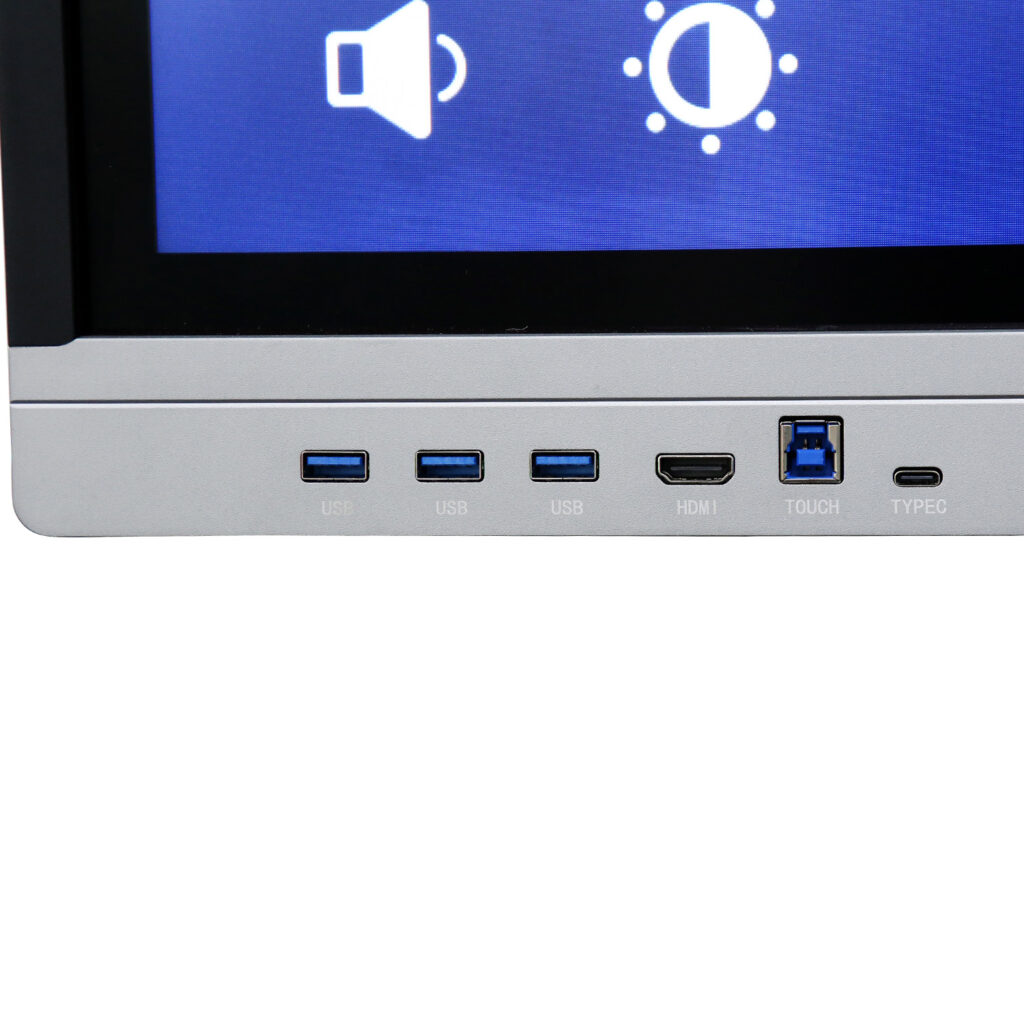
Conectividad por cable
- HDMI (interfaz multimedia de alta definición): HDMI es una de las opciones más populares para conectar pizarras inteligentes a dispositivos externos como ordenadores portátiles o proyectores. Admite la transmisión de vídeo y audio con calidad de alta definición, por lo que es perfecta para presentaciones, vídeos o para compartir contenido multimedia durante reuniones o clases.
- USB-C: USB-C es una opción de conectividad nueva y versátil que combina alimentación, salida de vídeo y transferencia de datos en un solo cable. Esto lo convierte en la opción preferida para conectar portátiles modernos, smartphones y tabletas a pizarras inteligentes. Facilita el control y la visualización de contenidos, al tiempo que carga los dispositivos cuando están conectados.
- USB: Los puertos USB de las pizarras inteligentes permiten conectar dispositivos de almacenamiento como unidades flash, lo que permite a los usuarios compartir rápidamente archivos o medios. También pueden utilizarse para conectar periféricos como un teclado o un ratón que faciliten la navegación durante las presentaciones.
- Ranura OPS (Open Pluggable Specification): La ranura OPS es un puerto de expansión modular que se encuentra en muchas pizarras inteligentes. Permite a los usuarios añadir módulos informáticos externos, como un mini PC o un sistema especializado de pizarra interactiva. Esto proporciona flexibilidad para personalizar y actualizar las capacidades de la pizarra.
Conectividad inalámbrica
- Bluetooth: Bluetooth permite emparejar fácilmente la pizarra inteligente con dispositivos inalámbricos como teléfonos inteligentes, tabletas u ordenadores portátiles con Bluetooth. Se suele utilizar para transferir contenidos o incluso para controlar la pizarra inteligente a distancia.
- Wi-Fi: La conectividad Wi-Fi permite a la pizarra inteligente conectarse a Internet y a diversos dispositivos sin necesidad de cables físicos. Es ideal para acceder a contenidos en línea, compartir presentaciones desde dispositivos remotos o colaborar con otros usuarios de forma inalámbrica.
Tanto las opciones con cable como las inalámbricas mejoran la versatilidad y funcionalidad de las pizarras inteligentes, proporcionando a los usuarios una amplia gama de formas de interactuar y colaborar.
Cómo conectar un ordenador a una pizarra inteligente
La conexión de un ordenador a una pizarra digital puede realizarse tanto por cable como de forma inalámbrica, en función de tus necesidades y preferencias. Veamos primero las conexiones por cable, que ofrecen una conexión directa y estable.
Conexión por cable (HDMI, USB)
Uno de los métodos por cable más comunes es utilizar un cable HDMI. Basta con conectar un extremo del cable HDMI al puerto HDMI del ordenador y el otro extremo al puerto HDMI de la pizarra inteligente. Esto transmitirá tanto vídeo como audio, lo que le permitirá mostrar contenidos como presentaciones, vídeos o documentos en la pizarra. Otra opción con cable es USB, que permite funciones interactivas como el control de la pizarra inteligente a través del ordenador. Puede conectar el ordenador y la pizarra inteligente mediante un cable USB, y la pizarra reconocerá su dispositivo para la interacción y la transferencia de archivos.
Conexión inalámbrica (Wi-Fi, Bluetooth)
Si prefieres una conexión inalámbrica, Wi-Fi y Bluetooth son los dos métodos principales. En el caso de Wi-Fi, asegúrese de que tanto su pizarra inteligente como su ordenador están conectados a la misma red. Esto le permitirá compartir su pantalla de forma inalámbrica, acceder a contenidos en línea o colaborar en proyectos sin cables físicos. Algunas pizarras inteligentes pueden requerir aplicaciones o software específicos para habilitar esta conexión.
Conectividad Bluetooth
Bluetooth es otra forma sencilla de conectar de forma inalámbrica tu ordenador a una pizarra inteligente. Activa Bluetooth en ambos dispositivos, emparéjalos y podrás transferir archivos o controlar la pizarra a distancia. Las conexiones inalámbricas ofrecen flexibilidad y son ideales para quienes prefieren una configuración sin cables.
Cómo conectar el iPad/iPhone a una pizarra inteligente
Conectar un iPad a una pizarra inteligente puede hacerse fácilmente a través de métodos inalámbricos, ofreciendo flexibilidad sin necesidad de cables físicos. Estas son las dos formas más habituales de conexión:
AirPlay para conexión inalámbrica
Una de las formas más sencillas de conectar de forma inalámbrica tu iPad a una pizarra inteligente es a través de AirPlay. Si la pizarra inteligente es compatible con AirPlay o tiene un Apple TV integrado, puedes reflejar fácilmente la pantalla de tu iPad en la pizarra. Para ello, asegúrate de que tanto el iPad como la pizarra inteligente están conectados a la misma red Wi-Fi. En tu iPad, desliza el dedo hacia abajo para abrir el Centro de Control, toca en "Screen Mirroring" y selecciona la pizarra inteligente de la lista de dispositivos disponibles. Una vez conectado, la pantalla de tu iPad se reflejará en la pizarra inteligente, lo que te permitirá mostrar documentos, vídeos o utilizar aplicaciones.
Utilizar aplicaciones para conectarse por Wi-Fi
Alternativamente, varias aplicaciones pueden ayudar a establecer una conexión entre el iPad y la pizarra inteligente a través de Wi-Fi. Estas aplicaciones suelen permitir reflejar la pantalla, compartir archivos y utilizar herramientas de colaboración. Algunas de las aplicaciones más populares son:
- Espejo360 - Permite reflejar de forma inalámbrica la pantalla del iPad en la pizarra digital.
- AirServer Connect - Una aplicación de terceros que convierte tu pizarra inteligente en un receptor AirPlay, permitiendo conexiones iPad.
- TeamViewer - Para el control remoto y la colaboración, útil para fines empresariales y educativos.
Estas aplicaciones facilitan la comunicación entre dispositivos y mejoran la experiencia interactiva en entornos educativos y profesionales.
Conexión a otros dispositivos
La integración de una pizarra digital con otros dispositivos, como teléfonos inteligentes, tabletas y ordenadores portátiles, amplía enormemente su funcionalidad, haciéndola más versátil para aulas, salas de reuniones y entornos colaborativos. Al conectar dispositivos externos, los usuarios pueden compartir contenido, mostrar presentaciones o participar en debates interactivos directamente en la pizarra digital.
Un método común es duplicación de pantalla o transmisión inalámbricaEsta función permite a los usuarios proyectar la pantalla de su teléfono inteligente, tableta o computadora portátil en la pizarra digital en tiempo real. Resulta especialmente útil en aulas donde los estudiantes pueden compartir su trabajo al instante, o en reuniones donde varios participantes necesitan presentar ideas desde sus propios dispositivos.
Otro componente importante que mejora la conectividad es el Computadora OPS (Especificación de Conexión Abierta)Se puede insertar un módulo OPS en la pizarra interactiva para transformarla en un ordenador Windows completamente funcional. Con un ordenador OPS instalado, la pizarra interactiva puede ejecutar aplicaciones de escritorio, conectarse a dispositivos externos con mayor facilidad y ser compatible con una gama más amplia de software utilizado en entornos educativos y empresariales.
Conexión de teléfonos inteligentes y tabletas
Los teléfonos inteligentes y las tabletas pueden conectarse fácilmente a una pizarra inteligente mediante métodos inalámbricos como Wi-Fi, Bluetootho duplicación de pantalla. Por ejemplo, los dispositivos Apple pueden utilizar AirPlay para reflejar sus pantallas en una pizarra inteligente, mientras que los dispositivos Android pueden utilizar Google Cast o Miracast para el mismo fin. Estas conexiones permiten a los usuarios mostrar fotos, vídeos o presentaciones directamente desde sus dispositivos móviles en la pantalla más grande de la pizarra inteligente, lo que facilita unas sesiones más interactivas.
Uso de aplicaciones de screen mirroring y casting
Hay varias aplicaciones disponibles para que la conexión entre los smartphones, las tabletas y la pizarra inteligente sea perfecta. Aplicaciones como AirServer y Espejo360 son populares tanto para dispositivos iOS como Android, y permiten a los usuarios reflejar las pantallas de sus dispositivos en la pizarra inteligente de forma inalámbrica. Estas aplicaciones son especialmente útiles en entornos educativos y empresariales, donde es crucial compartir contenidos desde dispositivos móviles a una pantalla grande. Además, Google Home y TeamViewer ofrecen funciones de conexión y control remotos, lo que facilita a los equipos la colaboración y la presentación de contenidos directamente desde sus dispositivos portátiles.
Al integrar smartphones y tabletas con pizarras inteligentes, los usuarios pueden mejorar las presentaciones, colaborar en tiempo real y acceder a los contenidos directamente desde sus dispositivos personales.
Compatibilidad de software y aplicaciones
Las pizarras inteligentes son potentes herramientas que ofrecen una gran variedad de funciones interactivas, pero su eficacia depende en gran medida del software y las aplicaciones que admiten. Las aplicaciones adecuadas permiten una integración perfecta con otros dispositivos y mejoran la funcionalidad de la pizarra, convirtiéndola en una herramienta versátil tanto en entornos educativos como empresariales.
Aplicaciones necesarias para integrar la pizarra digital
Hay varias aplicaciones esenciales que facilitan la integración sin problemas de la pizarra inteligente. Por ejemplo, aplicaciones como Zoom y Microsoft Teams permiten la videoconferencia y la colaboración en la pizarra inteligente. Pizarra interactiva aplicaciones, como SMART Learning Suite y Explícalo todoofrecen funciones de pizarra digital, lo que facilita dibujar, anotar y compartir contenidos. Google Drive y OneDrive también permiten a los usuarios acceder a documentos en la nube y colaborar en ellos directamente desde la pizarra inteligente.
Requisitos del sistema operativo
Las pizarras inteligentes suelen admitir diversos sistemas operativos para garantizar la compatibilidad con varios dispositivos. Windows es el sistema operativo más comúnmente soportado, especialmente para la integración de software pesado. Muchas pizarras inteligentes también admiten Android OS, popular por su flexibilidad y compatibilidad de aplicaciones. En algunos casos, iOS pueden conectarse mediante AirPlay para una integración perfecta con los productos Apple. Algunas pizarras inteligentes avanzadas incorporan sistemas operativos integrados, lo que proporciona una solución todo en uno sin necesidad de dispositivos externos.
En resumen, asegurarse de que la pizarra inteligente es compatible con las aplicaciones y los sistemas operativos necesarios permitirá a los usuarios maximizar su potencial para la colaboración, el aprendizaje y la productividad.
Resolución de problemas de conectividad
Las pizarras inteligentes son herramientas potentes, pero como cualquier tecnología, de vez en cuando pueden surgir problemas de conectividad. Comprender los problemas de conexión habituales y saber cómo resolverlos garantiza que su pizarra inteligente funcione de forma óptima durante reuniones o clases críticas.
Problemas comunes de conexión y soluciones
Un problema común es sin señal o pantalla en blanco cuando se conecta a través de HDMI o USB. Esto suele ocurrir si los cables no están bien enchufados o si se ha seleccionado una fuente de entrada incorrecta. Para solucionarlo, comprueba las conexiones de los cables y asegúrate de que en la pizarra inteligente está seleccionada la entrada correcta (HDMI, USB). Otro problema puede ser retraso o demora cuando se conecta de forma inalámbrica a través de Wi-Fi o Bluetooth. Esto puede solucionarse asegurándose de que la pizarra inteligente y el dispositivo están dentro del alcance de la red y de que las interferencias son mínimas.
Garantizar la estabilidad de la configuración de Internet y de la red
Para las conexiones inalámbricas, garantizar un conexión estable a internet es crucial. Las señales Wi-Fi débiles pueden provocar buffering o retrasos durante las presentaciones. Asegúrese de que el router está cerca de la pizarra inteligente o considere la posibilidad de utilizar un Extensor Wi-Fi para una mejor cobertura. Además, compruebe que la pizarra inteligente configuración de red para asegurarse de que está correctamente conectada a la red. Si es necesario, reinicie el router o la propia pizarra inteligente para resolver cualquier problema de conectividad.
Al solucionar estos problemas comunes y optimizar la configuración de red, los usuarios pueden garantizar una conectividad sin problemas y evitar interrupciones durante las tareas críticas.
Preguntas frecuentes sobre la conectividad de las pizarras inteligentes
Para conectar tu portátil de forma inalámbrica a una pizarra inteligente, puedes utilizar tecnologías como AirPlay, Miracasto Wi-Fi Directodependiendo del modelo de pizarra inteligente. Asegúrate de que tanto el portátil como la pizarra inteligente están conectados a la misma red Wi-Fi y utiliza la función de duplicación de pantalla del portátil para proyectar la pantalla en la pizarra inteligente.
La conexión a través de HDMI es sencilla. Conecta un extremo del cable HDMI al puerto HDMI del portátil y el otro extremo a la entrada HDMI de la pizarra digital. Asegúrate de seleccionar la fuente de entrada correcta en la pizarra inteligente para que muestre la pantalla del portátil.
La pantalla compartida de la pizarra inteligente le permite mostrar el contenido de su dispositivo (portátil, tableta, teléfono) en la pizarra. Para utilizar la pantalla compartida, active la transmisión inalámbrica o conéctese a través de HDMI/USB. En algunas pizarras inteligentes, también puedes utilizar aplicaciones o software específicos para reflejar la pantalla de tu dispositivo.
Puedes conectar una pizarra inteligente a un ordenador mediante HDMI, USB o incluso de forma inalámbrica. Para HDMI, conecte el cable al ordenador y a la pizarra inteligente. Para la conexión inalámbrica, asegúrate de que ambos dispositivos están en la misma red y utiliza la duplicación de pantalla o una aplicación compatible.
Sí, algunas pizarras inteligentes admiten conexiones USB. Basta con conectar un cable USB del ordenador portátil al puerto USB de la pizarra inteligente. Asegúrese de que los controladores o el software necesarios están instalados en el ordenador portátil para que funcione correctamente.




 Spanish
  English
  Arabic
  French
  Indonesian
  German
  Portuguese
  Russian
  Vietnamese
  Thai
Thai  Italian