

กระดานอัจฉริยะ (Smart Board) เป็นอุปกรณ์อัจฉริยะขั้นสูงที่มีตัวเลือกการเชื่อมต่อที่หลากหลาย ทำให้เป็นเครื่องมือสำคัญสำหรับการประชุม ห้องเรียน และพื้นที่ทำงานร่วมกัน เมื่อใช้ในห้องประชุม กระดานอัจฉริยะสามารถเชื่อมต่อกับอุปกรณ์ต่างๆ เช่น แล็ปท็อปได้อย่างง่ายดาย ทำให้ผู้ใช้สามารถแสดงเนื้อหาได้อย่างราบรื่น กระดานเหล่านี้รองรับวิธีการเชื่อมต่อต่างๆ เช่น HDMI สำหรับวิดีโอและเสียงความละเอียดสูง Type-C สำหรับการถ่ายโอนข้อมูลอย่างรวดเร็ว และช่องเสียบ OPS (Open Pluggable Specification) สำหรับการเพิ่มโมดูลเพิ่มเติมและขยายฟังก์ชันการทำงาน ด้วยตัวเลือกการเชื่อมต่อที่หลากหลายเหล่านี้ กระดานอัจฉริยะจึงช่วยเพิ่มประสิทธิภาพการทำงานและการทำงานร่วมกัน โดยนำเสนอโซลูชันที่ยืดหยุ่นสำหรับสภาพแวดล้อมต่างๆ วันนี้เราจะมาเจาะลึกถึงประเภทการเชื่อมต่อต่างๆ และวิธีที่พวกมันสนับสนุนการใช้งานกระดานอัจฉริยะกัน
ประเภทของการเชื่อมต่อสมาร์ทบอร์ด
กระดานอัจฉริยะ (จอแสดงผลแบบแบนโต้ตอบ) มีตัวเลือกการเชื่อมต่อทั้งแบบมีสายและไร้สาย ช่วยให้สามารถใช้งานร่วมกับอุปกรณ์ต่างๆ ได้อย่างราบรื่น นี่คือภาพรวมของประเภทการเชื่อมต่อที่พบได้บ่อยที่สุด:
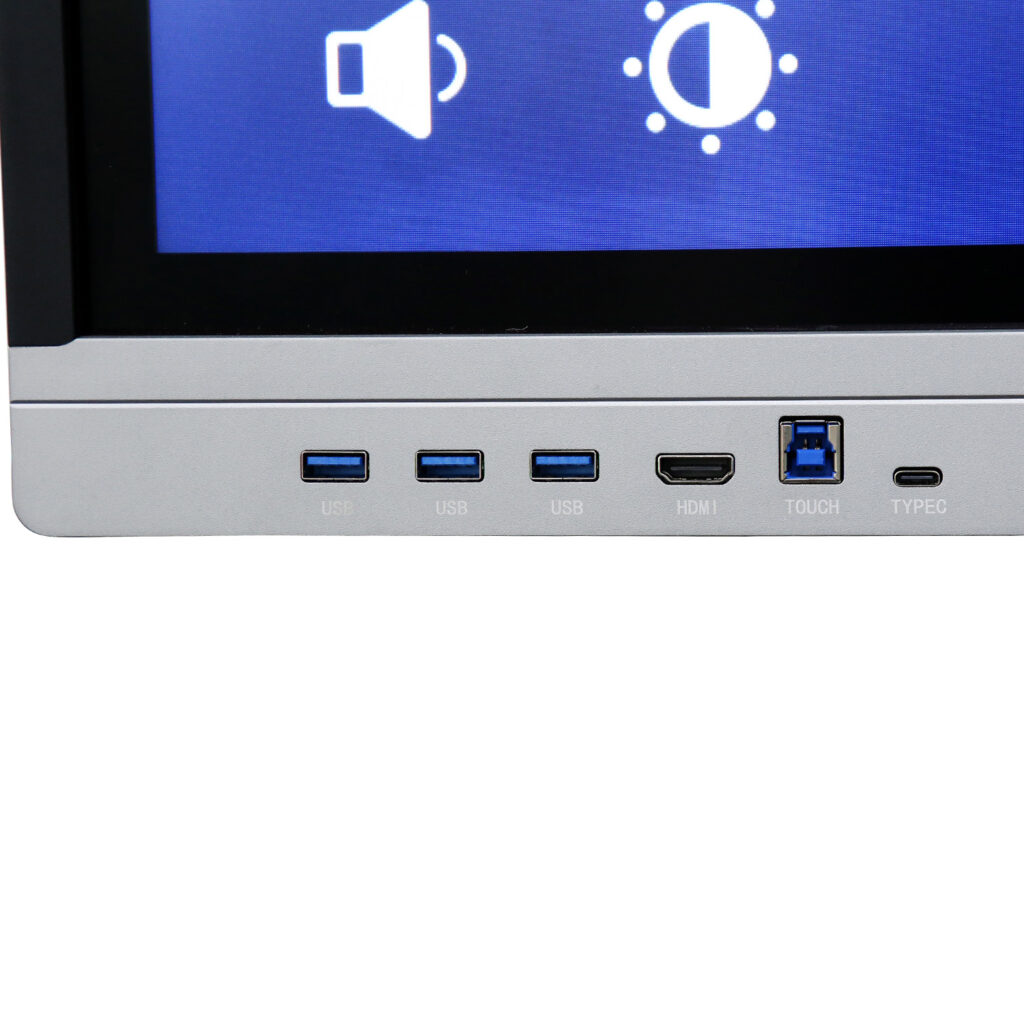
การเชื่อมต่อแบบใช้สาย
- HDMI (อินเทอร์เฟซมัลติมีเดียความละเอียดสูง)HDMI เป็นหนึ่งในตัวเลือกยอดนิยมสำหรับการเชื่อมต่อกระดานอัจฉริยะกับอุปกรณ์ภายนอก เช่น แล็ปท็อปหรือโปรเจ็กเตอร์ รองรับการส่งสัญญาณทั้งวิดีโอและเสียงคุณภาพสูง ทำให้เหมาะอย่างยิ่งสำหรับการนำเสนอ วิดีโอ หรือการแชร์สื่อระหว่างการประชุมหรือการเรียนการสอน
- ยูเอสบีซีUSB-C เป็นตัวเลือกการเชื่อมต่อที่ใหม่กว่าและใช้งานได้หลากหลาย โดยรวมการจ่ายไฟ การส่งสัญญาณวิดีโอ และการถ่ายโอนข้อมูลไว้ในสายเคเบิลเส้นเดียว ทำให้เป็นตัวเลือกที่เหมาะสมสำหรับการเชื่อมต่อแล็ปท็อป สมาร์ทโฟน และแท็บเล็ตสมัยใหม่เข้ากับกระดานอัจฉริยะ ช่วยให้ควบคุมและแสดงเนื้อหาได้อย่างง่ายดาย พร้อมทั้งชาร์จอุปกรณ์ขณะเชื่อมต่อได้ด้วย
- ยูเอสบีพอร์ต USB บนกระดานอัจฉริยะช่วยให้สามารถเชื่อมต่ออุปกรณ์จัดเก็บข้อมูล เช่น แฟลชไดรฟ์ ทำให้ผู้ใช้สามารถแชร์ไฟล์หรือสื่อต่างๆ ได้อย่างรวดเร็ว นอกจากนี้ยังสามารถใช้เชื่อมต่ออุปกรณ์ต่อพ่วง เช่น คีย์บอร์ดหรือเมาส์ เพื่อการใช้งานที่สะดวกยิ่งขึ้นระหว่างการนำเสนอ
- สล็อต OPS (Open Pluggable Specification)ช่องเสียบ OPS เป็นพอร์ตขยายแบบโมดูลาร์ที่พบได้ในสมาร์ทบอร์ดหลายรุ่น ช่วยให้ผู้ใช้สามารถเพิ่มโมดูลประมวลผลภายนอก เช่น มินิพีซี หรือระบบไวท์บอร์ดแบบโต้ตอบเฉพาะทาง ซึ่งช่วยเพิ่มความยืดหยุ่นในการปรับแต่งและอัปเกรดความสามารถของบอร์ด
การเชื่อมต่อไร้สาย
- บลูทูธบลูทูธช่วยให้การจับคู่แบบไร้สายระหว่างกระดานอัจฉริยะและอุปกรณ์ต่างๆ เช่น สมาร์ทโฟน แท็บเล็ต หรือแล็ปท็อปที่รองรับบลูทูธทำได้ง่าย โดยทั่วไปแล้วจะใช้สำหรับการถ่ายโอนเนื้อหา หรือแม้แต่ควบคุมกระดานอัจฉริยะจากระยะไกล
- ไวไฟการเชื่อมต่อ Wi-Fi ช่วยให้กระดานอัจฉริยะสามารถเชื่อมต่ออินเทอร์เน็ตและอุปกรณ์ต่างๆ ได้โดยไม่ต้องใช้สายเคเบิล เหมาะอย่างยิ่งสำหรับการเข้าถึงเนื้อหาออนไลน์ การแชร์งานนำเสนอจากอุปกรณ์ระยะไกล หรือการทำงานร่วมกับผู้ใช้รายอื่นแบบไร้สาย
ทั้งแบบมีสายและไร้สายช่วยเพิ่มความอเนกประสงค์และฟังก์ชันการทำงานของกระดานอัจฉริยะ ทำให้ผู้ใช้มีวิธีการโต้ตอบและทำงานร่วมกันได้หลากหลายวิธี
วิธีเชื่อมต่อคอมพิวเตอร์กับกระดานอัจฉริยะ
การเชื่อมต่อคอมพิวเตอร์กับกระดานอัจฉริยะสามารถทำได้ทั้งแบบใช้สายและไร้สาย ขึ้นอยู่กับความต้องการและความชอบของคุณ มาดูการเชื่อมต่อแบบใช้สายกันก่อน ซึ่งให้การเชื่อมต่อที่ตรงและเสถียร
การเชื่อมต่อแบบใช้สาย (HDMI, USB)
หนึ่งในวิธีการเชื่อมต่อแบบใช้สายที่พบได้บ่อยที่สุดคือการใช้สาย HDMI เพียงแค่เชื่อมต่อปลายด้านหนึ่งของสาย HDMI เข้ากับพอร์ต HDMI บนคอมพิวเตอร์ของคุณ และปลายอีกด้านหนึ่งเข้ากับพอร์ต HDMI บนกระดานอัจฉริยะ วิธีนี้จะส่งทั้งวิดีโอและเสียง ทำให้คุณสามารถแสดงเนื้อหาต่างๆ เช่น งานนำเสนอ วิดีโอ หรือเอกสารบนกระดานได้ อีกทางเลือกหนึ่งในการเชื่อมต่อแบบใช้สายคือ USB ซึ่งช่วยให้สามารถใช้งานคุณสมบัติแบบโต้ตอบได้ เช่น การควบคุมกระดานอัจฉริยะผ่านคอมพิวเตอร์ คุณสามารถเชื่อมต่อคอมพิวเตอร์และกระดานอัจฉริยะโดยใช้สาย USB และกระดานจะรู้จักอุปกรณ์ของคุณเพื่อการโต้ตอบและการถ่ายโอนไฟล์
การเชื่อมต่อไร้สาย (Wi-Fi, Bluetooth)
หากคุณต้องการเชื่อมต่อแบบไร้สาย Wi-Fi และ Bluetooth เป็นสองวิธีหลัก สำหรับ Wi-Fi โปรดตรวจสอบให้แน่ใจว่าทั้งกระดานอัจฉริยะและคอมพิวเตอร์ของคุณเชื่อมต่ออยู่ในเครือข่ายเดียวกัน วิธีนี้จะช่วยให้คุณสามารถแชร์หน้าจอ เข้าถึงเนื้อหาออนไลน์ หรือทำงานร่วมกันในโครงการต่างๆ ได้โดยไม่ต้องใช้สายเคเบิล กระดานอัจฉริยะบางรุ่นอาจต้องใช้แอปหรือซอฟต์แวร์เฉพาะเพื่อเปิดใช้งานการเชื่อมต่อนี้
การเชื่อมต่อบลูทูธ
บลูทูธเป็นอีกวิธีง่ายๆ ในการเชื่อมต่อคอมพิวเตอร์ของคุณกับกระดานอัจฉริยะแบบไร้สาย เพียงเปิดใช้งานบลูทูธบนอุปกรณ์ทั้งสอง จับคู่กัน แล้วคุณก็จะสามารถถ่ายโอนไฟล์หรือควบคุมกระดานจากระยะไกลได้ การเชื่อมต่อแบบไร้สายให้ความยืดหยุ่นและเหมาะสำหรับผู้ที่ต้องการใช้งานแบบไร้สาย
วิธีเชื่อมต่อ iPad/iPhone กับกระดานอัจฉริยะ
การเชื่อมต่อ iPad กับกระดานอัจฉริยะสามารถทำได้อย่างง่ายดายผ่านวิธีการไร้สาย ซึ่งให้ความยืดหยุ่นโดยไม่จำเป็นต้องใช้สายเคเบิล วิธีการเชื่อมต่อที่ใช้กันทั่วไปสองวิธีมีดังนี้:
AirPlay สำหรับการเชื่อมต่อไร้สาย
หนึ่งในวิธีที่ง่ายที่สุดในการเชื่อมต่อ iPad กับกระดานอัจฉริยะแบบไร้สายคือผ่านทาง... แอร์เพลย์หากกระดานอัจฉริยะรองรับ AirPlay หรือมี Apple TV ในตัว คุณสามารถสะท้อนหน้าจอ iPad ไปยังกระดานได้ง่ายๆ ในการทำเช่นนี้ ตรวจสอบให้แน่ใจว่าทั้ง iPad และกระดานอัจฉริยะเชื่อมต่อกับเครือข่าย Wi-Fi เดียวกัน บน iPad ของคุณ ให้ปัดลงเพื่อเปิดศูนย์ควบคุม แตะที่ “การสะท้อนหน้าจอ” และเลือกกระดานอัจฉริยะจากรายการอุปกรณ์ที่ใช้งานได้ เมื่อเชื่อมต่อแล้ว หน้าจอ iPad ของคุณจะถูกสะท้อนบนกระดานอัจฉริยะ ทำให้คุณสามารถแสดงเอกสาร วิดีโอ หรือใช้งานแอปต่างๆ ได้
การใช้แอปพลิเคชันเพื่อเชื่อมต่อผ่าน Wi-Fi
นอกจากนี้ ยังมีแอปพลิเคชันหลายตัวที่สามารถช่วยเชื่อมต่อ iPad ของคุณกับกระดานอัจฉริยะผ่าน Wi-Fi ได้ แอปเหล่านี้มักจะมีฟังก์ชันการสะท้อนหน้าจอ การแชร์ไฟล์ และเครื่องมือสำหรับการทำงานร่วมกัน แอปยอดนิยม ได้แก่:
- มิเรอร์ริ่ง360 – ช่วยให้คุณสามารถสะท้อนหน้าจอ iPad ไปยังกระดานอัจฉริยะแบบไร้สายได้
- แอร์เซิร์ฟเวอร์ คอนเน็กต์ – แอปจากผู้พัฒนาภายนอกที่เปลี่ยนสมาร์ทบอร์ดของคุณให้เป็นตัวรับสัญญาณ AirPlay ทำให้สามารถเชื่อมต่อกับ iPad ได้
- ทีมวิวเออร์ – เหมาะสำหรับการควบคุมระยะไกลและการทำงานร่วมกัน มีประโยชน์สำหรับธุรกิจและการศึกษา
แอปพลิเคชันเหล่านี้ช่วยให้การสื่อสารระหว่างอุปกรณ์ต่างๆ เป็นไปอย่างง่ายดาย และยกระดับประสบการณ์การมีปฏิสัมพันธ์ทั้งในด้านการศึกษาและการทำงาน
การเชื่อมต่อกับอุปกรณ์อื่นๆ
การผสานรวมกระดานอัจฉริยะเข้ากับอุปกรณ์อื่นๆ เช่น สมาร์ทโฟน แท็บเล็ต และแล็ปท็อป จะช่วยขยายฟังก์ชันการใช้งานอย่างมาก ทำให้กระดานอัจฉริยะมีความหลากหลายในการใช้งานมากขึ้นสำหรับห้องเรียน ห้องประชุม และสภาพแวดล้อมการทำงานร่วมกัน โดยการเชื่อมต่ออุปกรณ์ภายนอก ผู้ใช้สามารถแบ่งปันเนื้อหา แสดงงานนำเสนอ หรือเข้าร่วมการสนทนาแบบโต้ตอบได้โดยตรงบนกระดานอัจฉริยะ
วิธีที่นิยมใช้วิธีหนึ่งคือ การสะท้อนหน้าจอหรือการส่งสัญญาณแบบไร้สายซึ่งช่วยให้ผู้ใช้สามารถฉายหน้าจอสมาร์ทโฟน แท็บเล็ต หรือแล็ปท็อปไปยังกระดานอัจฉริยะได้แบบเรียลไทม์ คุณสมบัตินี้มีประโยชน์อย่างยิ่งในห้องเรียนที่นักเรียนสามารถแบ่งปันงานของตนได้ทันที หรือในการประชุมที่ผู้เข้าร่วมหลายคนจำเป็นต้องนำเสนอแนวคิดจากอุปกรณ์ของตนเอง
อีกหนึ่งองค์ประกอบสำคัญที่ช่วยเพิ่มประสิทธิภาพการเชื่อมต่อคือ คอมพิวเตอร์ OPS (Open Pluggable Specification)สามารถติดตั้งโมดูล OPS ลงในกระดานอัจฉริยะเพื่อเปลี่ยนให้เป็นคอมพิวเตอร์ Windows ที่ใช้งานได้อย่างเต็มรูปแบบ เมื่อติดตั้งคอมพิวเตอร์ OPS แล้ว กระดานอัจฉริยะจะสามารถใช้งานแอปพลิเคชันบนเดสก์ท็อป เชื่อมต่อกับอุปกรณ์ภายนอกได้ง่ายขึ้น และรองรับซอฟต์แวร์ที่หลากหลายมากขึ้นที่ใช้ในด้านการศึกษาและธุรกิจ
การเชื่อมต่อสมาร์ทโฟนและแท็บเล็ต
สมาร์ทโฟนและแท็บเล็ตสามารถเชื่อมต่อกับกระดานอัจฉริยะได้อย่างง่ายดายโดยใช้วิธีไร้สาย เช่น ไวไฟ, บลูทูธ, หรือ การสะท้อนหน้าจอตัวอย่างเช่น อุปกรณ์ของ Apple สามารถใช้งานได้ แอร์เพลย์ เพื่อสะท้อนหน้าจอไปยังกระดานอัจฉริยะ ในขณะที่อุปกรณ์ Android สามารถใช้งานได้ Google Cast หรือ มิราแคสต์ เพื่อจุดประสงค์เดียวกัน การเชื่อมต่อเหล่านี้ช่วยให้ผู้ใช้สามารถแสดงภาพถ่าย วิดีโอ หรือการนำเสนอโดยตรงจากอุปกรณ์มือถือไปยังหน้าจอสมาร์ทบอร์ดขนาดใหญ่ ทำให้การประชุมมีปฏิสัมพันธ์มากขึ้น
การใช้งานแอปพลิเคชันสะท้อนหน้าจอและส่งภาพหน้าจอ
มีแอปพลิเคชันหลายตัวที่ช่วยให้การเชื่อมต่อระหว่างสมาร์ทโฟน แท็บเล็ต และกระดานอัจฉริยะเป็นไปอย่างราบรื่น แอปพลิเคชันเช่น แอร์เซิร์ฟเวอร์ และ มิเรอร์ริ่ง360 แอปพลิเคชันเหล่านี้ได้รับความนิยมทั้งบนอุปกรณ์ iOS และ Android ช่วยให้ผู้ใช้สามารถสะท้อนหน้าจออุปกรณ์ของตนไปยังกระดานอัจฉริยะแบบไร้สาย แอปเหล่านี้มีประโยชน์อย่างยิ่งในด้านการศึกษาและธุรกิจ ซึ่งการแชร์เนื้อหาจากอุปกรณ์พกพาไปยังหน้าจอขนาดใหญ่เป็นสิ่งสำคัญ นอกจากนี้ กูเกิลโฮม และ ทีมวิวเออร์ นำเสนอคุณสมบัติการเชื่อมต่อและการควบคุมระยะไกล ทำให้ทีมสามารถทำงานร่วมกันและนำเสนอเนื้อหาได้โดยตรงจากอุปกรณ์พกพาได้ง่ายขึ้น
ด้วยการผสานรวมสมาร์ทโฟนและแท็บเล็ตเข้ากับกระดานอัจฉริยะ ผู้ใช้จะสามารถเพิ่มประสิทธิภาพการนำเสนอ มีส่วนร่วมในการทำงานร่วมกันแบบเรียลไทม์ และเข้าถึงเนื้อหาได้โดยตรงจากอุปกรณ์ส่วนตัวของตน
ความเข้ากันได้ของซอฟต์แวร์และแอปพลิเคชัน
กระดานอัจฉริยะเป็นเครื่องมือทรงพลังที่มีคุณสมบัติเชิงโต้ตอบหลากหลาย แต่ประสิทธิภาพของมันขึ้นอยู่กับซอฟต์แวร์และแอปพลิเคชันที่รองรับเป็นอย่างมาก แอปพลิเคชันที่เหมาะสมจะช่วยให้การทำงานร่วมกับอุปกรณ์อื่นๆ เป็นไปอย่างราบรื่นและเพิ่มฟังก์ชันการทำงานของกระดาน ทำให้เป็นเครื่องมืออเนกประสงค์ทั้งในสภาพแวดล้อมทางการศึกษาและธุรกิจ
แอปพลิเคชันที่จำเป็นสำหรับการใช้งานร่วมกับกระดานอัจฉริยะ
มีแอปพลิเคชันสำคัญหลายตัวที่ช่วยให้การใช้งานร่วมกับกระดานอัจฉริยะเป็นไปอย่างราบรื่น ตัวอย่างเช่น แอปพลิเคชันอย่างเช่น ซูม และ ไมโครซอฟต์ทีมส์ เปิดใช้งานการประชุมทางวิดีโอและการทำงานร่วมกันบนกระดานอัจฉริยะ กระดานไวท์บอร์ดแบบโต้ตอบ แอปต่างๆ เช่น ชุดการเรียนรู้ SMART และ อธิบายทุกอย่างมีฟังก์ชันไวท์บอร์ดดิจิทัล ช่วยให้วาดภาพ เขียนคำอธิบายประกอบ และแบ่งปันเนื้อหาได้ง่ายขึ้น กูเกิลไดรฟ์ และ OneDrive นอกจากนี้ยังช่วยให้ผู้ใช้สามารถเข้าถึงและทำงานร่วมกันบนเอกสารบนระบบคลาวด์ได้โดยตรงจากกระดานอัจฉริยะ
ข้อกำหนดของระบบปฏิบัติการ
โดยทั่วไปแล้ว กระดานอัจฉริยะจะรองรับระบบปฏิบัติการที่หลากหลาย เพื่อให้มั่นใจได้ว่าสามารถใช้งานร่วมกับอุปกรณ์ต่างๆ ได้ วินโดวส์ เป็นระบบปฏิบัติการที่ได้รับการสนับสนุนมากที่สุด โดยเฉพาะอย่างยิ่งสำหรับการบูรณาการซอฟต์แวร์จำนวนมาก กระดานอัจฉริยะหลายรุ่นยังรองรับระบบปฏิบัติการนี้ด้วย แอนดรอยด์ ระบบปฏิบัติการที่ได้รับความนิยมเนื่องจากมีความยืดหยุ่นและเข้ากันได้กับแอปพลิเคชันต่างๆ ในบางกรณี แอป iOS สามารถเชื่อมต่ออุปกรณ์ต่างๆ ผ่าน AirPlay เพื่อการทำงานร่วมกับผลิตภัณฑ์ Apple ได้อย่างราบรื่น กระดานอัจฉริยะขั้นสูงบางรุ่นมีระบบปฏิบัติการในตัว ทำให้เป็นโซลูชันแบบครบวงจรโดยไม่จำเป็นต้องใช้อุปกรณ์ภายนอก
โดยสรุป การตรวจสอบให้แน่ใจว่ากระดานอัจฉริยะสามารถใช้งานร่วมกับแอปพลิเคชันและระบบปฏิบัติการที่จำเป็น จะช่วยให้ผู้ใช้สามารถใช้ศักยภาพของกระดานอัจฉริยะได้อย่างเต็มประสิทธิภาพ เพื่อการทำงานร่วมกัน การเรียนรู้ และการเพิ่มประสิทธิภาพการทำงาน
การแก้ไขปัญหาการเชื่อมต่อ
กระดานอัจฉริยะเป็นเครื่องมือที่มีประสิทธิภาพ แต่เช่นเดียวกับเทคโนโลยีอื่นๆ ปัญหาการเชื่อมต่ออาจเกิดขึ้นได้เป็นครั้งคราว การทำความเข้าใจปัญหาการเชื่อมต่อที่พบบ่อยและรู้วิธีแก้ไขจะช่วยให้กระดานอัจฉริยะของคุณทำงานได้อย่างเหมาะสมที่สุดในระหว่างการประชุมหรือชั้นเรียนที่สำคัญ
ปัญหาการเชื่อมต่อที่พบบ่อยและวิธีแก้ไข
ปัญหาที่พบได้ทั่วไปอย่างหนึ่งคือ ไม่มีสัญญาณหรือหน้าจอว่างเปล่า เมื่อเชื่อมต่อผ่าน HDMI หรือ USB ปัญหานี้มักเกิดขึ้นหากเสียบสายไม่แน่น หรือเลือกแหล่งสัญญาณเข้าผิด เพื่อแก้ไขปัญหานี้ ให้ตรวจสอบการเชื่อมต่อสายเคเบิลและตรวจสอบให้แน่ใจว่าได้เลือกแหล่งสัญญาณเข้าที่ถูกต้อง (HDMI, USB) บนสมาร์ทบอร์ดแล้ว อีกปัญหาหนึ่งอาจเป็น... ความล่าช้าหรือการหน่วงเวลา เมื่อเชื่อมต่อแบบไร้สายผ่าน Wi-Fi หรือ Bluetooth ปัญหานี้สามารถแก้ไขได้โดยตรวจสอบให้แน่ใจว่ากระดานอัจฉริยะและอุปกรณ์อยู่ในระยะของเครือข่ายและมีสัญญาณรบกวนน้อยที่สุด
ตรวจสอบให้แน่ใจว่าอินเทอร์เน็ตและการตั้งค่าเครือข่ายมีความเสถียร
สำหรับการเชื่อมต่อแบบไร้สาย โปรดตรวจสอบให้แน่ใจว่า การเชื่อมต่ออินเทอร์เน็ตที่เสถียร เป็นสิ่งสำคัญ สัญญาณ Wi-Fi ที่อ่อนอาจทำให้เกิดการกระตุกหรือความล่าช้าในระหว่างการนำเสนอ ตรวจสอบให้แน่ใจว่าเราเตอร์อยู่ใกล้กับกระดานอัจฉริยะ หรือพิจารณาใช้เราเตอร์แยกต่างหาก ตัวขยายสัญญาณ Wi-Fi เพื่อให้ครอบคลุมพื้นที่ได้ดียิ่งขึ้น นอกจากนี้ โปรดตรวจสอบกระดานอัจฉริยะด้วย การตั้งค่าเครือข่าย เพื่อให้แน่ใจว่าเชื่อมต่อกับเครือข่ายอย่างถูกต้อง หากจำเป็น ให้รีบูตเราเตอร์หรือสมาร์ทบอร์ดเพื่อแก้ไขปัญหาการเชื่อมต่อใดๆ
ด้วยการแก้ไขปัญหาทั่วไปเหล่านี้และปรับการตั้งค่าเครือข่ายให้เหมาะสม ผู้ใช้จึงมั่นใจได้ว่าการเชื่อมต่อจะราบรื่นและหลีกเลี่ยงการหยุดชะงักระหว่างการทำงานที่สำคัญ
คำถามที่พบบ่อยเกี่ยวกับการเชื่อมต่อสมาร์ทบอร์ด
ในการเชื่อมต่อแล็ปท็อปของคุณกับกระดานอัจฉริยะแบบไร้สาย คุณสามารถใช้เทคโนโลยีต่างๆ เช่น แอร์เพลย์, มิราแคสต์, หรือ Wi-Fi Directขึ้นอยู่กับรุ่นของสมาร์ทบอร์ด ตรวจสอบให้แน่ใจว่าทั้งแล็ปท็อปและสมาร์ทบอร์ดเชื่อมต่อกับเครือข่าย Wi-Fi เดียวกัน และใช้คุณสมบัติการสะท้อนหน้าจอ (Screen Mirroring) บนแล็ปท็อปของคุณเพื่อฉายภาพหน้าจอไปยังสมาร์ทบอร์ด
การเชื่อมต่อผ่าน HDMI นั้นง่ายมาก เพียงเสียบปลายด้านหนึ่งของสาย HDMI เข้ากับพอร์ต HDMI ของแล็ปท็อป และเสียบปลายอีกด้านหนึ่งเข้ากับพอร์ต HDMI ของกระดานอัจฉริยะ ตรวจสอบให้แน่ใจว่าได้เลือกแหล่งสัญญาณเข้าที่ถูกต้องบนกระดานอัจฉริยะเพื่อให้แสดงผลหน้าจอแล็ปท็อปของคุณได้
การแชร์หน้าจอสมาร์ทบอร์ดช่วยให้คุณแสดงเนื้อหาจากอุปกรณ์ของคุณ (แล็ปท็อป แท็บเล็ต โทรศัพท์) บนสมาร์ทบอร์ดได้ ในการใช้การแชร์หน้าจอ ให้เปิดใช้งานการส่งสัญญาณแบบไร้สาย หรือเชื่อมต่อผ่าน HDMI/USB ในสมาร์ทบอร์ดบางรุ่น คุณยังสามารถใช้แอปหรือซอฟต์แวร์เฉพาะเพื่อสะท้อนหน้าจออุปกรณ์ของคุณได้อีกด้วย
คุณสามารถเชื่อมต่อกระดานอัจฉริยะกับคอมพิวเตอร์ผ่านทาง HDMI, USB หรือแม้กระทั่งแบบไร้สาย สำหรับการเชื่อมต่อ HDMI ให้เสียบสายเข้ากับทั้งคอมพิวเตอร์และกระดานอัจฉริยะ สำหรับการเชื่อมต่อแบบไร้สาย ตรวจสอบให้แน่ใจว่าอุปกรณ์ทั้งสองอยู่ในเครือข่ายเดียวกัน และใช้การสะท้อนหน้าจอหรือแอปที่ใช้งานร่วมกันได้
ใช่แล้ว สมาร์ทบอร์ดบางรุ่นรองรับการเชื่อมต่อ USB เพียงเสียบสาย USB จากแล็ปท็อปของคุณเข้ากับพอร์ต USB ของสมาร์ทบอร์ด ตรวจสอบให้แน่ใจว่าได้ติดตั้งไดรเวอร์หรือซอฟต์แวร์ที่จำเป็นบนแล็ปท็อปแล้วเพื่อให้ใช้งานได้อย่างถูกต้อง



 Thai
Thai  English
  Spanish
  Arabic
  French
  Indonesian
  German
  Portuguese
  Russian
  Vietnamese
  Italian