

Bảng thông minh, với tư cách là thiết bị thông minh tiên tiến, cung cấp nhiều tùy chọn kết nối linh hoạt, biến chúng thành công cụ thiết yếu cho các cuộc họp, lớp học và không gian cộng tác. Khi được sử dụng trong phòng họp, bảng thông minh có thể dễ dàng kết nối với các thiết bị như máy tính xách tay, cho phép người dùng hiển thị nội dung một cách liền mạch. Các bảng này hỗ trợ nhiều phương thức kết nối khác nhau, chẳng hạn như HDMI cho video và âm thanh độ nét cao, Type-C để truyền dữ liệu nhanh chóng và các khe cắm OPS (Open Pluggable Specification) để thêm các mô-đun bổ sung và mở rộng chức năng. Với nhiều tùy chọn kết nối này, bảng thông minh nâng cao năng suất và khả năng cộng tác, cung cấp các giải pháp linh hoạt cho các môi trường khác nhau. Hôm nay, chúng ta hãy cùng tìm hiểu sâu hơn về các loại kết nối khác nhau và cách chúng hỗ trợ việc sử dụng bảng thông minh.
Các loại kết nối của bảng thông minh
Bảng thông minh (màn hình phẳng tương tác) Cung cấp cả tùy chọn kết nối có dây và không dây, cho phép tích hợp liền mạch với nhiều thiết bị khác nhau. Dưới đây là tổng quan về các loại kết nối phổ biến nhất:
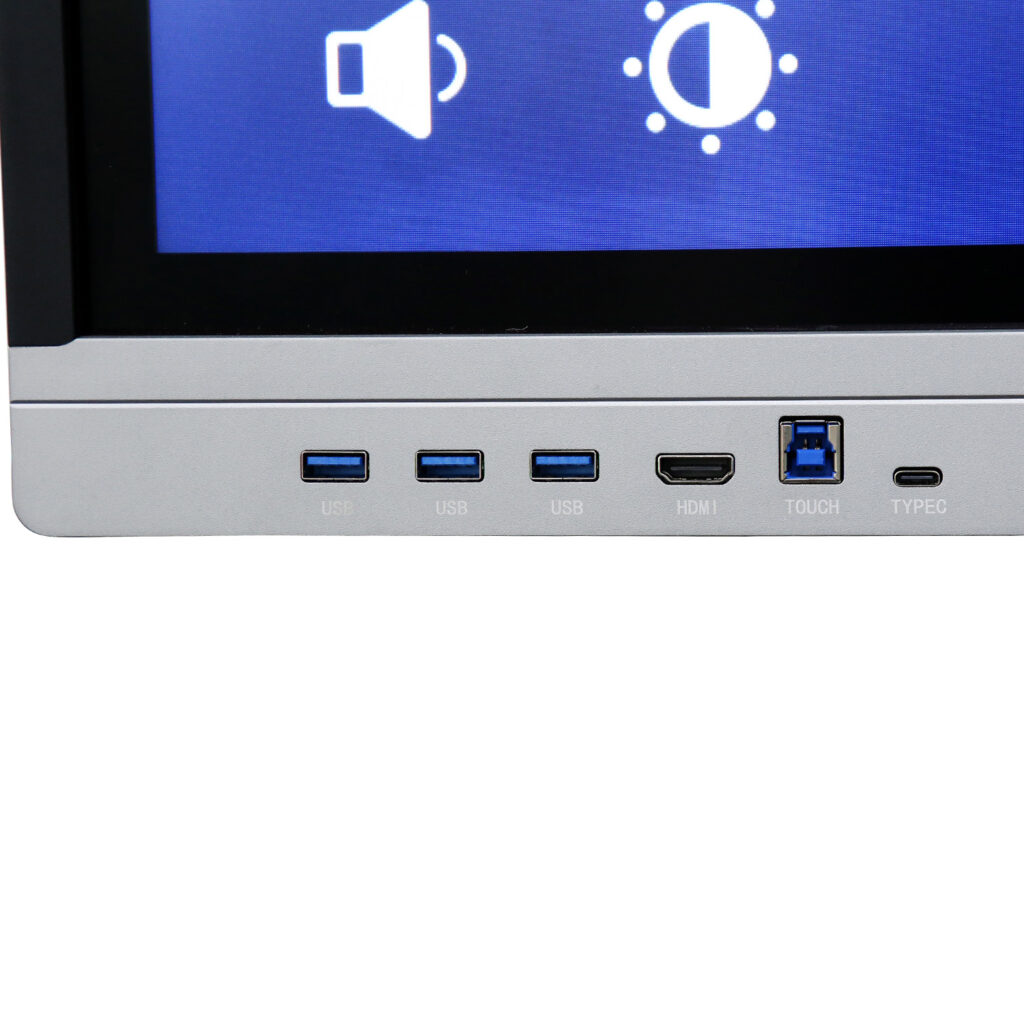
Kết nối có dây
- HDMI (Giao diện đa phương tiện độ nét cao)HDMI là một trong những lựa chọn phổ biến nhất để kết nối bảng thông minh với các thiết bị ngoại vi như máy tính xách tay hoặc máy chiếu. Nó hỗ trợ truyền tải cả video và âm thanh với chất lượng độ nét cao, rất phù hợp cho các bài thuyết trình, video hoặc chia sẻ phương tiện truyền thông trong các cuộc họp hoặc bài học.
- USB-CUSB-C là một tùy chọn kết nối đa năng, hiện đại hơn, kết hợp cung cấp nguồn điện, xuất video và truyền dữ liệu trong một cáp duy nhất. Điều này khiến nó trở thành lựa chọn hàng đầu để kết nối các máy tính xách tay, điện thoại thông minh và máy tính bảng hiện đại với bảng thông minh. Nó cho phép điều khiển và hiển thị nội dung dễ dàng, đồng thời sạc pin cho thiết bị khi được kết nối.
- USBCác cổng USB trên bảng tương tác thông minh cho phép kết nối các thiết bị lưu trữ như ổ flash, giúp người dùng nhanh chóng chia sẻ tệp hoặc phương tiện. Chúng cũng có thể được sử dụng để kết nối các thiết bị ngoại vi như bàn phím hoặc chuột để điều hướng dễ dàng hơn trong các bài thuyết trình.
- Khe cắm OPS (Thông số kỹ thuật cắm mở)Khe cắm OPS là một cổng mở rộng dạng mô-đun được tìm thấy trên nhiều bảng thông minh. Nó cho phép người dùng thêm các mô-đun điện toán bên ngoài, chẳng hạn như máy tính mini hoặc hệ thống bảng trắng tương tác chuyên dụng. Điều này mang lại sự linh hoạt để tùy chỉnh và nâng cấp khả năng của bảng.
Kết nối không dây
- BluetoothBluetooth cho phép ghép nối không dây dễ dàng giữa bảng thông minh và các thiết bị như điện thoại thông minh, máy tính bảng hoặc máy tính xách tay có hỗ trợ Bluetooth. Nó thường được sử dụng để truyền nội dung hoặc thậm chí điều khiển bảng thông minh từ xa.
- Wi-FiKhả năng kết nối Wi-Fi cho phép bảng thông minh kết nối với internet và nhiều thiết bị khác nhau mà không cần dây cáp vật lý. Điều này rất lý tưởng để truy cập nội dung trực tuyến, chia sẻ bài thuyết trình từ các thiết bị từ xa hoặc cộng tác với những người dùng khác không dây.
Cả hai tùy chọn có dây và không dây đều tăng cường tính linh hoạt và chức năng của bảng thông minh, cung cấp cho người dùng nhiều cách thức tương tác và cộng tác.
Cách kết nối máy tính với bảng thông minh
Việc kết nối máy tính với bảng thông minh có thể được thực hiện bằng cả phương pháp có dây và không dây, tùy thuộc vào nhu cầu và sở thích của bạn. Trước tiên, hãy cùng xem xét kết nối có dây, phương pháp này cung cấp kết nối trực tiếp và ổn định.
Kết nối có dây (HDMI, USB)
Một trong những phương pháp kết nối có dây phổ biến nhất là sử dụng cáp HDMI. Chỉ cần kết nối một đầu cáp HDMI vào cổng HDMI trên máy tính và đầu kia vào cổng HDMI trên bảng thông minh. Điều này sẽ truyền cả video và âm thanh, cho phép bạn hiển thị nội dung như bài thuyết trình, video hoặc tài liệu trên bảng. Một lựa chọn kết nối có dây khác là USB, cho phép các tính năng tương tác như điều khiển bảng thông minh thông qua máy tính. Bạn có thể kết nối máy tính và bảng thông minh bằng cáp USB, và bảng sẽ nhận diện thiết bị của bạn để tương tác và truyền tệp.
Kết nối không dây (Wi-Fi, Bluetooth)
Nếu bạn thích kết nối không dây, Wi-Fi và Bluetooth là hai phương pháp chính. Đối với Wi-Fi, hãy đảm bảo cả bảng thông minh và máy tính của bạn đều được kết nối với cùng một mạng. Điều này sẽ cho phép bạn chia sẻ màn hình không dây, truy cập nội dung trực tuyến hoặc cộng tác trên các dự án mà không cần dây cáp vật lý. Một số bảng thông minh có thể yêu cầu các ứng dụng hoặc phần mềm cụ thể để kích hoạt kết nối này.
Kết nối Bluetooth
Bluetooth là một cách đơn giản khác để kết nối máy tính của bạn với bảng thông minh không dây. Bật Bluetooth trên cả hai thiết bị, ghép nối chúng, và bạn sẽ có thể truyền tệp hoặc điều khiển bảng từ xa. Kết nối không dây mang lại sự linh hoạt và lý tưởng cho những người thích thiết lập không dây.
Cách kết nối iPad/iPhone với bảng tương tác thông minh
Việc kết nối iPad với bảng tương tác thông minh có thể dễ dàng thực hiện thông qua các phương pháp không dây, mang lại sự linh hoạt mà không cần đến dây cáp vật lý. Dưới đây là hai cách kết nối phổ biến nhất:
AirPlay để kết nối không dây
Một trong những cách đơn giản nhất để kết nối iPad của bạn với bảng thông minh không dây là thông qua... AirPlayNếu bảng thông minh hỗ trợ AirPlay hoặc có tích hợp Apple TV, bạn có thể dễ dàng phản chiếu màn hình iPad lên bảng. Để làm điều này, hãy đảm bảo cả iPad và bảng thông minh đều được kết nối với cùng một mạng Wi-Fi. Trên iPad, vuốt xuống để mở Trung tâm điều khiển, chạm vào “Phản chiếu màn hình” và chọn bảng thông minh từ danh sách các thiết bị khả dụng. Sau khi kết nối, màn hình iPad của bạn sẽ được phản chiếu trên bảng thông minh, cho phép bạn hiển thị tài liệu, video hoặc sử dụng ứng dụng.
Sử dụng ứng dụng để kết nối qua Wi-Fi
Ngoài ra, một số ứng dụng có thể giúp thiết lập kết nối giữa iPad của bạn và bảng thông minh thông qua Wi-Fi. Các ứng dụng này thường cho phép phản chiếu màn hình, chia sẻ tệp và các công cụ cộng tác. Các ứng dụng phổ biến bao gồm:
- Mirroring360 – Cho phép bạn phản chiếu màn hình iPad lên bảng thông minh không dây.
- Kết nối AirServer – Một ứng dụng bên thứ ba biến bảng thông minh của bạn thành thiết bị thu AirPlay, cho phép kết nối với iPad.
- TeamViewer – Dùng để điều khiển và cộng tác từ xa, hữu ích cho mục đích kinh doanh và giáo dục.
Các ứng dụng này tạo điều kiện thuận lợi cho việc giao tiếp giữa các thiết bị và nâng cao trải nghiệm tương tác trong cả môi trường giáo dục và chuyên nghiệp.
Kết nối với các thiết bị khác
Việc tích hợp bảng thông minh với các thiết bị khác như điện thoại thông minh, máy tính bảng và máy tính xách tay giúp mở rộng đáng kể chức năng của nó, làm cho nó trở nên linh hoạt hơn trong lớp học, phòng họp và môi trường làm việc nhóm. Bằng cách kết nối các thiết bị bên ngoài, người dùng có thể dễ dàng chia sẻ nội dung, trình chiếu bài thuyết trình hoặc tham gia vào các cuộc thảo luận tương tác trực tiếp trên bảng thông minh.
Một phương pháp phổ biến là phản chiếu màn hình hoặc truyền phát không dâyTính năng này cho phép người dùng chiếu màn hình điện thoại thông minh, máy tính bảng hoặc máy tính xách tay của họ lên bảng thông minh trong thời gian thực. Tính năng này đặc biệt hữu ích trong lớp học, nơi học sinh có thể chia sẻ bài làm của mình ngay lập tức, hoặc trong các cuộc họp mà nhiều người tham gia cần trình bày ý tưởng từ thiết bị của riêng họ.
Một thành phần quan trọng khác giúp tăng cường khả năng kết nối là... OPS Computer (Open Pluggable Specification)Có thể lắp đặt mô-đun OPS vào bảng thông minh để biến nó thành một máy tính Windows đầy đủ chức năng. Khi được cài đặt máy tính OPS, bảng thông minh có thể chạy các ứng dụng máy tính để bàn, kết nối với các thiết bị bên ngoài dễ dàng hơn và hỗ trợ nhiều phần mềm hơn được sử dụng trong môi trường giáo dục và kinh doanh.
Kết nối điện thoại thông minh và máy tính bảng
Điện thoại thông minh và máy tính bảng có thể dễ dàng kết nối với bảng thông minh bằng các phương pháp không dây như... Wi-Fi, Bluetooth, hoặc phản chiếu màn hìnhVí dụ, các thiết bị của Apple có thể sử dụng... AirPlay để phản chiếu màn hình của họ lên bảng thông minh, trong khi các thiết bị Android có thể sử dụng Google Cast hoặc Miracast Với cùng mục đích. Các kết nối này cho phép người dùng hiển thị ảnh, video hoặc bài thuyết trình trực tiếp từ thiết bị di động của họ lên màn hình bảng thông minh lớn hơn, tạo điều kiện cho các phiên tương tác hiệu quả hơn.
Sử dụng các ứng dụng phản chiếu và truyền màn hình
Hiện có nhiều ứng dụng giúp kết nối liền mạch giữa điện thoại thông minh, máy tính bảng và bảng thông minh. Các ứng dụng như... Máy chủ không dây và Mirroring360 Các ứng dụng này phổ biến trên cả thiết bị iOS và Android, cho phép người dùng phản chiếu màn hình thiết bị của họ lên bảng thông minh không dây. Chúng đặc biệt hữu ích trong môi trường giáo dục và kinh doanh, nơi việc chia sẻ nội dung từ thiết bị di động lên màn hình lớn là rất quan trọng. Ngoài ra, Google Home và TeamViewer Cung cấp các tính năng kết nối và điều khiển từ xa, giúp các nhóm dễ dàng cộng tác và trình bày nội dung trực tiếp từ thiết bị cầm tay của họ.
Bằng cách tích hợp điện thoại thông minh và máy tính bảng với bảng thông minh, người dùng có thể nâng cao chất lượng bài thuyết trình, tham gia cộng tác trực tiếp và truy cập nội dung trực tiếp từ thiết bị cá nhân của mình.
Khả năng tương thích phần mềm và ứng dụng
Bảng thông minh là những công cụ mạnh mẽ cung cấp nhiều tính năng tương tác, nhưng hiệu quả của chúng phụ thuộc rất nhiều vào phần mềm và ứng dụng hỗ trợ. Các ứng dụng phù hợp cho phép tích hợp liền mạch với các thiết bị khác và nâng cao chức năng của bảng, biến nó thành một công cụ đa năng trong cả môi trường giáo dục và kinh doanh.
Các ứng dụng cần thiết để tích hợp bảng thông minh
Có một số ứng dụng thiết yếu giúp tích hợp bảng thông minh một cách mượt mà. Ví dụ, các ứng dụng như... Phóng và Microsoft Teams Cho phép hội nghị truyền hình và cộng tác trên bảng thông minh. Bảng tương tác các ứng dụng, chẳng hạn như Bộ giải pháp học tập thông minh SMART Learning Suite và Giải thích mọi thứCung cấp các chức năng bảng trắng kỹ thuật số, giúp việc vẽ, ghi chú và chia sẻ nội dung trở nên dễ dàng hơn. Google Drive và OneDrive Ngoài ra, bảng thông minh còn cho phép người dùng truy cập và cộng tác trên các tài liệu đám mây trực tiếp.
Yêu cầu hệ điều hành
Các bảng mạch thông minh thường hỗ trợ nhiều hệ điều hành khác nhau để đảm bảo khả năng tương thích với nhiều thiết bị. Windows là hệ điều hành được hỗ trợ phổ biến nhất, đặc biệt là đối với việc tích hợp phần mềm phức tạp. Nhiều bo mạch thông minh cũng hỗ trợ Android Hệ điều hành này được ưa chuộng nhờ tính linh hoạt và khả năng tương thích ứng dụng. Trong một số trường hợp, iOS Các thiết bị có thể được kết nối bằng AirPlay để tích hợp liền mạch với các sản phẩm của Apple. Một số bảng tương tác thông minh tiên tiến còn tích hợp hệ điều hành, cung cấp giải pháp tất cả trong một mà không cần thiết bị bên ngoài.
Tóm lại, việc đảm bảo bảng thông minh tương thích với các ứng dụng và hệ điều hành cần thiết sẽ cho phép người dùng tối đa hóa tiềm năng của nó trong việc cộng tác, học tập và năng suất.
Khắc phục sự cố kết nối
Bảng thông minh là những công cụ mạnh mẽ, nhưng giống như bất kỳ công nghệ nào khác, đôi khi vẫn có thể xảy ra sự cố kết nối. Hiểu rõ các vấn đề kết nối thường gặp và biết cách giải quyết chúng sẽ đảm bảo bảng thông minh của bạn hoạt động tối ưu trong các cuộc họp hoặc lớp học quan trọng.
Các sự cố kết nối thường gặp và giải pháp
Một vấn đề phổ biến là không có tín hiệu hoặc màn hình trống Khi kết nối qua HDMI hoặc USB, điều này thường xảy ra nếu cáp không được cắm chắc chắn hoặc nếu chọn sai nguồn đầu vào. Để khắc phục, hãy kiểm tra các kết nối cáp và đảm bảo rằng bạn đã chọn đúng đầu vào (HDMI, USB) trên bo mạch thông minh. Một vấn đề khác có thể là... độ trễ hoặc sự chậm trễ Khi kết nối không dây qua Wi-Fi hoặc Bluetooth, vấn đề này có thể được khắc phục bằng cách đảm bảo bảng thông minh và thiết bị nằm trong phạm vi phủ sóng của mạng và giảm thiểu nhiễu sóng.
Đảm bảo cài đặt Internet và mạng ổn định
Đối với kết nối không dây, cần đảm bảo... kết nối internet ổn định Điều này rất quan trọng. Tín hiệu Wi-Fi yếu có thể gây ra hiện tượng gián đoạn hoặc chậm trễ trong quá trình thuyết trình. Hãy đảm bảo bộ định tuyến ở gần bảng thông minh hoặc cân nhắc sử dụng bộ định tuyến có kết nối mạng tốt hơn. Bộ mở rộng Wi-Fi Để có phạm vi phủ sóng tốt hơn. Ngoài ra, hãy kiểm tra bảng thông minh. cài đặt mạng Để đảm bảo thiết bị được kết nối đúng cách với mạng. Nếu cần, hãy khởi động lại bộ định tuyến hoặc chính bảng thông minh để khắc phục mọi sự cố kết nối.
Bằng cách khắc phục các sự cố thường gặp và tối ưu hóa cài đặt mạng, người dùng có thể đảm bảo kết nối mượt mà và tránh gián đoạn trong các tác vụ quan trọng.
Câu hỏi thường gặp về kết nối bảng thông minh
Để kết nối máy tính xách tay của bạn với bảng thông minh không dây, bạn có thể sử dụng các công nghệ như... AirPlay, Miracast, hoặc Wi-Fi DirectTùy thuộc vào kiểu bảng thông minh. Hãy đảm bảo cả máy tính xách tay và bảng thông minh đều được kết nối với cùng một mạng Wi-Fi, và sử dụng tính năng phản chiếu màn hình trên máy tính xách tay để chiếu màn hình lên bảng thông minh.
Kết nối qua HDMI rất đơn giản. Cắm một đầu cáp HDMI vào cổng HDMI của máy tính xách tay và đầu kia vào cổng HDMI của bảng tương tác thông minh. Hãy chắc chắn chọn đúng nguồn đầu vào trên bảng tương tác thông minh để màn hình máy tính xách tay của bạn được hiển thị.
Tính năng chia sẻ màn hình bảng thông minh cho phép bạn hiển thị nội dung từ thiết bị của mình (máy tính xách tay, máy tính bảng, điện thoại) lên bảng. Để sử dụng tính năng chia sẻ màn hình, hãy bật tính năng truyền phát không dây hoặc kết nối qua HDMI/USB. Trên một số bảng thông minh, bạn cũng có thể sử dụng các ứng dụng hoặc phần mềm chuyên dụng để phản chiếu màn hình thiết bị của mình.
Bạn có thể kết nối bảng thông minh với máy tính qua HDMI, USB hoặc thậm chí không dây. Đối với HDMI, hãy cắm cáp vào cả máy tính và bảng thông minh. Đối với kết nối không dây, hãy đảm bảo cả hai thiết bị đều nằm trên cùng một mạng và sử dụng tính năng phản chiếu màn hình hoặc ứng dụng tương thích.
Có, một số bảng tương tác thông minh hỗ trợ kết nối USB. Chỉ cần cắm cáp USB từ máy tính xách tay của bạn vào cổng USB của bảng tương tác thông minh. Hãy đảm bảo rằng trình điều khiển hoặc phần mềm cần thiết đã được cài đặt trên máy tính xách tay để thiết bị hoạt động đúng cách.



 Vietnamese
  English
  Spanish
  Arabic
  French
  Indonesian
  German
  Portuguese
  Russian
  Thai
Thai  Italian