
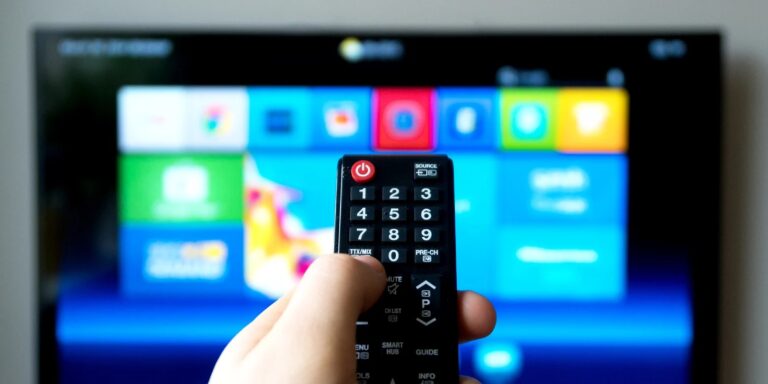
لا يدرك الكثيرون وجود مشكلة إلا عندما يعمل التلفاز بشكل طبيعي، لكن لا يمكنهم فتح يوتيوب أو نتفليكس أو أي تطبيق بث آخر. قد يحتوي جهاز التحكم عن بُعد على زر الصفحة الرئيسية أو القائمة، لكن الشاشة لا تعرض سوى الإعدادات الأساسية. أو قد يحتوي التلفاز على منفذ HDMI، لكن لا يوجد خيار واي فاي أو متجر تطبيقات أو شاشة رئيسية ذكية.
هل تلفازك ذكي، أم قديم الطراز، أم مجرد تلفاز عادي مزود بمنافذ إدخال خارجية؟ سيساعدك هذا الدليل على التحقق من العلامات خطوة بخطوة، وفهم سبب عدم قدرة بعض أجهزة التلفاز على تشغيل التطبيقات بشكل صحيح، وتعلم طرق بسيطة لتحويل تلفازك العادي إلى تلفاز ذكي باستخدام الواي فاي، أو منفذ HDMI، أو أجهزة البث، أو خاصية البث من الهاتف، أو حلول عملية أخرى.
كيفية معرفة ما إذا كان جهاز التلفزيون الخاص بك تلفزيونًا ذكيًا بسرعة
أسهل طريقة للتحقق بسيطة: قم بتشغيل جهاز التلفزيون واضغط على زر الصفحة الرئيسية أو زر القائمة في جهاز التحكم عن بعد.
إذا رأيت شاشة تحتوي على تطبيقات مثل يوتيوب، نتفليكس، برايم فيديو، ديزني+، متجر التطبيقات، أو توصيات المحتوىإذا لم تظهر لك سوى الخيارات الأساسية مثل الصورة، الصوت، القناة، المدخل، السطوع، أو الإعداداتقد يكون جهاز التلفزيون الخاص بك جهاز تلفزيون عادي.
بعد ذلك، تحقق من هذه العلامات الخمس واحدة تلو الأخرى.
1. اضغط على زر الصفحة الرئيسية أو زر القائمة
يضعط الصفحة الرئيسية أو قائمة الطعام على جهاز التحكم عن بعد.
إذا كان التلفزيون يعرض أيقونات التطبيقات أو اقتراحات الأفلام أو شاشة رئيسية ذكية، فمن المحتمل أن يكون تلفزيونًا ذكيًا.
إذا كان يعرض فقط إعدادات التلفزيون أو مصدر الإدخال أو خيارات القنوات، فقد لا يكون جهازًا ذكيًا.
2. ابحث عن تطبيقات البث المباشر
تحقق مما إذا كان بإمكانك رؤية تطبيقات مثل:
- يوتيوب
- نتفليكس
- برايم فيديو
- ديزني+
- متصفح
- متجر التطبيقات
إذا كانت هذه التطبيقات موجودة بالفعل على التلفزيون، أو إذا كان بإمكانك تنزيلها من متجر التطبيقات، فمن المحتمل أن يكون تلفزيونك تلفزيونًا ذكيًا.
3. تحقق من إعدادات الواي فاي أو الشبكة
افتح قائمة الإعدادات وابحث عن:
- الواي فاي
- شبكة
- إنترنت
- إيثرنت
إذا كان تلفازك يدعم الاتصال بالإنترنت المنزلي عبر الواي فاي أو الإيثرنت، فقد يكون تلفازًا ذكيًا. ولكن تذكر: إعدادات الإنترنت وحدها لا تكفيينبغي أن يدعم التلفزيون أيضاً التطبيقات أو المحتوى عبر الإنترنت.
4. تحقق من جهاز التحكم عن بعد
انظر إلى جهاز التحكم عن بعد. إذا كان يحتوي على أزرار مثل الصفحة الرئيسية، التطبيقات، نتفليكس، يوتيوب، برايم فيديو، أو مساعد جوجلهذا دليل قوي.
لكن لا تعتمد على جهاز التحكم عن بُعد فقط. فبعض أجهزة التحكم تُستخدم مع طرازات تلفزيون مختلفة، لذا تحقق دائمًا من شاشة التلفزيون وإعداداته أيضًا.
5. ابحث عن رقم طراز التلفزيون
إذا كنت لا تزال غير متأكد، فتحقق من رقم الطراز. يمكنك عادةً العثور عليه:
- على ظهر التلفزيون
- في قائمة الإعدادات
- في دليل المستخدم
- على العلبة الأصلية
ابحث عن رقم الطراز عبر الإنترنت باستخدام كلمات مثل "التلفزيون الذكي"، أو "المواصفات"، أو "التطبيقات". هذه هي الطريقة الأكثر موثوقية للتأكد من الميزات الدقيقة.
| تحقق من هذا | إذا رأيت هذا | ماذا يعني ذلك |
|---|---|---|
| الشاشة الرئيسية/القائمة | يوتيوب، نتفليكس، تطبيقات، متجر التطبيقات | من المحتمل أن يكون تلفزيونًا ذكيًا |
| الشاشة الرئيسية/القائمة | صورة، صوت، قناة، إدخال فقط | ربما تلفزيون عادي |
| إعدادات | واي فاي، شبكة، إيثرنت | قد يدعم الميزات الذكية |
| قسم التطبيقات | متجر التطبيقات أو التطبيقات القابلة للتنزيل | علامة قوية على وجود تلفزيون ذكي |
| بعيد | أزرار الصفحة الرئيسية، والتطبيقات، ونتفليكس، ويوتيوب | تلميح جيد، لكنه ليس دليلاً نهائياً. |
| رقم الطراز | مدرج على الإنترنت كتلفزيون ذكي | أكثر تأكيد موثوقية |
القاعدة البسيطة هي كالتالي: إذا كان جهاز التلفزيون الخاص بك قادرًا على الاتصال بالإنترنت وفتح تطبيقات البث من تلقاء نفسه، فهو تلفزيون ذكي. إذا كان يعمل فقط مع الكابل أو الهوائي أو مشغل أقراص DVD أو وحدة تحكم الألعاب أو مدخل HDMI، فمن المحتمل أنه تلفزيون عادي.
ماذا يعني التلفزيون الذكي؟ التلفزيون الذكي مقابل التلفزيون العادي
A التلفزيون الذكي لا تكمن ذكاء هذه الأجهزة في امتلاكها شاشة كبيرة أو منفذ HDMI، بل في جمعها لثلاثة أشياء: شاشة تلفزيون، واتصال بالإنترنت، ونظام مدمج يمكنه تشغيل التطبيقاتبكلمات بسيطة:
تلفزيون + إنترنت + تطبيقات = تلفزيون ذكي
يعمل التلفزيون العادي بشكل أساسي كشاشة عرض. فهو يعرض قنوات الكابل، والبث الهوائي، ومشغلات أقراص DVD، وأجهزة الألعاب، أو أي جهاز متصل عبر منافذ HDMI أو AV. لكنه لا يشغل تطبيقات البث المباشر عادةً. إذا كنت ترغب في مشاهدة يوتيوب أو نتفليكس على تلفزيون عادي، فستحتاج عادةً إلى جهاز آخر لتشغيل هذه التطبيقات.
يعمل التلفزيون الذكي بطريقة مختلفة. فهو مزود بنظام تشغيل خاص به، مما يتيح لك فتح التطبيقات من الشاشة الرئيسية للتلفزيون، والاتصال بشبكة Wi-Fi، والبحث عن مقاطع الفيديو عبر الإنترنت، وتحديث التطبيقات، وأحيانًا بث المحتوى من هاتفك. لهذا السبب، يُشبه التلفزيون الذكي إلى حد كبير الهاتف أو الجهاز اللوحي المدمج في شاشة التلفزيون.
النقطة المهمة هي: أن القدرة على مشاهدة القنوات التلفزيونية لا تعني أن التلفزيون ذكي. فالعديد من أجهزة التلفزيون العادية لا تزال قادرة على استقبال القنوات المحلية أو عرض المحتوى من جهاز استقبال الكابل. الفرق الحقيقي يكمن فيما إذا كان بإمكان التلفزيون الوصول إلى المحتوى الموجود على الإنترنت بشكل مستقل.
| الميزة | التلفزيون العادي | التلفزيون الذكي |
|---|---|---|
| شاهد التلفزيون عبر الكابل أو الهوائي | نعم | نعم |
| استخدم أجهزة HDMI | نعم | نعم |
| اتصل بشبكة Wi-Fi | عادة لا | نعم في الغالب |
| افتح تطبيقات البث المباشر | لا يوجد | نعم، إذا كان ذلك مدعومًا |
| قم بتنزيل التطبيقات أو تحديثها | لا يوجد | نعم في الغالب |
| استخدم البحث عبر الإنترنت أو التوصيات | لا يوجد | نعم في كثير من الأحيان |
| عرض أو عكس الشاشة من الهاتف | عادةً ما يتطلب جهازًا إضافيًا | غالباً ما يتم دعمها |
يمكن للتلفزيون الذكي أن يعمل بدون إنترنت، ولكن كتلفزيون عادي فقط. يمكنك مشاهدة قنوات الكابل أو استخدام أجهزة HDMI، لكن تطبيقات البث المباشر والبحث عبر الإنترنت وتحديثات التطبيقات وتوصيات المحتوى تتطلب عادةً اتصالاً بشبكة Wi-Fi أو Ethernet.
إذن، الفرق الأوضح هو التالي: يعتمد التلفزيون العادي على أجهزة خارجية للحصول على الميزات الذكية، بينما يحتوي التلفزيون الذكي على هذه الميزات مدمجة فيه.
لماذا يبدو تلفازك كتلفاز ذكي لكن التطبيقات أو شبكة الواي فاي لا تزال لا تعمل؟
أحيانًا لا تكمن المشكلة في كون التلفاز ذكيًا، بل في مدى فعالية ميزاته الذكية. قد يعرض التلفاز أيقونات التطبيقات، أو قائمة الواي فاي، أو الشاشة الرئيسية، ولكنه مع ذلك لا يفتح يوتيوب، أو نتفليكس، أو تطبيقات البث الأخرى. قبل محاولة إصلاح المشكلة، من المفيد فهم أسبابها الشائعة.
أحد الأسباب الشائعة هو أن التلفزيون غير متصل بالإنترنت بشكل صحيحقد تظهر إعدادات الواي فاي على الشاشة، لكن الاتصال قد لا يكون نشطًا. كلمة مرور خاطئة، أو إشارة ضعيفة، أو بُعد جهاز التوجيه، أو عدم استقرار شبكة المنزل، كلها عوامل قد تمنع تحميل التطبيقات حتى عندما يبدو التلفزيون متصلًا.
سبب آخر هو نظام تلفزيون قديمقد تظل أجهزة التلفاز الذكية القديمة تعمل وتعرض الشاشة الرئيسية، لكن نظام تشغيلها قد لا يدعم إصدارات التطبيقات الحديثة. هذا قد يجعل التطبيقات بطيئة أو غير مستقرة أو غير متاحة. في بعض الحالات، قد يظهر رمز التطبيق، لكن التطبيق نفسه قد لا يعمل بشكل جيد على ذلك الطراز.
قد تنشأ المشكلة أيضاً من التطبيق نفسهبعض التطبيقات لا تُثبّت تلقائيًا. بينما تحتاج تطبيقات أخرى إلى التحديث، أو التنزيل من متجر التطبيقات، أو ربطها بحساب صالح. إذا لم تجد تطبيق يوتيوب أو نتفليكس، فهذا لا يعني بالضرورة أن تلفازك ليس ذكيًا. قد يعني ببساطة أن التطبيق غير مُثبّت، أو غير مُحدّث، أو غير مدعوم في منطقتك.
إعدادات الحساب والمنطقة قد يؤثر ذلك أيضًا على ما تشاهده. تتطلب بعض تطبيقات البث اشتراكًا أو تسجيل دخول أو تحديد الموقع. إذا لم تتطابق منطقة التلفزيون مع منطقة خدمة التطبيق، فقد لا تظهر بعض التطبيقات في متجر التطبيقات، أو قد تفتح ولكنها لا تعرض المحتوى.
في بعض الحالات، التلفزيون فقط يبدو كأنه تلفزيون ذكي لأنها مزودة بجهاز تحكم عن بُعد حديث، وزر رئيسي، أو منافذ HDMI. لكن زر الصفحة الرئيسية/القائمة قد يفتح الإعدادات الأساسية فقط، ومنفذ HDMI يعني فقط أن التلفزيون يمكنه استقبال إشارات من جهاز آخر. هذه الميزات لا تعني بالضرورة أن التلفزيون مزود بنظام ذكي خاص به.
أخيرًا، يُعدّ عمر الجهاز عاملًا مهمًا. قد يعمل التلفزيون الذكي القديم مع الكابلات وأجهزة HDMI أو المشاهدة الأساسية، لكن قد تبدو ميزاته الذكية بطيئة أو محدودة. هذا لا يعني بالضرورة أن التلفزيون معطل، بل يعني ببساطة أن البرامج أو التطبيقات أو الأجهزة قد لا تلبي احتياجات البث الحالية.
لذا قبل اختيار الحل، حدد السبب المحتمل أولاً: اتصال إنترنت ضعيف، أو شبكة واي فاي ضعيفة، أو نظام قديم، أو تطبيق مفقود، أو قيود على الحساب أو المنطقة، أو ميزات عرض أساسية، أو جهاز قديمستوضح الأقسام التالية كيفية تحويل جهاز تلفزيون عادي إلى جهاز ذكي وكيفية استكشاف الأخطاء وإصلاحها خطوة بخطوة.
كيفية تحويل تلفزيون عادي إلى تلفزيون ذكي
نعم، يمكنك تحويل جهاز تلفزيون عادي إلى جهاز ذكي، لكن الطريقة الصحيحة تعتمد على سؤال رئيسي واحد: ما هي المنافذ والأجهزة التي لديك بالفعل؟ إذا كان تلفازك مزودًا بمنفذ HDMI، فعادةً ما تكون العملية بسيطة. أما إذا كان تلفازك قديمًا جدًا ويحتوي فقط على منافذ AV/RCA، فقد تتوفر لديك بعض الخيارات، ولكن قد تكون التجربة محدودة.
الهدف هو السماح لجهاز آخر بتوفير الميزات "الذكية"، بينما يعمل جهاز التلفزيون الخاص بك كشاشة.
الطريقة الأولى: استخدام جهاز بث أو جهاز استقبال تلفزيوني
بالنسبة لمعظم الناس، فإن أسهل طريقة لتحويل التلفزيون العادي إلى تلفزيون ذكي هي توصيله بـ جهاز بث الفيديو أو جهاز استقبال التلفزيون إلى منفذ HDMI الخاص بالتلفزيون.
تأتي هذه الأجهزة عادةً مزودة بجهاز تحكم عن بُعد، واتصال واي فاي، وشاشة رئيسية، وتطبيقات بث. بمجرد الاتصال، يمكنك مشاهدة خدمات مثل يوتيوب، ونتفليكس، وبرايم فيديو، وديزني+، أو تطبيقات أخرى يدعمها الجهاز.
تُعد هذه الطريقة الأفضل إذا كانت شاشة التلفزيون لا تزال تعمل بشكل جيد، ولكن التلفزيون نفسه لا يحتوي على تطبيقات مدمجة.
تحتاج عادةً إلى:
- تلفزيون مزود بمنفذ HDMI
- اتصال واي فاي مستقر
- جهاز بث أو صندوق تلفزيون
- مصدر طاقة للجهاز
- حساب للتطبيقات التي ترغب في استخدامها
أهم ما يجب التحقق منه قبل شراء جهاز HDMI هو ما إذا كان تلفازك يحتوي على منفذ HDMI متاح. إذا كانت منافذ HDMI مخفية خلف التلفاز أو قريبة جدًا من الحائط، فتأكد من أن الجهاز مناسب تمامًا لحجمه.
الطريقة الثانية: استخدام جهاز ألعاب الفيديو
يمكن لجهاز ألعاب الفيديو أن يعمل أيضاً كجهاز تلفزيون ذكي. إذا كان لديك بالفعل جهاز بلاي ستيشن أو إكس بوكس أو أي جهاز ألعاب حديث آخر متصل بتلفزيونك، فقد تتمكن من تثبيت تطبيقات البث مباشرةً على الجهاز.
يُعدّ هذا مفيدًا إذا كنت لا ترغب في شراء جهاز بث إضافي. يمكنك استخدام الجهاز لفتح تطبيقات الفيديو، ومشاهدة المحتوى عبر الإنترنت، والوصول إلى منصات الترفيه من خلال شاشة التلفزيون.
تُعد هذه الطريقة الأفضل للمستخدمين الذين يمتلكون بالفعل جهاز ألعاب ولا يمانعون في استخدام وحدة تحكم الألعاب أو قائمة الجهاز لمشاهدة المحتوى.
مع ذلك، قد لا يكون هذا الخيار الأنسب للجميع. على سبيل المثال، قد يجد كبار السن في العائلة جهاز تحكم بسيط للبث أسهل من وحدة تحكم الألعاب.
الطريقة الثالثة: استخدام خاصية البث عبر الهاتف، أو خاصية عكس الشاشة، أو خاصية AirPlay
إذا كنت تشاهد مقاطع الفيديو على هاتفك بشكل متكرر، فقد ترغب في إرسال هذا المحتوى إلى جهاز التلفزيون الخاص بك. يمكن القيام بذلك من خلال صب, عكس الشاشةأو AirPlay، وذلك حسب هاتفك وجهاز التلفزيون والجهاز المتصل.
بعبارات بسيطة:
- صب يرسل محتوى التطبيقات المدعومة من هاتفك إلى التلفزيون.
- الانعكاس يعرض شاشة هاتفك مباشرة على التلفزيون.
- AirPlay يُستخدم عادةً لأجهزة أبل والشاشات أو أجهزة الاستقبال المتوافقة.
تُعدّ هذه الطريقة مفيدةً عند الرغبة في عرض مقاطع الفيديو أو الصور أو العروض التقديمية أو محتوى الهاتف المحمول على شاشة أكبر. كما أنها مفيدةٌ أيضاً إذا لم يكن تلفازك مزوداً بتطبيقات، ولكن لديك جهاز متصل بالتلفاز يدعم خاصية البث.
عادةً ما تحتاج إلى أن يكون كلا الجهازين متصلين بشبكة Wi-Fi نفسها. إذا لم يكونا متصلين بنفس الشبكة، فقد لا يظهر التلفزيون كخيار للبث.
يُعدّ بثّ المحتوى من الهاتف مريحًا، لكنه ليس دائمًا بنفس استقرار جهاز البثّ المخصص. إذا كنت تشاهد الأفلام عبر الإنترنت يوميًا، فقد يوفر لك جهاز البثّ المباشر أو جهاز التلفزيون الذكي تجربة مشاهدة أكثر سلاسة.
الطريقة الرابعة: توصيل جهاز كمبيوتر محمول عبر منفذ HDMI
هناك طريقة أخرى بسيطة لتحويل التلفزيون العادي إلى تلفزيون ذكي وهي توصيل جهاز كمبيوتر محمول بالتلفزيون باستخدام كابل HDMI.
في هذا الإعداد، يوفر الكمبيوتر المحمول الميزات الذكية، بينما يصبح التلفاز مجرد شاشة أكبر. يمكنك فتح متصفح، أو تشغيل يوتيوب، أو تسجيل الدخول إلى خدمات البث، أو عرض الشرائح، أو تشغيل مقاطع الفيديو التي تم تنزيلها من جهاز الكمبيوتر الخاص بك.
تُعد هذه الطريقة مفيدة إذا كان لديك بالفعل جهاز كمبيوتر محمول وتريد حلاً سريعًا دون شراء جهاز تلفزيون جديد.
تحتاج عادةً إلى:
- جهاز كمبيوتر محمول
- كابل HDMI
- تلفزيون مزود بمنفذ HDMI
- تم تحديد مصدر إدخال التلفزيون الصحيح
إذا لم يكن جهاز الكمبيوتر المحمول الخاص بك مزودًا بمنفذ HDMI قياسي، فقد تحتاج إلى محول USB-C إلى HDMI أو كابل متوافق آخر. هذه الطريقة فعالة، ولكنها أقل ملاءمة لمشاهدة التلفاز بشكل يومي لأنك ستحتاج إلى إبقاء الكمبيوتر المحمول قريبًا منك.
الطريقة الخامسة: استخدام محول للتلفزيونات القديمة جدًا
إذا كان جهاز التلفزيون القديم الخاص بك لا يحتوي على منفذ HDMI ويحتوي فقط على منافذ AV/RCA باللون الأحمر والأبيض والأصفر، فقد لا يزال بإمكانك توصيل جهاز حديث باستخدام محول HDMI إلى RCA.
يُتيح هذا لجهاز البث أو الكمبيوتر المحمول أو أي مصدر HDMI آخر إرسال الفيديو والصوت إلى تلفزيون قديم. مع ذلك، لهذه الطريقة بعض القيود. فقد تكون جودة الصورة أقل، وقد يكون الإعداد أقل استقرارًا، وقد لا تعمل بعض الأجهزة الحديثة بسلاسة مع تنسيقات الإدخال القديمة.
يُعد هذا الخيار الأمثل إذا كنت ترغب في الاستمرار باستخدام تلفاز قديم للمشاهدة الأساسية. أما إذا كنت ترغب في بث سلس، وجودة صورة أفضل، وتحكم أسهل، فقد يكون الترقية إلى تلفاز أحدث خيارًا عمليًا أكثر.
| طريقة | الأفضل لـ | ما تحتاج إليه | القيد الرئيسي |
|---|---|---|---|
| جهاز بث أو صندوق تلفزيوني | معظم أجهزة التلفزيون العادية مزودة بمنفذ HDMI | منفذ HDMI، واي فاي، جهاز بث | يتطلب شراء جهاز إضافي |
| جهاز ألعاب | المستخدمون الذين يمتلكون بالفعل جهاز ألعاب | وحدة تحكم، HDMI، إنترنت | الأمر أقل بساطة بالنسبة لغير اللاعبين |
| بث أو عكس شاشة الهاتف | مقاطع الفيديو والصور عبر الهاتف المحمول، مشاركة سريعة | نفس شبكة الواي فاي، جهاز متوافق | قد يكون أقل استقرارًا عند البث لفترات طويلة |
| توصيل الكمبيوتر المحمول عبر منفذ HDMI | إعداد سريع، استخدام المتصفح، العروض التقديمية | كمبيوتر محمول، كابل HDMI، مدخل التلفزيون | أقل ملاءمة للمشاهدة اليومية |
| محول HDMI إلى RCA | أجهزة تلفزيون قديمة جدًا بدون منفذ HDMI | محول، منافذ AV/RCA، جهاز خارجي | جودة أقل وموثوقية أقل |
أبسط قاعدة هي هذه: إذا كان جهاز التلفزيون العادي الخاص بك مزودًا بمنفذ HDMI، فإن جهاز البث أو صندوق التلفزيون عادةً ما يكون أسهل ترقية. إذا كان لديك بالفعل جهاز ألعاب أو حاسوب محمول، فيمكنك استخدامهما أولاً. أما إذا كان تلفازك قديماً جداً ولا يحتوي على منفذ HDMI، فقد يعمل محول، لكنه قد لا يوفر لك تجربة التلفزيون الذكي السلسة التي تتوقعها.
قائمة التحقق من استكشاف أخطاء التلفزيون الذكي وإصلاحها
بعد توصيل جهاز البث، وإعداد شبكة الواي فاي، وتثبيت التطبيقات، أو تجربة بث الفيديو من الهاتف، قد تواجه بعض المشاكل البسيطة. استخدم هذه القائمة لتحديد المشكلة بسرعة قبل استبدال جهاز التلفاز أو شراء جهاز آخر.
| المشكلة التي تراها | السبب المحتمل | ما الذي يجب التحقق منه أولاً؟ | ما الخطوة التالية؟ | متى يجب التفكير في الترقية |
|---|---|---|---|---|
| لا يمكن للتلفزيون الاتصال بشبكة الواي فاي | كلمة مرور خاطئة، إشارة ضعيفة، مسافة بعيدة عن جهاز التوجيه، أو خطأ في الشبكة | تحقق مما إذا كان بإمكان الأجهزة الأخرى استخدام نفس شبكة الواي فاي | أعد تشغيل جهاز التوجيه، أو أعد توصيل شبكة Wi-Fi، أو قرّب جهاز التوجيه، أو استخدم كابل إيثرنت إذا كان متاحًا. | إذا كان التلفزيون يفقد اتصال الواي فاي بشكل متكرر ولا يحتوي على خيار اتصال سلكي |
| التطبيقات ظاهرة ولكنها لا تفتح | خطأ في التطبيق، أو نظام تلفزيون قديم، أو ضعف في الإنترنت، أو مشكلة في الحساب | افتح تطبيقًا آخر لمعرفة ما إذا كانت المشكلة تؤثر على جميع التطبيقات | قم بتحديث التطبيق، أو أعد تشغيل التلفزيون، أو تحقق من سرعة الإنترنت، أو أعد تثبيت التطبيق إن أمكن. | إذا لم تعد العديد من التطبيقات تعمل على نظام التلفزيون القديم |
| لا يوجد تطبيق يوتيوب أو نتفليكس | التطبيق غير مثبت، أو أن المنطقة محظورة، أو أن نظام التلفزيون غير مدعوم | تحقق من متجر التطبيقات أو قسم التطبيقات على التلفزيون | ابحث عن التطبيق، أو قم بتحديث نظام التلفزيون، أو تحقق من إعدادات الحساب والمنطقة. | إذا لم يعد التطبيق مدعومًا على طراز التلفزيون الخاص بك |
| يستمر الفيديو في التحميل | بطء شبكة الواي فاي، وضعف الإشارة، وكثرة الأجهزة المستخدمة للشبكة | جرب فيديو أو تطبيقًا آخر | اقترب من جهاز التوجيه، أو قلل من أنشطة البث الأخرى، أو استخدم كابل إيثرنت. | إذا كانت أجهزة التلفزيون قديمة جدًا بحيث لا تسمح بالبث السلس |
| لا يُظهر جهاز HDMI أي إشارة | مصدر إدخال خاطئ، كابل غير محكم، منفذ HDMI تالف، أو الجهاز غير موصول بالكهرباء | تأكد من أن مدخل التلفزيون يتطابق مع منفذ HDMI | أعد توصيل كابل HDMI، أو غيّر مصدر الإدخال، أو جرّب منفذ HDMI آخر، أو أعد تشغيل الجهاز. | إذا كان التلفزيون يحتوي على منافذ HDMI تالفة أو عدد قليل جدًا منها |
| لا يعمل جهاز البث أو جهاز التلفزيون الذكي | لا يوجد طاقة، أو طاقة USB ضعيفة، أو لم يكتمل الإعداد | تأكد من أن ضوء الجهاز مضاء | استخدم محول الطاقة الأصلي، وأعد توصيل كابل HDMI، واتبع التعليمات الظاهرة على شاشة إعداد الجهاز. | إذا كان جهاز التلفزيون الخاص بك لا يدعم توصيل الجهاز بشكل صحيح |
| لا تعمل خاصية البث عبر الهاتف | الهاتف والتلفزيون ليسا متصلين بنفس شبكة الواي فاي، أو أن التلفزيون لا يدعم خاصية البث. | تأكد من أن كلا الجهازين متصلان بنفس الشبكة | أعد تشغيل كلا الجهازين، أو افتح تطبيق البث مرة أخرى، أو استخدم جهاز استقبال متوافق. | إذا كنت بحاجة إلى البث بشكل متكرر ولكن التلفزيون لا يدعمه بشكل جيد |
| خاصية عكس الشاشة بها تأخير | ضعف شبكة الواي فاي، أو هاتف قديم، أو نظام تلفزيون قديم، أو محتوى فيديو ثقيل | اختبر أولاً باستخدام الصور أو مقطع فيديو قصير | اقترب من جهاز التوجيه أو استخدم منفذ HDMI للحصول على عرض أكثر استقرارًا | إذا كنت بحاجة إلى تشغيل فيديو سلس كل يوم |
| لا تفتح أزرار جهاز التحكم عن بعد الميزات الذكية | عدم توافق جهاز التحكم عن بعد، أو نفاد البطاريات، أو واجهة التلفزيون الأساسية | استبدل البطاريات واختبر الصفحة الرئيسية/القائمة مرة أخرى | تحقق من قائمة التلفزيون يدويًا أو استخدم البحث عن رقم الطراز | إذا كان التلفزيون يدعم الإعدادات الأساسية فقط ولا يدعم التطبيقات |
| تظهر الصورة ولكن لا يوجد صوت | مخرج صوت خاطئ، مشكلة في منفذ HDMI، جهاز مكتوم الصوت، أو إعدادات التطبيق | تحقق من مستوى صوت التلفزيون ومستوى صوت الجهاز الخارجي | أعد توصيل كابل HDMI، وقم بتغيير مخرج الصوت، وأعد تشغيل التطبيق أو الجهاز. | إذا حدثت مشاكل في الصوت عبر جميع المدخلات والتطبيقات |
ابدأ بالفحوصات الأبسط أولاً. أعد تشغيل التلفزيون، وأعد توصيل الواي فاي، وتأكد من إدخال HDMI الصحيح، وجرّب تطبيقًا أو كابلًا آخر. غالبًا ما تنشأ مشاكل استكشاف أخطاء التلفزيونات الذكية من إعدادات الاتصال وليس من التلفزيون نفسه.
كذلك، تجنب شراء جهاز جديد قبل معرفة المشكلة الحقيقية. على سبيل المثال، إذا كانت إشارة الواي فاي ضعيفة، فقد يستمر جهاز البث الجديد في التقطيع. وإذا كان منفذ HDMI مرتخيًا أو تالفًا، فقد لا يحل جهاز استقبال التلفزيون المشكلة أيضًا.
إذا استمرت المشاكل نفسها بالظهور، وخاصةً اختفاء التطبيقات، وبطء القوائم، وعدم استقرار شبكة الواي فاي، أو عدم دعم خدمات البث، فقد يكون التلفزيون قديمًا جدًا بالنسبة لميزات التلفزيون الذكي الحالية. في هذه الحالة، من المنطقي مقارنة تكلفة إصلاح الإعدادات مع قيمة الترقية إلى تلفزيون ذكي أحدث أو حل آخر أسهل استخدامًا.
متى يجب عليك التوقف عن ترقية جهاز التلفزيون القديم وشراء تلفزيون ذكي جديد؟
ليس كل تلفاز قديم بحاجة إلى استبدال. إذا كانت الشاشة لا تزال تعمل بشكل جيد، وكان التلفاز مزودًا بمنفذ HDMI يعمل، فغالبًا ما يمكنك تحويله إلى تلفاز ذكي باستخدام جهاز بث أو صندوق تلفزيون. ولكن إذا استمررت في شراء المحولات، وتغيير الكابلات، وإعادة تشغيل التطبيقات، وما زلت تحصل على تجربة سيئة، فقد يكون الوقت قد حان للتوقف عن الترقية والتفكير في شراء تلفاز ذكي جديد.
استخدم هذه القاعدة السريعة:
استمر في ترقيته إذا كانت الشاشة جيدة، ويعمل منفذ HDMI، ولا تحتاج إلا إلى تطبيقات البث الأساسية.
فكر في شراء تلفزيون ذكي جديد إذا كان التلفزيون لا يحتوي على منفذ HDMI، أو كانت الصورة ضبابية، أو كان بطيئًا، أو لم يعد يدعم التطبيقات التي تحتاجها.
| وضعك | خيار أفضل | لماذا |
|---|---|---|
| يحتوي التلفزيون على منفذ HDMI ولا تزال الصورة واضحة | استخدم جهاز بث أو جهاز استقبال تلفزيوني | إنها طريقة بسيطة لإضافة التطبيقات دون استبدال الشاشة |
| تريد فقط يوتيوب أو نتفليكس أو برايم فيديو | استخدم جهاز بث خارجي | لست بحاجة إلى تلفزيون جديد لمجرد البث الأساسي |
| لا يحتوي التلفزيون على منفذ HDMI | فكر في شراء تلفزيون ذكي جديد | قد تعمل برامج التحويل، لكن التجربة غالباً ما تكون محدودة. |
| تبدو الصورة ضبابية أو ذات دقة منخفضة للغاية | فكر في شراء تلفزيون ذكي جديد | لا يمكن للأجهزة الخارجية تحسين جودة الشاشة |
| قائمة التلفزيون بطيئة للغاية | استخدم جهاز بث الفيديو أولاً | قد يتجاوز النظام الذكي القديم |
| تختفي التطبيقات باستمرار أو تتوقف عن العمل | استخدم جهاز بث الفيديو أو اشترِ تلفزيونًا ذكيًا جديدًا | قد لا يدعم نظام التلفزيون القديم التطبيقات الحديثة |
| ينقطع اتصال الواي فاي باستمرار | جرب الاتصال بشبكة إيثرنت أو بجهاز خارجي أولاً | إذا استمرت المشكلة، فقد يكون جهاز التلفزيون قديمًا جدًا. |
| غالباً ما تفشل عملية البث عبر الهاتف | استخدم جهاز صب متوافق | إذا كان اختيار الممثلين مهمًا كل يوم، فقد يكون التلفزيون الأحدث أسهل |
| جهاز التحكم عن بعد، والمنافذ، والأزرار غير موثوقة. | فكر في شراء تلفزيون ذكي جديد | لا ينبغي أن يكون الاستخدام اليومي صعباً |
| يستخدم الآباء الأكبر سناً أو الأطفال التلفزيون بشكل متكرر | فكر في شراء تلفزيون ذكي جديد | قد يكون من المفيد وجود شاشة رئيسية بسيطة وجهاز تحكم عن بعد سهل الاستخدام. |
إليك طريقة أسهل للتفكير في الأمر.
إذا كانت شاشة تلفازك القديم لا تزال جيدة، فاحتفظ به. أضف إليه جهاز بثّ، أو جهاز استقبال تلفزيوني، أو جهاز ألعاب، أو حاسوب محمول عبر منفذ HDMI. هذه الطريقة فعّالة عندما تكون المشكلة الرئيسية هي نقص التطبيقات، وليس رداءة جودة الصورة.
إذا كانت المشكلة في التلفاز نفسه، فقد لا يُجدي تغيير الملحقات نفعًا كبيرًا. فجهاز البث لا يُصلح شاشة ضبابية، والمحول لا يُضفي على التلفاز القديم مظهرًا عصريًا، وجهاز التحكم عن بُعد الجديد لا يُصلح نظامًا قديمًا لم يعد يدعم تطبيقاتك المفضلة.
السؤال الأساسي ليس "هل ما زال بإمكاني تشغيل هذا التلفزيون؟"
السؤال الأفضل هو: هل سيظل هذا الإعداد سهلاً وممتعاً للاستخدام اليومي؟
إذا كانت الإجابة نعم، فقم بترقية التلفزيون القديم بجهاز خارجي. أما إذا كانت الإجابة لا، فقد يكون شراء تلفزيون ذكي جديد هو الخيار الأنسب.
ما هي الميزات التي يجب عليك التحقق منها قبل شراء تلفزيون ذكي جديد؟
لا يقتصر شراء تلفزيون ذكي جديد على اختيار أكبر شاشة أو أقل سعر. قد يبدو التلفزيون عصريًا في المتجر، ولكن إذا كان النظام بطيئًا، أو التطبيقات التي تحتاجها غير متوفرة، أو منافذ التوصيل محدودة، فقد يصبح استخدامه اليومي محبطًا بسرعة. قبل الترقية، ركّز على الميزات التي تؤثر على الاستخدام الفعلي: النظام، والتطبيقات، والتوصيل، وجودة الصورة، وحجم الشاشة، وسهولة التحكم.
استخدم هذه القائمة المرجعية قبل اتخاذ القرار.
| ميزة يجب التحقق منها | لماذا يهم ذلك | الأفضل لـ |
|---|---|---|
| نظام التشغيل | يحدد النظام مدى سهولة استخدام التلفزيون والتطبيقات التي يدعمها | المستخدمون الذين يرغبون في شاشة رئيسية سلسة ووصول بسيط إلى التطبيقات |
| توافق التطبيق | لا تدعم جميع أجهزة التلفزيون الذكية جميع تطبيقات البث في كل منطقة | الأشخاص الذين يشاهدون بشكل أساسي يوتيوب، ونتفليكس، وبرايم فيديو، وديزني+، أو التطبيقات المحلية |
| واي فاي وإيثرنت | يُعد الاتصال المستقر بالإنترنت أمرًا مهمًا للبث المباشر | المنازل التي تضم عدة مستخدمين أو التي تشاهد مقاطع الفيديو عبر الإنترنت بشكل متكرر |
| بلوتوث | مفيد لسماعات الرأس، ومكبرات الصوت، ولوحات المفاتيح، أو بعض أجهزة التحكم عن بعد | المستخدمون الذين يرغبون في الاستماع الخاص أو الصوت الخارجي |
| منافذ HDMI | مطلوب لأجهزة ألعاب الفيديو، وأجهزة استقبال التلفزيون، وأجهزة الكمبيوتر المحمولة، ومكبرات الصوت، وغيرها من الأجهزة | العائلات التي تمتلك العديد من الأجهزة الخارجية |
| منافذ USB | مفيد لتشغيل الوسائط، أو الملحقات، أو عرض الملفات البسيط | المستخدمون الذين يشغلون مقاطع الفيديو أو الصور المحلية |
| حجم الشاشة | يعتمد الحجم المناسب على حجم الغرفة ومسافة المشاهدة | غرف المعيشة، غرف النوم، المكاتب، والشقق الصغيرة |
| القرار | يؤثر على وضوح الصورة، خاصة على الشاشات الكبيرة. | المستخدمون الذين يشاهدون الأفلام أو الرياضة أو الألعاب أو مقاطع الفيديو عالية الجودة |
| دعم التمثيل | يتيح لك إرسال المحتوى من هاتفك أو حاسوبك المحمول إلى التلفزيون | الأشخاص الذين يشاهدون مقاطع الفيديو عبر الهاتف المحمول أو يشاركون الصور بشكل متكرر |
| التحكم عن بعد والتحكم الصوتي | يسهل العمليات اليومية | العائلات، وكبار السن، وأي شخص يرغب في سهولة التصفح |
| تحديثات البرامج | يساعد في الحفاظ على سهولة استخدام التطبيقات والأمان ووظائف النظام بمرور الوقت | المستخدمون الذين يرغبون في ميزات ذكية طويلة الأمد |
يُعد نظام التشغيل أحد أهم مكونات التلفزيون الذكي. وتختلف أنظمة مثل Google TV وAndroid TV وRoku TV وFire TV، بالإضافة إلى المنصات الخاصة بالعلامات التجارية، اختلافًا كبيرًا في تجربة الاستخدام اليومي. فبعضها يركز على تنوع التطبيقات، وبعضها الآخر على سهولة التصفح، بينما يعمل بعضها الآخر بشكل أفضل مع هواتف أو أجهزة منزلية ذكية معينة. ولا يُعد الخيار الأفضل دائمًا هو الأكثر تطورًا، بل هو الخيار الذي يدعم التطبيقات وأدوات التحكم التي تستخدمها فعليًا.
يُعدّ دعم التطبيقات بنفس القدر من الأهمية. إذا كان هدفك الرئيسي هو مشاهدة يوتيوب ونتفليكس، فتأكد من توفر هذه التطبيقات وسهولة فتحها. إذا كنت تستخدم منصات بث إقليمية، أو تطبيقات تلفزيونية محلية، أو تطبيقات رياضية، أو تطبيقات محتوى للأطفال، فتحقق من التوافق قبل الشراء. لا تُفيد الشاشة الكبيرة كثيرًا إذا كان الوصول إلى المحتوى الذي تحتاجه صعبًا.
تُعدّ منافذ التوصيل من التفاصيل التي يتجاهلها العديد من المشترين. على الأقل، تأكد من عدد منافذ HDMI المتوفرة في التلفزيون. قد لا يكون منفذ HDMI واحد كافيًا إذا كنت تستخدم جهاز ألعاب أو مكبر صوت أو كمبيوتر محمول أو جهاز استقبال تلفزيوني. كما يُمكن أن يكون البلوتوث مفيدًا إذا كنت ترغب في توصيل سماعات رأس أو مكبرات صوت لاسلكية.
يجب أن يتناسب حجم الشاشة ودقتها مع مساحة غرفتك، وليس فقط مع ميزانيتك. قد يكون التلفاز الكبير جدًا غير مريح في غرفة صغيرة، بينما قد لا توفر الشاشة الصغيرة في غرفة معيشة واسعة أفضل تجربة مشاهدة. بالنسبة للأفلام والرياضة والألعاب والترفيه العائلي، يجب مراعاة جودة الصورة ومسافة المشاهدة معًا.
وأخيرًا، فكّر في سهولة الاستخدام. يجب أن يكون التلفزيون الذكي الجيد سهل التحكم، وسهل التوصيل، ومريحًا للمشاهدة اليومية. إذا كان سيستخدمه كبار السن من الآباء، أو الأطفال، أو عدة أفراد من العائلة، فقد تكون الشاشة الرئيسية الواضحة، وجهاز التحكم عن بُعد سريع الاستجابة، وشبكة Wi-Fi مستقرة، وسهولة الوصول إلى التطبيقات، أهم من الميزات المتقدمة المعقدة.
قاعدة الشراء البسيطة هي كالتالي: اختر تلفزيونًا ذكيًا بناءً على كيفية استخدامك له يوميًا، وليس فقط بناءً على حجم الشاشة أو السعر.
ما هو حل التلفزيون الذكي الأنسب لحالة استخدامك؟
بعد التحقق من الميزات الرئيسية للتلفزيون الذكي الجديد، تتمثل الخطوة التالية في اختيار الحل الأنسب لاحتياجاتك الفعلية. ليس كل مستخدم بحاجة لشراء تلفزيون جديد، فبعضهم يحتاج فقط إلى جهاز بث بسيط، بينما قد يحتاج آخرون إلى شاشة أكثر مرونة تناسب غرفًا مختلفة، أو شاشة عرض أسهل استخدامًا لأفراد العائلة أو فرق العمل في المكتب.
استخدم الجدول أدناه كدليل سريع.
| سيناريو الاستخدام | خيار أفضل | سبب بسيط |
|---|---|---|
| أنت تريد فقط مشاهدة تطبيقات البث المباشر | جهاز بث أو صندوق تلفزيوني | يُتيح الوصول إلى التطبيقات دون استبدال التلفزيون |
| لا يزال تلفازك القديم يبدو جيداً | جهاز بث خارجي | لا تزال الشاشة مفيدة، لذا فأنت تحتاج فقط إلى وظائف ذكية. |
| يستخدم الآباء الأكبر سناً أو الأطفال التلفزيون | تلفزيون ذكي جديد | تُسهّل التطبيقات المدمجة وجهاز التحكم عن بُعد البسيط الاستخدام اليومي |
| أنت غالباً ما تشغل مقاطع الفيديو من هاتفك | البث، أو AirPlay، أو عكس الشاشة | يتوافق ذلك مع عادات المشاهدة التي تعتمد على الأجهزة المحمولة أولاً |
| تريد نقل الشاشة بين الغرف | تلفزيون ذكي محمول | مناسب أكثر لغرف النوم والمطابخ ومناطق اللياقة البدنية أو الشقق الصغيرة |
| أنت بحاجة إلى شاشة لاجتماعات المكتب | تلفزيون ذكي أو شاشة عرض لاسلكية | أفضل للعروض التقديمية ومشاركة الشاشة والمشاهدة الجماعية |
| لا يحتوي تلفازك القديم على منفذ HDMI | قد يكون استخدام التلفزيون الذكي الجديد أسهل | يمكن للمحولات أن تعمل، لكن عملية الإعداد غالباً ما تكون أقل ملاءمة. |
| لديك ميزانية محدودة | جهاز بث الفيديو، أو جهاز استقبال التلفزيون، أو الكمبيوتر المحمول عبر منفذ HDMI | يمكنك تحسين التجربة دون شراء شاشة جديدة |
إذا كان هدفك الرئيسي هو مشاهدة يوتيوب أو نتفليكس أو برايم فيديو أو تطبيقات مماثلة، فإن جهاز بث أو صندوق تلفزيوني غالباً ما يكون هذا الخيار هو الأنسب والأكثر عملية. وهو مفيد بشكل خاص عندما لا يزال تلفازك الحالي يتمتع بصورة واضحة ومنفذ HDMI يعمل. في هذه الحالة، قد لا يكون استبدال التلفاز بالكامل ضرورياً.
إذا كان سيتم استخدام التلفزيون من قبل آباء كبار السن أو أطفال أو أي شخص يفضل التشغيل البسيط، فإن تلفزيون ذكي جديد قد يكون الأمر أسهل على المدى البعيد. وتتمثل الفائدة الرئيسية في الراحة: عدد أقل من الكابلات، وعدد أقل من الأجهزة الخارجية، وطريقة أكثر مباشرة لفتح التطبيقات من الشاشة الرئيسية.
إذا كانت عاداتك في المشاهدة تبدأ من هاتفك، البث، أو AirPlay، أو عكس الشاشة قد يكون هذا الخيار أنسب. وهو مفيد لمقاطع الفيديو القصيرة، والصور، والموسيقى، أو لمشاركة المحتوى بسرعة. كما أنه مفيد عندما يرغب عدة أشخاص في مشاركة المحتوى من هواتفهم.
إذا لم تكن تشاهد التلفاز دائمًا في نفس المكان، تلفزيون ذكي محمول قد يكون هذا خيارًا أفضل. على سبيل المثال، قد ترغب في نقل الشاشة من غرفة النوم إلى المطبخ، أو استخدامها أثناء ممارسة الرياضة، أو وضعها في شقة صغيرة حيث يكون التثبيت الثابت غير مناسب.
بالنسبة للمكاتب، وغرف الاجتماعات الصغيرة، والفصول الدراسية، أو مساحات العمل الجماعي، أ تلفزيون ذكي أو شاشة عرض لاسلكية قد يكون هذا الخيار أكثر ملاءمة من نظام التلفزيون المنزلي الأساسي. في هذه الحالات، لا تقتصر وظيفة الشاشة على الترفيه فقط، بل قد تحتاج أيضًا إلى دعم العروض التقديمية، والمشاهدة المشتركة، والاتصال السريع من أجهزة الكمبيوتر المحمولة أو الأجهزة المحمولة.
إذا كان تلفازك الحالي قديمًا جدًا ولا يحتوي على منفذ HDMI، فكن حذرًا عند استخدام المحولات. قد تُفيد في بعض الحالات، ولكنها قد تُعقّد عملية الإعداد. إذا كنت ترغب في تجربة مشاهدة سلسة وأسهل على المدى الطويل، فقد يكون الترقية إلى تلفاز ذكي أحدث خيارًا عمليًا أكثر.
أبسط طريقة لاتخاذ القرار هي أن تسأل: هل أحتاج إلى تطبيقات، أو إمكانية التنقل، أو استخدام عائلي بسيط، أو مشاركة الهاتف، أو شاشة عرض للمكتب، أم مجرد ترقية منخفضة التكلفة؟ بمجرد أن يصبح السيناريو الرئيسي واضحاً، يصبح اختيار حل التلفزيون الذكي المناسب أسهل بكثير.
الأسئلة الشائعة
يمكنك فحص جهاز التلفزيون الخاص بك عن طريق الضغط على الصفحة الرئيسية أو قائمة الطعام زر على جهاز التحكم عن بُعد. إذا رأيت تطبيقات، أو متجر تطبيقات، أو توصيات محتوى، أو أيقونات مثل يوتيوب ونتفليكس، فمن المرجح أن يكون تلفازك تلفازًا ذكيًا. يمكنك أيضًا مراجعة قائمة الإعدادات للاطلاع على خيارات الواي فاي، أو الشبكة، أو الإيثرنت، أو البحث عن رقم الطراز عبر الإنترنت.
نعم، يمكن تحويل العديد من أجهزة التلفاز العادية إلى أجهزة ذكية عن طريق توصيل جهاز خارجي. إذا كان تلفازك مزودًا بمنفذ HDMI، فيمكنك استخدام جهاز بثّ الفيديو، أو جهاز استقبال التلفزيون، أو جهاز ألعاب الفيديو، أو حاسوب محمول للوصول إلى تطبيقات البثّ والمحتوى عبر الإنترنت. يعمل التلفاز نفسه كشاشة، بينما يوفر الجهاز المتصل الميزات الذكية.
إذا لم يكن تلفازك مزودًا بتقنية Wi-Fi، فقد لا يكون تلفازًا ذكيًا. مع ذلك، يمكنك الاستفادة من الميزات الذكية بتوصيل جهاز بث خارجي، بشرط أن يحتوي تلفازك على منفذ HDMI. يتصل الجهاز الخارجي بشبكة Wi-Fi، بينما يعرض التلفاز المحتوى. أما إذا لم يكن التلفاز مزودًا بمنفذ HDMI، فستكون خيارات الإعداد محدودة.
نعم، يمكن للتلفزيون الذكي العمل بدون إنترنت، ولكن فقط للوظائف الأساسية. يمكنك مشاهدة قنوات الكابل، والقنوات الهوائية، وأجهزة HDMI، ووسائط USB، وأجهزة الألعاب. مع ذلك، تتطلب تطبيقات البث المباشر، والبحث عبر الإنترنت، وتحديثات التطبيقات، وتوصيات المحتوى، ومعظم الميزات الذكية اتصالاً بشبكة Wi-Fi أو Ethernet للعمل بشكل صحيح.
قد لا تجد تطبيق نتفليكس أو يوتيوب لأن التطبيق غير مثبت، أو لأن نظام التلفزيون لديك قديم، أو لأن التطبيق غير متوفر في منطقتك، أو لأنه لم يعد يدعم طراز تلفزيونك. تحقق من متجر تطبيقات التلفزيون أولاً. إذا لم تتمكن من العثور على التطبيق أو تحديثه، فقد يكون استخدام جهاز بث خارجي (Streaming Stick أو TV Box) حلاً عملياً.
يمكنك استخدام هاتفك لعرض المحتوى على التلفزيون عبر خاصية البث المباشر، أو AirPlay، أو عكس الشاشة، إذا كان التلفزيون أو الجهاز المتصل يدعم هذه الخاصية. يُعدّ هذا مفيدًا لعرض مقاطع الفيديو والصور والموسيقى والعروض التقديمية. مع ذلك، يعتمد البث المباشر من الهاتف على استقرار شبكة Wi-Fi وتوافق الجهاز، لذا قد لا يكون سلسًا دائمًا كما هو الحال مع أجهزة البث المخصصة.
بالنسبة لمعظم أجهزة التلفاز القديمة المزودة بمنفذ HDMI، فإن أسهل طريقة هي استخدام جهاز بثّ الفيديو (Streaming Stick) أو جهاز استقبال البث التلفزيوني (TV Box). عادةً ما تأتي هذه الأجهزة مزودة بجهاز تحكم عن بُعد، واتصال واي فاي، وقائمة تطبيقات، ودعم لمنصات البث. ما عليك سوى توصيل الجهاز بمنفذ HDMI، واتباع خطوات الإعداد، واستخدام التلفاز كشاشة عرض.




 Arabic
  English
  Spanish
  French
  Indonesian
  German
  Portuguese
  Russian
  Vietnamese
  Thai
Thai  Italian