
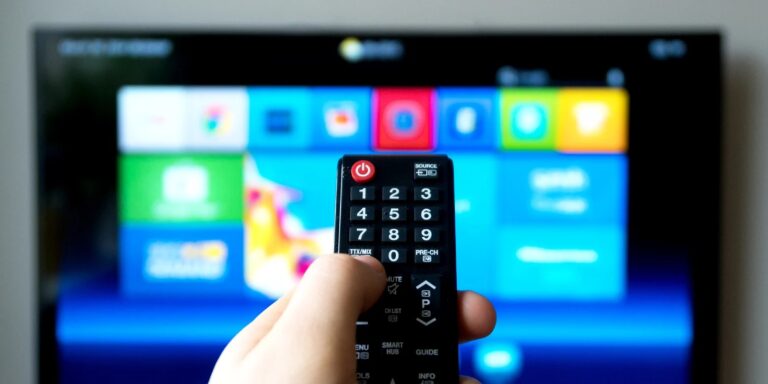
Viele bemerken erst dann ein Problem, wenn sich ihr Fernseher zwar normal einschalten lässt, aber weder YouTube, Netflix noch andere Streaming-Apps funktionieren. Die Fernbedienung hat zwar möglicherweise eine Home- oder Menü-Taste, aber auf dem Bildschirm werden nur die grundlegenden Einstellungen angezeigt. Oder der Fernseher verfügt über einen HDMI-Anschluss, bietet aber weder WLAN noch einen App Store oder einen Smart-Home-Bildschirm.
Ist Ihr Fernseher ein Smart-TV, ein älteres Smart-TV-Modell oder einfach ein normaler Fernseher mit externen Anschlüssen? Dieser Leitfaden hilft Ihnen, die Anzeichen Schritt für Schritt zu erkennen, zu verstehen, warum manche Fernseher Apps nicht richtig ausführen können, und einfache Möglichkeiten kennenzulernen, wie Sie einen normalen Fernseher mithilfe von WLAN, HDMI, Streaming-Geräten, Smartphone-Übertragung oder anderen praktischen Lösungen smart machen können.
So erkennen Sie schnell, ob Ihr Fernseher ein Smart-TV ist
Die einfachste Methode zur Überprüfung ist folgende: Schalten Sie Ihren Fernseher ein und drücken Sie die Home- oder Menü-Taste auf der Fernbedienung.
Wenn Sie einen Bildschirm mit Apps wie z. B. sehen YouTube, Netflix, Prime Video, Disney+, ein App Store oder InhaltsempfehlungenIhr Fernseher ist wahrscheinlich ein Smart-TV. Wenn Sie nur grundlegende Optionen sehen wie Bild, Ton, Kanal, Eingang, Helligkeit oder EinstellungenIhr Fernseher ist möglicherweise ein normaler Fernseher.
Überprüfen Sie als Nächstes diese fünf Anzeichen nacheinander.
1. Drücken Sie die Home- oder Menü-Taste.
Drücken Startseite oder Menü auf Ihrer Fernbedienung.
Wenn auf dem Fernseher App-Symbole, Filmvorschläge oder ein Smart-Startbildschirm angezeigt werden, handelt es sich wahrscheinlich um einen Smart-TV.
Wenn nur TV-Einstellungen, Eingangsquelle oder Kanaloptionen angezeigt werden, ist es möglicherweise kein Smart-Gerät.
2. Suchen Sie nach Streaming-Apps.
Prüfen Sie, ob Sie Apps wie die folgenden sehen können:
- YouTube
- Netflix
- Prime Video
- Disney+
- Browser
- App Store
Wenn diese Apps bereits auf dem Fernseher installiert sind oder Sie sie aus einem App-Store herunterladen können, handelt es sich bei Ihrem Fernseher wahrscheinlich um einen Smart-TV.
3. WLAN- oder Netzwerkeinstellungen überprüfen
Öffnen Sie das Einstellungsmenü und suchen Sie nach:
- W-lan
- Netzwerk
- Internet
- Ethernet
Wenn Ihr Fernseher sich per WLAN oder Ethernet mit Ihrem Heimnetzwerk verbinden lässt, handelt es sich möglicherweise um einen Smart-TV. Aber denken Sie daran: Die Interneteinstellungen allein reichen nicht ausDer Fernseher sollte auch Apps oder Online-Inhalte unterstützen.
4. Überprüfen Sie die Fernbedienung
Schau dir deine Fernbedienung an. Wenn sie Tasten wie diese hat… Startseite, Apps, Netflix, YouTube, Prime Video oder Google AssistantDas ist ein starker Hinweis.
Verlassen Sie sich aber nicht nur auf die Fernbedienung. Manche Fernbedienungen sind für verschiedene Fernsehmodelle geeignet, überprüfen Sie daher immer auch den Fernsehbildschirm und die Einstellungen.
5. Suchen Sie die TV-Modellnummer.
Wenn Sie sich immer noch nicht sicher sind, überprüfen Sie die Modellnummer. Diese finden Sie normalerweise hier:
- Auf der Rückseite des Fernsehers
- Im Einstellungsmenü
- Im Benutzerhandbuch
- Auf der Originalverpackung
Suchen Sie online nach der Modellnummer mit Wörtern wie „Smart-TV“, „Spezifikationen“ oder „Apps“. Dies ist die zuverlässigste Methode, um die genauen Merkmale zu bestätigen.
| Schau dir das an | Wenn Sie dies sehen | Was es bedeutet |
|---|---|---|
| Start-/Menübildschirm | YouTube, Netflix, Apps, App Store | Vermutlich ein Smart-TV |
| Start-/Menübildschirm | Bild, Ton, Kanal, Eingang | Vermutlich ein normaler Fernseher |
| Einstellungen | WLAN, Netzwerk, Ethernet | Unterstützt möglicherweise intelligente Funktionen |
| App-Bereich | App Store oder herunterladbare Apps | Ein deutliches Anzeichen für einen Smart-TV |
| Fernbedienung | Startseite, Apps, Netflix, YouTube-Schaltflächen | Guter Hinweis, aber kein endgültiger Beweis. |
| Modellnummer | Online als Smart-TV gelistet | Zuverlässigste Bestätigung |
Eine einfache Regel lautet: Wenn Ihr Fernseher selbstständig eine Verbindung zum Internet herstellen und Streaming-Apps öffnen kann, handelt es sich um einen Smart-TV. Wenn es nur mit Kabel, Antenne, DVD-Player, Spielkonsole oder HDMI-Eingang funktioniert, handelt es sich wahrscheinlich um einen normalen Fernseher.
Was bedeutet Smart-TV? Smart-TV im Vergleich zu herkömmlichem Fernsehen
A Smart-TV Es ist nicht deshalb intelligent, weil es einen großen Bildschirm oder einen HDMI-Anschluss hat. Es ist intelligent, weil es drei Dinge vereint: ein Fernsehbildschirm, eine Internetverbindung und ein integriertes System, das Apps ausführen kann.In einfachen Worten:
Fernsehen + Internet + Apps = Smart-TV
Ein herkömmlicher Fernseher dient hauptsächlich als Bildschirm. Er kann Kabelkanäle, Antennenfernsehen, DVD-Player, Spielekonsolen oder andere Geräte, die über HDMI- oder AV-Anschlüsse angeschlossen sind, wiedergeben. Streaming-Apps kann er jedoch in der Regel nicht selbst ausführen. Um YouTube oder Netflix auf einem herkömmlichen Fernseher zu nutzen, benötigen Sie normalerweise ein zusätzliches Gerät, das diese Apps bereitstellt.
Ein Smart-TV funktioniert anders. Er verfügt über ein eigenes Betriebssystem, sodass Sie Apps direkt vom Startbildschirm aus öffnen, sich mit WLAN verbinden, online nach Videos suchen, Apps aktualisieren und manchmal sogar Inhalte von Ihrem Smartphone streamen können. Deshalb fühlt sich ein Smart-TV eher wie ein in einen Fernsehbildschirm integriertes Smartphone oder Tablet an.
Der entscheidende Punkt ist folgender: Nur weil man Fernsehsender empfangen kann, heißt das nicht, dass der Fernseher smart ist. Viele herkömmliche Fernseher können weiterhin lokale Sender empfangen oder Inhalte von einem Kabelreceiver wiedergeben. Der eigentliche Unterschied besteht darin, ob der Fernseher selbstständig auf internetbasierte Inhalte zugreifen kann.
| Besonderheit | Normales Fernsehen | Smart-TV |
|---|---|---|
| Kabel- oder Antennenfernsehen | Ja | Ja |
| Verwenden Sie HDMI-Geräte | Ja | Ja |
| Mit WLAN verbinden | Normalerweise nicht | Normalerweise ja |
| Streaming-Apps direkt öffnen | NEIN | Ja, sofern unterstützt |
| Apps herunterladen oder aktualisieren | NEIN | Normalerweise ja |
| Nutzen Sie die Online-Suche oder Empfehlungen. | NEIN | Oft ja |
| Vom Telefon übertragen oder spiegeln | Benötigt in der Regel ein zusätzliches Gerät | Oft unterstützt |
Ein Smart-TV funktioniert zwar auch ohne Internetverbindung, aber nur als einfacher Fernseher. Sie können weiterhin Kabelfernsehen empfangen oder HDMI-Geräte anschließen, aber Streaming-Apps, Online-Suche, App-Updates und Inhaltsempfehlungen benötigen in der Regel WLAN oder Ethernet.
Der deutlichste Unterschied ist also folgender: Ein herkömmlicher Fernseher ist für seine Smart-Funktionen auf externe Geräte angewiesen, während ein Smart-TV diese Funktionen bereits integriert hat.
Warum Ihr Fernseher wie ein Smart-TV aussieht, Apps oder WLAN aber immer noch nicht funktionieren
Manchmal liegt das Problem nicht darin, ob der Fernseher smart ist, sondern ob seine Smart-Funktionen überhaupt funktionieren. Ein Fernseher zeigt möglicherweise App-Symbole, ein WLAN-Menü oder den Startbildschirm an, lässt sich aber trotzdem nicht mit YouTube, Netflix oder anderen Streaming-Apps öffnen. Bevor man versucht, das Problem zu beheben, ist es hilfreich zu verstehen, was üblicherweise die Ursache ist.
Ein häufiger Grund ist, dass der Fernseher keine ordnungsgemäße InternetverbindungDie WLAN-Einstellungen werden möglicherweise auf dem Bildschirm angezeigt, die Verbindung ist aber unter Umständen nicht aktiv. Ein falsches Passwort, ein schwaches Signal, die Entfernung zum Router oder ein instabiles Heimnetzwerk können verhindern, dass Apps geladen werden, selbst wenn der Fernseher eine Verbindung anzeigt.
Ein weiterer Grund ist ein veraltetes FernsehsystemÄltere Smart-TVs lassen sich zwar möglicherweise noch einschalten und zeigen einen Startbildschirm an, ihr Betriebssystem unterstützt aber unter Umständen keine neueren App-Versionen mehr. Dadurch können Apps langsam, instabil oder gar nicht mehr verfügbar sein. In manchen Fällen wird zwar noch ein App-Symbol angezeigt, die App selbst funktioniert auf diesem Modell aber möglicherweise nicht mehr einwandfrei.
Das Problem könnte auch daher rühren App selbstManche Apps sind nicht standardmäßig installiert. Andere müssen aktualisiert, aus dem App Store heruntergeladen oder mit einem gültigen Konto verknüpft werden. Wenn YouTube oder Netflix fehlen, bedeutet das nicht zwangsläufig, dass Ihr Fernseher nicht smart ist. Es kann einfach bedeuten, dass die App nicht installiert, nicht aktualisiert oder in Ihrer Region nicht verfügbar ist.
Konto- und Regionseinstellungen Dies kann sich auch auf die angezeigten Inhalte auswirken. Einige Streaming-Apps erfordern ein Abonnement, eine Anmeldung oder die Einstellung des Standorts. Stimmt die Region Ihres Fernsehers nicht mit dem Servicegebiet der App überein, werden bestimmte Apps möglicherweise nicht im App Store angezeigt oder können zwar geöffnet werden, aber keine Inhalte abspielen.
In einigen Fällen nur Sieht aus wie ein Smart-TV Weil es über eine moderne Fernbedienung, eine Home-Taste oder HDMI-Anschlüsse verfügt. Eine Home-/Menü-Taste öffnet jedoch möglicherweise nur die Grundeinstellungen, und HDMI bedeutet lediglich, dass der Fernseher Signale von einem anderen Gerät empfangen kann. Diese Merkmale bedeuten nicht zwangsläufig, dass der Fernseher über ein eigenes Smart-System verfügt.
Letztendlich spielt das Alter des Geräts eine Rolle. Ein älterer Smart-TV funktioniert möglicherweise noch für Kabelfernsehen, HDMI-Geräte oder einfaches Fernsehen, aber seine Smart-Funktionen wirken unter Umständen langsam oder eingeschränkt. Das bedeutet nicht zwangsläufig, dass der Fernseher defekt ist. Es bedeutet lediglich, dass die Software, die Apps oder die Hardware den heutigen Streaming-Anforderungen nicht mehr gerecht werden.
Bevor Sie sich also für eine Lösung entscheiden, sollten Sie zunächst die wahrscheinliche Ursache ermitteln: Internetverbindung, schwaches WLAN, veraltetes System, fehlende App, Konto- oder Regionsbeschränkungen, grundlegende Anzeigefunktionen oder alte HardwareIn den folgenden Abschnitten wird Schritt für Schritt gezeigt, wie man einen normalen Fernseher in einen Smart-TV verwandelt und wie man häufig auftretende Probleme behebt.
Wie man einen normalen Fernseher in einen Smart-TV verwandelt
Ja, man kann einen normalen Fernseher in einen Smart-TV verwandeln, aber die richtige Methode hängt von einer entscheidenden Frage ab: Welche Anschlüsse und Geräte haben Sie bereits? Verfügt Ihr Fernseher über einen HDMI-Anschluss, ist der Vorgang in der Regel einfach. Bei älteren Fernsehern mit AV/RCA-Anschlüssen haben Sie zwar möglicherweise noch Optionen, die Möglichkeiten sind jedoch eingeschränkter.
Ziel ist es, dass ein anderes Gerät die „smarten“ Funktionen bereitstellt, während Ihr Fernseher als Bildschirm dient.
Methode 1: Verwenden Sie einen Streaming-Stick oder eine TV-Box
Für die meisten Menschen ist der einfachste Weg, einen normalen Fernseher smart zu machen, die Verbindung mit einem Streaming Stick oder TV-Box an den HDMI-Anschluss des Fernsehers.
Diese Geräte werden üblicherweise mit eigener Fernbedienung, WLAN-Verbindung, Startbildschirm und Streaming-Apps geliefert. Nach der Verbindung können Sie Dienste wie YouTube, Netflix, Prime Video, Disney+ oder andere vom Gerät unterstützte Apps nutzen.
Diese Methode eignet sich am besten, wenn Ihr Fernsehbildschirm noch einwandfrei funktioniert, der Fernseher selbst aber keine vorinstallierten Apps besitzt.
Sie benötigen in der Regel:
- Ein Fernseher mit HDMI-Anschluss
- Eine stabile WLAN-Verbindung
- Ein Streaming-Stick oder eine TV-Box
- Eine Stromquelle für das Gerät
- Ein Konto für die Apps, die Sie verwenden möchten.
Vor dem Kauf sollten Sie unbedingt prüfen, ob Ihr Fernseher über einen freien HDMI-Anschluss verfügt. Falls sich die HDMI-Anschlüsse hinter dem Fernseher befinden oder zu nah an der Wand angebracht sind, stellen Sie sicher, dass das Gerät auch physisch daran angeschlossen werden kann.
Methode 2: Verwenden Sie eine Spielkonsole
Eine Spielkonsole kann auch wie ein Smart-TV funktionieren. Wenn Sie bereits eine PlayStation, Xbox oder eine andere moderne Konsole an Ihren Fernseher angeschlossen haben, können Sie Streaming-Apps möglicherweise direkt auf der Konsole installieren.
Das ist praktisch, wenn Sie kein zusätzliches Streaming-Gerät kaufen möchten. Sie können die Konsole nutzen, um Video-Apps zu öffnen, Online-Inhalte anzusehen und über den Fernsehbildschirm auf Unterhaltungsplattformen zuzugreifen.
Diese Methode eignet sich am besten für Nutzer, die bereits eine Konsole besitzen und nichts dagegen haben, einen Gamecontroller oder das Konsolenmenü zum Ansehen von Inhalten zu verwenden.
Allerdings ist dies möglicherweise nicht für jeden die bequemste Lösung. Ältere Familienmitglieder finden beispielsweise eine einfache Streaming-Fernbedienung unter Umständen praktischer als einen Gamecontroller.
Methode 3: Verwenden Sie die Funktionen „Telefonübertragung“, „Bildschirmspiegelung“ oder „AirPlay“.
Wenn Sie häufig Videos auf Ihrem Smartphone ansehen, möchten Sie diese Inhalte vielleicht auch auf Ihren Fernseher übertragen. Dies ist möglich über Casting, Bildschirmspiegelung, oder AirPlay, abhängig von Ihrem Telefon, Fernseher und angeschlossenen Gerät.
Einfach ausgedrückt:
- Casting Sendet unterstützte App-Inhalte von Ihrem Telefon an den Fernseher.
- Spiegelung zeigt Ihren Telefonbildschirm direkt auf dem Fernseher an.
- AirPlay wird üblicherweise für Apple-Geräte und kompatible Bildschirme oder Empfänger verwendet.
Diese Methode ist nützlich, wenn Sie Videos, Fotos, Präsentationen oder mobile Inhalte auf einem größeren Bildschirm anzeigen möchten. Sie kann auch hilfreich sein, wenn Ihr Fernseher keine entsprechenden Apps bietet, Sie aber ein Gerät an den Fernseher angeschlossen haben, das die Bildschirmübertragung unterstützt.
Normalerweise müssen sich beide Geräte im selben WLAN-Netzwerk befinden. Sind sie nicht mit demselben Netzwerk verbunden, wird der Fernseher möglicherweise nicht als Übertragungsoption angezeigt.
Das Streamen vom Smartphone ist zwar praktisch, aber nicht immer so stabil wie mit einem dedizierten Streaming-Gerät. Wer täglich Filme streamt, ist mit einem Streaming-Stick oder einer TV-Box möglicherweise besser beraten und kann ein flüssigeres Erlebnis genießen.
Methode 4: Laptop mit HDMI anschließen
Eine weitere einfache Möglichkeit, einen normalen Fernseher in einen Smart-TV zu verwandeln, besteht darin, einen Laptop über einen [Kabel] mit dem Fernseher zu verbinden. HDMI-Kabel.
In dieser Konfiguration übernimmt der Laptop die Smart-Funktionen. Der Fernseher dient lediglich als größerer Bildschirm. Sie können einen Browser öffnen, YouTube-Videos abspielen, sich bei Streaming-Diensten anmelden, Präsentationen anzeigen oder heruntergeladene Videos von Ihrem Computer wiedergeben.
Diese Methode ist nützlich, wenn Sie bereits einen Laptop besitzen und eine schnelle Lösung ohne den Kauf eines neuen Fernsehgeräts wünschen.
Sie benötigen in der Regel:
- Ein Laptop
- Ein HDMI-Kabel
- Ein Fernseher mit HDMI-Anschluss
- Die richtige TV-Eingangsquelle ausgewählt
Besitzt Ihr Laptop keinen Standard-HDMI-Anschluss, benötigen Sie möglicherweise einen USB-C-zu-HDMI-Adapter oder ein anderes kompatibles Kabel. Diese Methode funktioniert zwar gut, ist aber für den täglichen Fernsehkonsum weniger praktisch, da der Laptop in der Nähe bleiben muss.
Methode 5: Verwendung eines Konverters für sehr alte Fernsehgeräte
Wenn Ihr alter Fernseher keinen HDMI-Anschluss hat und nur rote, weiße und gelbe AV/RCA-Anschlüsse besitzt, können Sie möglicherweise trotzdem ein modernes Gerät über einen HDMI-Anschluss anschließen. HDMI-zu-RCA-Konverter.
So können Streaming-Geräte, Laptops oder andere HDMI-Quellen Video und Audio an ältere Fernseher senden. Diese Methode hat jedoch Einschränkungen. Die Bildqualität kann geringer sein, die Verbindung weniger stabil, und manche moderne Geräte funktionieren möglicherweise nicht reibungslos mit alten Eingangsformaten.
Diese Option eignet sich am besten, wenn Sie Ihren alten Fernseher weiterhin für einfache Fernsehprogramme nutzen möchten. Wenn Sie flüssiges Streaming, eine bessere Bildqualität und eine einfachere Bedienung wünschen, ist ein Upgrade auf ein neueres Fernsehgerät möglicherweise sinnvoller.
| Verfahren | Am besten geeignet für | Was Sie benötigen | Hauptbeschränkung |
|---|---|---|---|
| Streaming-Stick oder TV-Box | Die meisten herkömmlichen Fernseher mit HDMI-Anschluss | HDMI-Anschluss, WLAN, Streaming-Gerät | Erfordert den Kauf eines zusätzlichen Geräts |
| Spielkonsole | Nutzer, die bereits eine Konsole besitzen | Konsole, HDMI, Internet | Für Nicht-Spieler weniger einfach |
| Telefonübertragung oder -spiegelung | Mobile Videos, Fotos, schnelles Teilen | Gleiches WLAN-Netzwerk, kompatibles Gerät | Kann bei längerem Streaming weniger stabil sein. |
| Laptop über HDMI | Schnelle Einrichtung, Browsernutzung, Präsentationen | Laptop, HDMI-Kabel, TV-Eingang | Für das tägliche Ansehen weniger geeignet. |
| HDMI-zu-RCA-Konverter | Sehr alte Fernseher ohne HDMI-Anschluss | Konverter, AV/RCA-Anschlüsse, externes Gerät | Geringere Qualität und weniger zuverlässig |
Die einfachste Regel lautet: Wenn Ihr Fernseher über einen HDMI-Anschluss verfügt, ist ein Streaming Stick oder eine TV-Box in der Regel die einfachste Aufrüstung. Falls Sie bereits eine Spielkonsole oder einen Laptop besitzen, können Sie diese zunächst verwenden. Wenn Ihr Fernseher sehr alt ist und keinen HDMI-Anschluss hat, kann ein Konverter zwar funktionieren, bietet Ihnen aber möglicherweise nicht das flüssige Smart-TV-Erlebnis, das Sie erwarten.
Checkliste zur Fehlerbehebung bei Smart-TVs
Auch nach dem Anschluss eines Streaming-Geräts, der WLAN-Einrichtung, der Installation von Apps oder dem Testen der Bildschirmübertragung vom Smartphone können kleinere Probleme auftreten. Nutzen Sie diese Checkliste, um die Ursache schnell zu finden, bevor Sie Ihren Fernseher austauschen oder ein anderes Gerät kaufen.
| Das Problem, das Sie sehen | Mögliche Ursache | Was Sie zuerst überprüfen sollten | Was ist als Nächstes zu tun? | Wann sollte man ein Upgrade in Betracht ziehen? |
|---|---|---|---|---|
| Der Fernseher kann keine WLAN-Verbindung herstellen. | Falsches Passwort, schwaches Signal, Routerentfernung oder Netzwerkfehler | Prüfen Sie, ob andere Geräte dasselbe WLAN nutzen können. | Starten Sie den Router neu, stellen Sie die WLAN-Verbindung wieder her, stellen Sie den Router näher heran oder verwenden Sie, falls verfügbar, ein Ethernet-Kabel. | Wenn der Fernseher häufig die WLAN-Verbindung verliert und keine kabelgebundene Option bietet |
| Die Apps sind sichtbar, lassen sich aber nicht öffnen. | App-Fehler, veraltetes TV-System, schlechte Internetverbindung oder Kontoproblem | Öffnen Sie eine andere App, um zu prüfen, ob das Problem alle Apps betrifft. | Aktualisieren Sie die App, starten Sie den Fernseher neu, überprüfen Sie die Internetgeschwindigkeit oder installieren Sie die App gegebenenfalls neu. | Wenn viele Apps auf dem alten Fernsehsystem nicht mehr funktionieren |
| YouTube oder Netflix fehlt | App nicht installiert, regionale Beschränkung oder nicht unterstütztes TV-System | Schauen Sie im App Store oder im App-Bereich Ihres Fernsehers nach. | Suchen Sie nach der App, aktualisieren Sie das TV-System oder überprüfen Sie die Konto- und Regionseinstellungen. | Wenn die App auf Ihrem TV-Modell nicht mehr unterstützt wird |
| Das Video puffert ständig. | Langsames WLAN, schwaches Signal, zu viele Geräte im Netzwerk | Testen Sie ein anderes Video oder eine andere App | Gehen Sie näher an den Router heran, reduzieren Sie andere Streaming-Aktivitäten oder verwenden Sie Ethernet. | Wenn die TV-Hardware für reibungsloses Streaming zu alt ist |
| HDMI-Gerät zeigt kein Signal an | Falsche Eingangsquelle, loses Kabel, defekter HDMI-Anschluss oder Gerät nicht mit Strom versorgt | Prüfen Sie, ob der TV-Eingang mit dem HDMI-Anschluss übereinstimmt. | Schließen Sie das HDMI-Kabel erneut an, wechseln Sie die Eingangsquelle, testen Sie einen anderen HDMI-Anschluss oder starten Sie das Gerät neu. | Wenn der Fernseher beschädigte oder zu wenige HDMI-Anschlüsse hat |
| Streaming-Stick oder TV-Box startet nicht | Keine Stromversorgung, schwache USB-Stromversorgung oder Einrichtung nicht abgeschlossen | Prüfen Sie, ob die Geräteleuchte leuchtet. | Verwenden Sie das Original-Netzteil, schließen Sie HDMI wieder an und folgen Sie den Anweisungen auf dem Geräte-Setup-Bildschirm. | Wenn Ihr Fernseher die Geräteverbindung nicht ordnungsgemäß unterstützt |
| Telefonübertragung funktioniert nicht | Telefon und Fernseher befinden sich nicht im selben WLAN-Netzwerk, oder der Fernseher unterstützt kein Streaming. | Prüfen Sie, ob beide Geräte mit demselben Netzwerk verbunden sind. | Starten Sie beide Geräte neu, öffnen Sie die Casting-App erneut oder verwenden Sie einen kompatiblen Empfänger. | Wenn Sie häufig streamen müssen, Ihr Fernseher dies aber nicht gut unterstützt |
| Die Bildschirmspiegelung hat eine Verzögerung. | Schwaches WLAN, älteres Telefon, älteres Fernsehsystem oder ressourcenintensive Videoinhalte | Testen Sie es zuerst mit Fotos oder einem kurzen Video. | Gehen Sie näher an den Router heran oder verwenden Sie HDMI für eine stabilere Anzeige. | Wenn Sie täglich eine reibungslose Videowiedergabe benötigen |
| Die Tasten der Fernbedienung aktivieren keine Smart-Funktionen. | Fernbedienungsprobleme, leere Batterien oder grundlegende TV-Schnittstelle | Batterien austauschen und Home/Menü erneut testen | Überprüfen Sie das TV-Menü manuell oder verwenden Sie die Modellnummernsuche. | Wenn der Fernseher nur grundlegende Einstellungen und keine Apps unterstützt. |
| Bild erscheint, aber kein Ton | Falsche Audioausgabe, HDMI-Problem, stummgeschaltetes Gerät oder falsche App-Einstellung | Überprüfen Sie die Lautstärke des Fernsehers und die Lautstärke des externen Geräts. | HDMI-Kabel neu anschließen, Audioausgabe ändern, App oder Gerät neu starten | Wenn Audioprobleme bei allen Eingängen und Apps auftreten |
Beginnen Sie mit den einfachsten Überprüfungen. Starten Sie den Fernseher neu, stellen Sie die WLAN-Verbindung wieder her, überprüfen Sie den HDMI-Eingang und testen Sie eine andere App oder ein anderes Kabel. Viele Probleme mit Smart-TVs lassen sich eher auf die Verbindungseinstellungen als auf den Fernseher selbst zurückführen.
Kaufen Sie außerdem kein neues Gerät, bevor Sie die eigentliche Ursache kennen. Wenn beispielsweise das WLAN-Signal schwach ist, kann auch ein neues Streaming-Gerät zu Pufferproblemen führen. Ist der HDMI-Anschluss locker oder beschädigt, behebt eine TV-Box das Problem möglicherweise ebenfalls nicht.
Wenn dieselben Probleme immer wieder auftreten, insbesondere fehlende Apps, langsame Menüs, instabiles WLAN oder nicht unterstützte Streaming-Dienste, ist Ihr Fernseher möglicherweise einfach zu alt für die heutigen Smart-Funktionen. In diesem Fall lohnt es sich, die Kosten für die Behebung der Probleme mit dem Nutzen eines Upgrades auf einen neueren Smart-TV oder eine andere, benutzerfreundlichere Lösung zu vergleichen.
Wann sollte man aufhören, einen alten Fernseher aufzurüsten und einen neuen Smart-TV kaufen?
Nicht jeder alte Fernseher muss ersetzt werden. Wenn der Bildschirm noch gut aussieht und der Fernseher über einen funktionierenden HDMI-Anschluss verfügt, lässt er sich oft mit einem Streaming-Stick oder einer TV-Box smart machen. Sollten Sie jedoch ständig Adapter kaufen, Kabel wechseln, Apps neu starten und trotzdem keine zufriedenstellende Nutzererfahrung haben, ist es vielleicht an der Zeit, die Aufrüstungsversuche einzustellen und über einen neuen Smart-TV nachzudenken.
Beachten Sie diese einfache Regel:
Rüsten Sie es regelmäßig auf, wenn der Bildschirm gut ist, HDMI funktioniert und Sie nur grundlegende Streaming-Apps benötigen.
Erwägen Sie die Anschaffung eines neuen Smart-TVs, wenn Ihr Fernseher keinen HDMI-Anschluss hat, das Bild unscharf ist, er langsam läuft oder die benötigten Apps nicht mehr unterstützt.
| Ihre Situation | Bessere Wahl | Warum |
|---|---|---|
| Der Fernseher hat einen HDMI-Anschluss und das Bild ist trotzdem klar. | Verwenden Sie einen Streaming-Stick oder eine TV-Box. | Es ist eine einfache Möglichkeit, Apps hinzuzufügen, ohne den Bildschirm auszutauschen. |
| Du willst nur YouTube, Netflix oder Prime Video? | Verwenden Sie ein externes Streaming-Gerät | Für einfaches Streaming benötigen Sie keinen neuen Fernseher. |
| Der Fernseher hat keinen HDMI-Anschluss. | Erwägen Sie die Anschaffung eines neuen Smart-TVs | Konverter funktionieren zwar, aber die Erfahrung ist oft begrenzt. |
| Das Bild wirkt unscharf oder hat eine zu niedrige Auflösung. | Erwägen Sie die Anschaffung eines neuen Smart-TVs | Externe Geräte können die Bildschirmqualität nicht verbessern. |
| Das Fernsehmenü ist sehr langsam. | Verwenden Sie zuerst einen Streaming Stick. | Es könnte das alte intelligente System umgehen. |
| Apps verschwinden ständig oder funktionieren nicht mehr | Verwenden Sie einen Streaming-Stick oder kaufen Sie einen neuen Smart-TV. | Das alte Fernsehsystem unterstützt möglicherweise keine modernen Apps mehr. |
| Die WLAN-Verbindung bricht ständig ab. | Versuchen Sie es zuerst mit Ethernet oder einem externen Gerät. | Sollte das Problem weiterhin bestehen, ist die TV-Hardware möglicherweise zu alt. |
| Telefonübertragung schlägt oft fehl | Verwenden Sie ein kompatibles Wiedergabegerät | Wenn das Casting jeden Tag wichtig ist, könnte ein neuerer Fernseher einfacher sein. |
| Die Fernbedienung, die Anschlüsse oder die Tasten sind unzuverlässig. | Erwägen Sie die Anschaffung eines neuen Smart-TVs | Die tägliche Anwendung sollte sich nicht schwierig anfühlen. |
| Ältere Eltern oder Kinder nutzen den Fernseher oft | Erwägen Sie die Anschaffung eines neuen Smart-TVs | Ein einfacher Startbildschirm und eine benutzerfreundliche Fernbedienung könnten sich lohnen. |
Hier ist eine einfachere Art, darüber nachzudenken.
Wenn Ihr alter Fernseher noch einen guten Bildschirm hat, behalten Sie ihn. Schließen Sie einen Streaming-Stick, eine TV-Box, eine Spielekonsole oder einen Laptop per HDMI an. Das funktioniert gut, wenn das Hauptproblem fehlende Apps und nicht eine schlechte Bildqualität sind.
Wenn das Problem am Fernseher selbst liegt, hilft auch ein neueres Zubehörteil oft nicht viel. Ein Streaming-Stick kann ein unscharfes Bild nicht beheben. Ein Konverter lässt einen alten Fernseher nicht modern wirken. Und eine neue Fernbedienung kann ein veraltetes System, das Ihre Lieblings-Apps nicht mehr unterstützt, nicht reparieren.
Die entscheidende Frage lautet nicht: „Kann ich diesen Fernseher noch zum Laufen bringen?“
Die bessere Frage lautet: Wird diese Konfiguration auch weiterhin einfach und angenehm im täglichen Gebrauch sein?
Lautet die Antwort „Ja“, rüsten Sie Ihren alten Fernseher mit einem externen Gerät auf. Lautet die Antwort „Nein“, ist ein neuer Smart-TV möglicherweise die praktischere Wahl.
Welche Funktionen sollten Sie vor dem Kauf eines neuen Smart-TVs überprüfen?
Beim Kauf eines neuen Smart-TVs geht es nicht nur um den größten Bildschirm oder den niedrigsten Preis. Ein Fernseher mag im Geschäft modern aussehen, aber wenn das System langsam ist, die benötigten Apps fehlen oder die Anschlussmöglichkeiten begrenzt sind, kann die tägliche Nutzung schnell frustrierend werden. Konzentrieren Sie sich vor dem Kauf auf die Funktionen, die die tatsächliche Nutzung beeinflussen: System, Apps, Anschlüsse, Bildqualität, Bildschirmgröße und Bedienkomfort.
Nutzen Sie diese Checkliste, bevor Sie eine Entscheidung treffen.
| Zu prüfende Funktion | Warum das wichtig ist | Am besten geeignet für |
|---|---|---|
| Betriebssystem | Das System entscheidet, wie benutzerfreundlich der Fernseher ist und welche Apps er unterstützt. | Nutzer, die einen übersichtlichen Startbildschirm und einfachen App-Zugriff wünschen |
| App-Kompatibilität | Nicht jeder Smart-TV unterstützt jede Streaming-App in jeder Region. | Personen, die hauptsächlich YouTube, Netflix, Prime Video, Disney+ oder lokale Apps nutzen. |
| WLAN und Ethernet | Eine stabile Internetverbindung ist für das Streaming wichtig. | Haushalte mit mehreren Nutzern oder häufigem Online-Videokonsum |
| Bluetooth | Nützlich für Kopfhörer, Lautsprecher, Tastaturen oder einige Fernbedienungen | Nutzer, die privates Hören oder externes Audio wünschen |
| HDMI-Anschlüsse | Wird benötigt für Spielkonsolen, TV-Boxen, Laptops, Soundbars und andere Geräte. | Familien mit mehreren externen Geräten |
| USB-Anschlüsse | Nützlich für die Medienwiedergabe, Zubehör oder einfache Dateianzeige. | Nutzer, die lokale Videos oder Fotos abspielen |
| Bildschirmgröße | Die richtige Größe hängt von der Raumgröße und der Betrachtungsdistanz ab. | Wohnzimmer, Schlafzimmer, Büros und kleine Wohnungen |
| Auflösung | Beeinträchtigt die Bildschärfe, insbesondere auf größeren Bildschirmen. | Nutzer, die Filme, Sport, Spiele oder hochwertige Videos ansehen. |
| Unterstützung beim Gießen | Ermöglicht das Senden von Inhalten vom Telefon oder Laptop an den Fernseher. | Menschen, die häufig mobile Videos ansehen oder Fotos teilen |
| Fernbedienung und Sprachsteuerung | Erleichtert den täglichen Betrieb | Familien, ältere Nutzer und alle, die eine einfache Navigation wünschen |
| Software-Updates | Hilft dabei, Apps, Sicherheit und Systemfunktionen im Laufe der Zeit benutzerfreundlicher zu gestalten. | Nutzer, die längerfristige intelligente Funktionen wünschen |
Das Betriebssystem ist einer der wichtigsten Bestandteile eines Smart-TVs. Systeme wie Google TV, Android TV, Roku TV, Fire TV oder herstellereigene Plattformen können sich im täglichen Gebrauch sehr unterschiedlich anfühlen. Manche legen Wert auf eine große App-Vielfalt, andere auf einfache Navigation und wieder andere sind besser mit bestimmten Smartphones oder Smart-Home-Geräten kompatibel. Die beste Wahl ist nicht immer die fortschrittlichste. Es ist diejenige, die die Apps und Bedienelemente unterstützt, die Sie tatsächlich nutzen.
Die App-Unterstützung ist genauso wichtig. Wenn Sie hauptsächlich YouTube und Netflix nutzen möchten, stellen Sie sicher, dass diese Apps verfügbar und leicht zu öffnen sind. Wenn Sie regionale Streaming-Plattformen, lokale TV-Apps, Sport-Apps oder Apps mit Kinderinhalten nutzen, prüfen Sie die Kompatibilität vor dem Kauf. Ein großer Bildschirm nützt wenig, wenn die gewünschten Inhalte schwer zugänglich sind.
Anschlüsse sind ein weiteres Detail, das viele Käufer übersehen. Prüfen Sie mindestens, wie viele HDMI-Anschlüsse der Fernseher hat. Ein HDMI-Anschluss reicht möglicherweise nicht aus, wenn Sie eine Spielkonsole, eine Soundbar, einen Laptop oder eine TV-Box verwenden. Bluetooth kann ebenfalls nützlich sein, wenn Sie kabellose Kopfhörer oder Lautsprecher anschließen möchten.
Bildschirmgröße und -auflösung sollten zu Ihrem Raum passen, nicht nur zu Ihrem Budget. Ein sehr großer Fernseher in einem kleinen Zimmer kann beengt wirken, während ein kleiner Bildschirm in einem großen Wohnzimmer möglicherweise nicht das beste Seherlebnis bietet. Für Filme, Sport, Spiele und Familienunterhaltung sollten Bildqualität und Betrachtungsabstand gemeinsam betrachtet werden.
Schließlich sollten Sie auch die Benutzerfreundlichkeit berücksichtigen. Ein guter Smart-TV sollte einfach zu bedienen, leicht zu verbinden und komfortabel für den täglichen Gebrauch sein. Wenn ältere Eltern, Kinder oder mehrere Familienmitglieder ihn nutzen, sind ein übersichtlicher Startbildschirm, eine reaktionsschnelle Fernbedienung, stabiles WLAN und einfacher App-Zugriff möglicherweise wichtiger als komplizierte Zusatzfunktionen.
Eine einfache Kaufregel lautet: Wählen Sie einen Smart-TV danach aus, wie Sie ihn täglich nutzen werden, und nicht nur nach Bildschirmgröße oder Preis.
Welche Smart-TV-Lösung passt zu Ihrem Anwendungsfall?
Nachdem Sie die wichtigsten Funktionen eines neuen Smart-TVs geprüft haben, geht es im nächsten Schritt darum, die passende Lösung für Ihre individuellen Bedürfnisse zu finden. Nicht jeder Nutzer benötigt einen neuen Fernseher. Manche brauchen lediglich ein einfaches Streaming-Gerät. Andere wiederum benötigen einen flexibleren Bildschirm für verschiedene Räume oder ein Display, das einfacher zu bedienen ist – sei es für Familienmitglieder oder Büroteams.
Nutzen Sie die folgende Tabelle als Kurzanleitung.
| Anwendungsszenario | Bessere Option | Einfacher Grund |
|---|---|---|
| Du möchtest nur Streaming-Apps nutzen. | Streaming-Stick oder TV-Box | Es ermöglicht den Zugriff auf Apps, ohne den Fernseher zu ersetzen. |
| Dein alter Fernseher sieht immer noch gut aus. | Externes Streaming-Gerät | Der Bildschirm ist weiterhin nützlich, daher benötigen Sie nur die Smart-Funktionen. |
| Ältere Eltern oder Kinder nutzen den Fernseher | Neuer Smart-TV | Integrierte Apps und eine einfache Fernbedienung erleichtern den täglichen Gebrauch. |
| Du spielst häufig Videos von deinem Handy ab. | Casting, AirPlay oder Bildschirmspiegelung | Es entspricht den mobilen Nutzungsgewohnheiten. |
| Sie möchten den Bildschirm zwischen Räumen verschieben | Tragbarer Smart-TV | Besser geeignet für Schlafzimmer, Küchen, Fitnessbereiche oder kleine Wohnungen |
| Für Bürobesprechungen benötigen Sie einen Bildschirm. | Smart-TV oder drahtloses Display | Besser geeignet für Präsentationen, Bildschirmfreigabe und Gruppenansicht |
| Ihr alter Fernseher hat keinen HDMI-Anschluss. | Neuer Smart-TV könnte einfacher sein | Konverter funktionieren zwar, aber die Einrichtung ist oft weniger komfortabel. |
| Sie verfügen über ein begrenztes Budget | Streaming Stick, TV-Box oder Laptop über HDMI | Sie können das Nutzererlebnis verbessern, ohne einen neuen Bildschirm kaufen zu müssen. |
Wenn Ihr Hauptziel darin besteht, YouTube, Netflix, Prime Video oder ähnliche Apps zu nutzen, Streaming-Stick oder TV-Box ist oft die praktischste Lösung. Sie ist besonders nützlich, wenn Ihr Fernseher noch ein klares Bild liefert und über einen funktionierenden HDMI-Anschluss verfügt. In diesem Fall ist ein Austausch des gesamten Fernsehers möglicherweise nicht erforderlich.
Wenn der Fernseher von älteren Eltern, Kindern oder Personen genutzt wird, die eine einfache Bedienung bevorzugen, neuer Smart-TV Langfristig mag es einfacher sein. Der Hauptvorteil liegt im Komfort: weniger Kabel, weniger externe Geräte und ein direkterer Zugriff auf Apps vom Startbildschirm aus.
Wenn Ihre Sehgewohnheiten auf Ihrem Smartphone beginnen. Casting, AirPlay oder Bildschirmspiegelung Passt möglicherweise besser. Dies ist nützlich für kurze Videos, Fotos, Musik oder zum schnellen Teilen von Inhalten. Es ist auch hilfreich, wenn mehrere Personen Inhalte von ihren eigenen Smartphones teilen möchten.
Wenn Sie nicht immer am selben Ort fernsehen, Tragbarer Smart-TV kann besser passen. Beispielsweise möchten Sie den Bildschirm vielleicht vom Schlafzimmer in die Küche stellen, ihn beim Sport verwenden oder ihn in einer kleinen Wohnung aufstellen, wo eine feste Installation unpraktisch ist.
Für Büros, kleine Besprechungsräume, Klassenzimmer oder Teamräume, ein Smart-TV oder drahtloses Display Eine solche Lösung kann besser geeignet sein als eine einfache Heimfernsehanlage. In diesen Fällen dient der Bildschirm nicht nur der Unterhaltung. Er muss möglicherweise auch Präsentationen, gemeinsames Ansehen und eine schnelle Verbindung von Laptops oder Mobilgeräten ermöglichen.
Wenn Ihr Fernseher sehr alt ist und keinen HDMI-Anschluss hat, sollten Sie Adapter mit Vorsicht verwenden. Sie können zwar in manchen Fällen helfen, die Einrichtung aber auch verkomplizieren. Für eine unkomplizierte und dauerhafte Lösung ist ein neuerer Smart-TV möglicherweise die praktischere Wahl.
Am einfachsten lässt sich das entscheiden, indem man fragt: Benötige ich Apps, Mobilität, einfache Familiennutzung, Telefonteilung, Bürodisplay oder reicht ein kostengünstiges Upgrade? Sobald das Hauptszenario klar ist, wird die Auswahl der richtigen Smart-TV-Lösung deutlich einfacher.
FAQs
Sie können Ihren Fernseher überprüfen, indem Sie die Taste drücken. Startseite oder Menü Drücken Sie die entsprechende Taste auf Ihrer Fernbedienung. Wenn Sie Apps, einen App Store, Inhaltsempfehlungen oder Symbole wie YouTube und Netflix sehen, handelt es sich bei Ihrem Fernseher wahrscheinlich um einen Smart-TV. Sie können auch im Einstellungsmenü nach WLAN-, Netzwerk- oder Ethernet-Optionen suchen oder die Modellnummer online recherchieren.
Ja, viele herkömmliche Fernseher lassen sich durch den Anschluss eines externen Geräts smart machen. Verfügt Ihr Fernseher über einen HDMI-Anschluss, können Sie mit einem Streaming-Stick, einer TV-Box, einer Spielekonsole oder einem Laptop auf Streaming-Apps und Online-Inhalte zugreifen. Der Fernseher selbst dient als Bildschirm, während das angeschlossene Gerät die Smart-Funktionen bereitstellt.
Wenn Ihr Fernseher kein WLAN hat, handelt es sich möglicherweise nicht um einen Smart-TV. Sie können jedoch trotzdem Smart-Funktionen nutzen, indem Sie ein externes Streaming-Gerät anschließen, sofern Ihr Fernseher über einen HDMI-Anschluss verfügt. Das externe Gerät verbindet sich mit dem WLAN, während der Fernseher die Inhalte anzeigt. Verfügt der Fernseher über keinen HDMI-Anschluss, sind die Einrichtungsmöglichkeiten eingeschränkter.
Ja, ein Smart-TV funktioniert auch ohne Internetverbindung, allerdings nur für grundlegende Funktionen. Sie können weiterhin Kabelfernsehen, Antennensender, HDMI-Geräte, USB-Medien oder Spielekonsolen nutzen. Streaming-Apps, Online-Suche, App-Updates, Inhaltsempfehlungen und die meisten Smart-Funktionen benötigen jedoch in der Regel WLAN oder Ethernet, um einwandfrei zu funktionieren.
Netflix oder YouTube fehlen möglicherweise, weil die App nicht installiert ist, Ihr Fernsehsystem veraltet ist, die App in Ihrer Region nicht verfügbar ist oder Ihr Fernsehmodell nicht mehr unterstützt wird. Überprüfen Sie zunächst den App Store Ihres Fernsehers. Falls die App nicht gefunden oder aktualisiert werden kann, ist ein externer Streaming-Stick oder eine TV-Box möglicherweise eine praktische Lösung.
Sie können Ihr Smartphone nutzen, um Inhalte per Casting, AirPlay oder Bildschirmspiegelung auf einen Fernseher zu übertragen, sofern Ihr Fernseher oder das angeschlossene Gerät diese Funktionen unterstützt. Dies ist praktisch für Videos, Fotos, Musik oder Präsentationen. Allerdings hängt die Übertragung vom Smartphone von der WLAN-Stabilität und der Gerätekompatibilität ab und ist daher möglicherweise nicht so flüssig wie mit einem Streaming-Gerät.
Bei den meisten älteren Fernsehern mit HDMI-Anschluss ist die einfachste Methode die Verwendung eines Streaming-Sticks oder einer TV-Box. Diese Geräte verfügen in der Regel über eine eigene Fernbedienung, WLAN-Verbindung, ein App-Menü und unterstützen Streaming-Plattformen. Sie schließen das Gerät an den HDMI-Anschluss an, folgen den Einrichtungsschritten und können den Fernseher anschließend als Bildschirm nutzen.





 German
  English
  Spanish
  Arabic
  French
  Indonesian
  Portuguese
  Russian
  Vietnamese
  Thai
Thai  Italian