
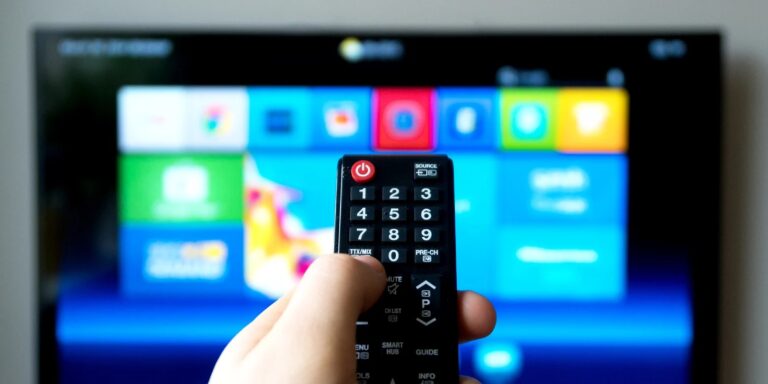
Muchas personas solo se dan cuenta de que algo anda mal cuando su televisor se enciende normalmente, pero no puede abrir YouTube, Netflix ni ninguna otra aplicación de streaming. El control remoto puede tener un botón de Inicio o Menú, pero la pantalla solo muestra la configuración básica. O el televisor puede tener un puerto HDMI, pero no tiene opción de Wi-Fi, App Store ni pantalla de inicio inteligente.
¿Tu televisor es un Smart TV, un Smart TV antiguo o simplemente un televisor normal con puertos de entrada externos? Esta guía te ayudará a identificar las señales paso a paso, comprender por qué algunos televisores no ejecutan las aplicaciones correctamente y aprender formas sencillas de convertir un televisor normal en un Smart TV mediante Wi-Fi, HDMI, dispositivos de streaming, la transmisión desde el teléfono u otras soluciones prácticas.
Cómo saber rápidamente si tu televisor es un televisor inteligente.
La forma más sencilla de comprobarlo es simple: Enciende el televisor y pulsa el botón Inicio o Menú del mando a distancia.
Si ve una pantalla con aplicaciones como YouTube, Netflix, Prime Video, Disney+, una tienda de aplicaciones o recomendaciones de contenido., probablemente tu televisor sea un Smart TV. Si solo ves opciones básicas como Imagen, sonido, canal, entrada, brillo o ajustes, tu televisor puede ser un televisor normal.
A continuación, revise estas cinco señales una por una.
1. Pulse el botón Inicio o Menú.
Prensa Inicio o Menú en tu control remoto.
Si el televisor muestra iconos de aplicaciones, sugerencias de películas o una pantalla de inicio inteligente, es probable que se trate de un Smart TV.
Si solo muestra la configuración del televisor, la fuente de entrada o las opciones de canal, es posible que no sea inteligente.
2. Busca aplicaciones de streaming.
Comprueba si puedes ver aplicaciones como:
- YouTube
- Netflix
- Prime Video
- Disney+
- Navegador
- App Store
Si estas aplicaciones ya están instaladas en el televisor, o si puedes descargarlas desde una tienda de aplicaciones, es probable que tu televisor sea un Smart TV.
3. Compruebe la configuración de Wi-Fi o de red.
Abre el menú de configuración y busca:
- Wi-Fi
- Red
- Internet
- Ethernet
Si tu televisor puede conectarse a internet en casa mediante Wi-Fi o Ethernet, es posible que sea un Smart TV. Pero recuerda: La configuración de Internet por sí sola no es suficienteEl televisor también debería ser compatible con aplicaciones o contenido en línea.
4. Compruebe el mando a distancia.
Mira tu control remoto. Si tiene botones como Inicio, Aplicaciones, Netflix, YouTube, Prime Video o Asistente de GoogleEsa es una pista importante.
Pero no te fíes únicamente del mando a distancia. Algunos mandos sirven para distintos modelos de televisor, así que comprueba siempre también la pantalla y la configuración del televisor.
5. Busca el número de modelo del televisor.
Si aún no estás seguro, comprueba el número de modelo. Normalmente lo encontrarás allí:
- En la parte trasera del televisor
- En el menú de configuración
- En el manual de usuario
- En la caja original
Busque el número de modelo en línea con palabras como “Smart TV”, “especificaciones” o “aplicaciones”. Esta es la forma más fiable de confirmar las características exactas.
| Mira esto | Si ves esto | Qué significa |
|---|---|---|
| Pantalla de inicio/menú | YouTube, Netflix, aplicaciones, App Store | Probablemente un televisor inteligente |
| Pantalla de inicio/menú | Imagen, Sonido, Canal, Entrada solamente | Probablemente un televisor normal |
| Ajustes | Wi-Fi, Red, Ethernet | Puede admitir funciones inteligentes |
| Sección de la aplicación | App Store o aplicaciones descargables | Una clara señal de que se trata de un televisor inteligente. |
| Remoto | Inicio, Aplicaciones, Netflix, Botones de YouTube | Buena pista, pero no es una prueba definitiva. |
| Número de modelo | Listado en línea como Smart TV | Confirmación más fiable |
Una regla sencilla es la siguiente: Si tu televisor puede conectarse a internet y abrir aplicaciones de streaming por sí solo, es un Smart TV. Si solo funciona con cable, antena, reproductor de DVD, consola de videojuegos o entrada HDMI, probablemente se trate de un televisor normal.
¿Qué significa Smart TV? Smart TV vs. TV convencional
A Smart TV No es inteligente porque tenga una pantalla grande o un puerto HDMI. Es inteligente porque combina tres cosas: una pantalla de televisión, una conexión a Internet y un sistema integrado que pueda ejecutar aplicaciones.En pocas palabras:
TV + Internet + Aplicaciones = Smart TV
Un televisor convencional funciona principalmente como pantalla. Puede mostrar canales de cable, transmisiones de antena, reproductores de DVD, consolas de videojuegos o cualquier dispositivo conectado mediante puertos HDMI o AV. Sin embargo, normalmente no ejecuta aplicaciones de streaming por sí solo. Si desea ver YouTube o Netflix en un televisor convencional, generalmente necesita otro dispositivo para acceder a esas aplicaciones.
Un Smart TV funciona de forma diferente. Tiene su propio sistema operativo, por lo que puedes abrir aplicaciones desde la pantalla de inicio, conectarte a Wi-Fi, buscar vídeos en línea, actualizar aplicaciones y, a veces, transmitir contenido desde tu teléfono. Por eso, un Smart TV se parece más a un teléfono o una tableta integrados en una pantalla de televisión.
Lo importante es lo siguiente: poder ver canales de televisión no significa que el televisor sea inteligente. Muchos televisores convencionales aún pueden recibir canales locales o mostrar contenido de un decodificador de cable. La verdadera diferencia radica en si el televisor puede acceder por sí mismo a contenido basado en internet.
| Característica | Televisión normal | Smart TV |
|---|---|---|
| Vea la televisión por cable o antena. | Sí | Sí |
| Utilice dispositivos HDMI | Sí | Sí |
| Conéctate a Wi-Fi | Normalmente no | Normalmente sí |
| Abra las aplicaciones de transmisión directamente | No | Sí, si cuenta con soporte |
| Descarga o actualiza las aplicaciones. | No | Normalmente sí |
| Utilice la búsqueda en línea o las recomendaciones. | No | A menudo sí |
| Transmitir o duplicar desde el teléfono | Normalmente necesita un dispositivo adicional | A menudo respaldado |
Un televisor inteligente puede funcionar sin internet, pero solo como un televisor básico. Podrás seguir viendo canales de cable o usando dispositivos HDMI, pero las aplicaciones de streaming, las búsquedas en línea, las actualizaciones de aplicaciones y las recomendaciones de contenido generalmente requieren Wi-Fi o Ethernet.
Por lo tanto, la diferencia más clara es esta: Un televisor convencional depende de dispositivos externos para las funciones inteligentes, mientras que un Smart TV tiene esas funciones integradas.
¿Por qué tu televisor parece un Smart TV pero las aplicaciones o el Wi-Fi siguen sin funcionar?
A veces, el problema no radica en si el televisor es inteligente, sino en si sus funciones inteligentes siguen siendo utilizables. Un televisor puede mostrar iconos de aplicaciones, el menú de Wi-Fi o la pantalla de inicio, pero aun así no abrir YouTube, Netflix u otras aplicaciones de streaming. Antes de intentar solucionarlo, conviene comprender qué suele causar el problema.
Una razón común es que el televisor está no está correctamente conectado a internetEs posible que veas la configuración de Wi-Fi en la pantalla, pero la conexión podría no estar activa. Una contraseña incorrecta, una señal débil, la distancia al router o una red doméstica inestable pueden impedir que las aplicaciones se carguen, incluso cuando el televisor parezca estar conectado.
Otra razón es una sistema de televisión obsoletoLos televisores inteligentes más antiguos aún pueden encenderse y mostrar la pantalla de inicio, pero su sistema operativo podría no ser compatible con las versiones más recientes de las aplicaciones. Esto puede provocar que las aplicaciones funcionen con lentitud, sean inestables o no estén disponibles. En algunos casos, el icono de la aplicación podría seguir apareciendo, pero la aplicación en sí podría no funcionar correctamente en ese modelo.
El problema también puede provenir de la la aplicación en síAlgunas aplicaciones no vienen instaladas por defecto. Otras necesitan actualizarse, descargarse de la App Store o vincularse a una cuenta válida. Si YouTube o Netflix no aparecen, no siempre significa que tu televisor no sea inteligente. Puede que simplemente la aplicación no esté instalada, actualizada o no sea compatible en tu región.
Configuración de cuenta y región También puede afectar lo que ves. Algunas aplicaciones de streaming requieren suscripción, inicio de sesión o configuración de ubicación. Si la región del televisor no coincide con la del servicio de la aplicación, es posible que ciertas aplicaciones no aparezcan en la tienda de aplicaciones o que se abran pero no reproduzcan el contenido.
En algunos casos, el televisor solo Parece un televisor inteligente. Porque tiene un control remoto moderno, un botón de inicio o puertos HDMI. Pero un botón de inicio/menú puede que solo abra la configuración básica, y HDMI solo significa que el televisor puede recibir señales de otro dispositivo. Estas características no siempre implican que el televisor tenga su propio sistema inteligente.
Por último, la antigüedad del dispositivo importa. Un Smart TV antiguo puede seguir funcionando con cable, dispositivos HDMI o para la visualización básica, pero sus funciones inteligentes pueden ser lentas o limitadas. Esto no siempre significa que el televisor esté averiado. Simplemente significa que el software, las aplicaciones o el hardware ya no satisfacen las necesidades actuales de streaming.
Por lo tanto, antes de elegir una solución, identifique primero la causa probable: Conexión a internet, Wi-Fi débil, sistema obsoleto, falta de aplicaciones, limitaciones de cuenta o región, funciones básicas de visualización o hardware antiguo.Las siguientes secciones mostrarán cómo convertir un televisor normal en uno inteligente y cómo solucionar problemas comunes paso a paso.
Cómo convertir un televisor normal en un televisor inteligente.
Sí, puedes convertir un televisor normal en un televisor inteligente, pero el método correcto depende de una pregunta clave: ¿Qué puertos y dispositivos tienes ya? Si tu televisor tiene un puerto HDMI, el proceso suele ser sencillo. Si tu televisor es mucho más antiguo y solo tiene puertos AV/RCA, es posible que aún tengas opciones, pero la experiencia podría ser más limitada.
El objetivo es que otro dispositivo proporcione las funciones "inteligentes", mientras que tu televisor funciona como pantalla.
Método 1: Usar un dispositivo de transmisión o un reproductor multimedia.
Para la mayoría de las personas, la forma más fácil de convertir un televisor normal en inteligente es conectar un Streaming Stick o Decodificador de TV al puerto HDMI del televisor.
Estos dispositivos suelen incluir su propio control remoto, conexión Wi-Fi, pantalla de inicio y aplicaciones de streaming. Una vez conectados, puedes acceder a servicios como YouTube, Netflix, Prime Video, Disney+ u otras aplicaciones compatibles con el dispositivo.
Este método es el más adecuado si la pantalla de su televisor todavía funciona correctamente, pero el televisor en sí no tiene aplicaciones integradas.
Normalmente necesitas:
- Un televisor con puerto HDMI
- Una conexión Wi-Fi estable
- Un dispositivo de transmisión o un reproductor multimedia
- Una fuente de alimentación para el dispositivo
- Una cuenta para las aplicaciones que deseas usar
Lo principal que debes comprobar antes de comprar uno es si tu televisor tiene un puerto HDMI libre. Si los puertos HDMI están ocultos detrás del televisor o demasiado cerca de la pared, asegúrate de que el dispositivo quepa físicamente.
Método 2: Usar una consola de videojuegos
Una consola de videojuegos también puede funcionar como un dispositivo de televisión inteligente. Si ya tienes una PlayStation, Xbox u otra consola moderna conectada a tu televisor, es posible que puedas instalar aplicaciones de streaming directamente en la consola.
Esto resulta útil si no quieres comprar un dispositivo de streaming adicional. Puedes usar la consola para abrir aplicaciones de vídeo, ver contenido en línea y acceder a plataformas de entretenimiento a través de la pantalla del televisor.
Este método es el más adecuado para los usuarios que ya poseen una consola y no les importa usar un mando o el menú de la consola para ver el contenido.
Sin embargo, puede que no sea la opción más conveniente para todos. Por ejemplo, a los miembros mayores de la familia les puede resultar más fácil usar un mando a distancia para streaming que un mando de videojuegos.
Método 3: Utilizar Phone Cast, Mirroring o AirPlay
Si sueles ver vídeos en tu teléfono, es posible que quieras enviar ese contenido a tu televisor. Esto se puede hacer a través de Fundición, Duplicación de pantallao AirPlay, dependiendo de tu teléfono, televisor y dispositivo conectado.
En términos sencillos:
- Fundición Envía el contenido de las aplicaciones compatibles desde tu teléfono al televisor.
- Reflejo Muestra la pantalla de tu teléfono directamente en el televisor.
- AirPlay Se utiliza habitualmente para dispositivos Apple y pantallas o receptores compatibles.
Este método es útil cuando se desea mostrar vídeos, fotos, presentaciones o contenido móvil en una pantalla más grande. También puede ser práctico si el televisor no tiene aplicaciones, pero se dispone de un dispositivo conectado que admite la transmisión de contenido.
Normalmente, ambos dispositivos deben estar conectados a la misma red Wi-Fi. Si no lo están, es posible que el televisor no aparezca como opción de transmisión.
La transmisión desde el teléfono es práctica, pero no siempre es tan estable como la de un dispositivo de transmisión dedicado. Si ves películas en streaming a diario, un dispositivo de transmisión o un reproductor multimedia pueden ofrecerte una experiencia más fluida.
Método 4: Conectar un portátil con HDMI
Otra forma sencilla de convertir un televisor normal en inteligente es conectar un ordenador portátil al televisor mediante un Cable HDMI.
En esta configuración, el portátil ofrece las funciones inteligentes. El televisor simplemente se convierte en una pantalla más grande. Puedes abrir un navegador, ver vídeos de YouTube, acceder a servicios de streaming, mostrar diapositivas o reproducir vídeos descargados desde tu ordenador.
Este método resulta útil si ya dispone de un ordenador portátil y desea una solución rápida sin tener que comprar un nuevo televisor.
Normalmente necesitas:
- Un portátil
- Un cable HDMI
- Un televisor con puerto HDMI
- Se ha seleccionado la fuente de entrada de TV correcta.
Si tu portátil no tiene un puerto HDMI estándar, es posible que necesites un adaptador de USB-C a HDMI u otro cable compatible. Este método funciona bien, pero es menos práctico para ver la televisión a diario, ya que necesitas tener el portátil cerca.
Método 5: Usar un convertidor para televisores muy antiguos
Si su televisor antiguo no tiene HDMI y solo tiene puertos AV/RCA rojos, blancos y amarillos, es posible que aún pueda conectar un dispositivo moderno usando un Convertidor HDMI a RCA.
Esto permite que un dispositivo de transmisión, una computadora portátil u otra fuente HDMI envíe video y audio a un televisor antiguo. Sin embargo, este método tiene limitaciones. La calidad de imagen puede ser inferior, la configuración puede ser menos estable y algunos dispositivos modernos podrían no funcionar correctamente con formatos de entrada antiguos.
Esta opción es la mejor si quieres seguir usando un televisor antiguo para ver contenido básico. Si buscas una transmisión fluida, mejor calidad de imagen y un control más sencillo, actualizar a un televisor más nuevo puede ser más práctico.
| Método | Lo mejor para | Lo que necesitas | Limitación principal |
|---|---|---|---|
| Dispositivo de transmisión o reproductor multimedia | La mayoría de los televisores normales con HDMI | Puerto HDMI, Wi-Fi, dispositivo de transmisión | Requiere la compra de un dispositivo adicional. |
| Consola de juegos | Usuarios que ya poseen una consola | Consola, HDMI, internet | Menos sencillo para quienes no juegan videojuegos. |
| Transmisión o duplicación de pantalla del teléfono | Vídeos y fotos desde el móvil, intercambio rápido. | Misma red Wi-Fi, dispositivo compatible | Puede ser menos estable para transmisiones largas. |
| Portátil mediante HDMI | Configuración rápida, uso del navegador, presentaciones | Portátil, cable HDMI, entrada de TV | Menos conveniente para ver la televisión a diario. |
| Convertidor HDMI a RCA | Televisores muy antiguos sin HDMI | Convertidor, puertos AV/RCA, dispositivo externo | Menor calidad y menor fiabilidad |
La regla más sencilla es esta: Si tu televisor habitual tiene HDMI, un dispositivo de transmisión o un decodificador de TV suele ser la opción de actualización más sencilla. Si ya tienes una consola de videojuegos o una computadora portátil, puedes usarlas primero. Si tu televisor es muy antiguo y no tiene HDMI, un convertidor podría funcionar, pero es posible que no te brinde la fluidez que esperas al usar Smart TV.
Lista de verificación para la solución de problemas de Smart TV
Después de conectar un dispositivo de streaming, configurar el Wi-Fi, instalar aplicaciones o intentar transmitir contenido desde el teléfono, es posible que aún surjan pequeños problemas. Utilice esta lista de verificación para identificar rápidamente el problema antes de reemplazar su televisor o comprar otro dispositivo.
| Problema que ves | Posible causa | Qué comprobar primero | ¿Qué hacer a continuación? | ¿Cuándo considerar una actualización? |
|---|---|---|---|---|
| El televisor no puede conectarse a Wi-Fi. | Contraseña incorrecta, señal débil, distancia del router o error de red. | Comprueba si otros dispositivos pueden usar la misma red Wi-Fi. | Reinicia el router, vuelve a conectar el Wi-Fi, acerca el router o usa Ethernet si está disponible. | Si el televisor pierde la conexión Wi-Fi con frecuencia y no tiene opción de conexión por cable. |
| Las aplicaciones son visibles pero no se abren. | Error de la aplicación, sistema de TV obsoleto, mala conexión a internet o problema con la cuenta. | Abre otra aplicación para ver si el problema afecta a todas las aplicaciones. | Actualiza la aplicación, reinicia el televisor, comprueba la velocidad de internet o reinstala la aplicación si es posible. | Si muchas aplicaciones ya no funcionan en el antiguo sistema de TV |
| Falta YouTube o Netflix | Aplicación no instalada, restricción regional o sistema de TV no compatible. | Comprueba la App Store o la sección de aplicaciones en el televisor. | Busca la aplicación, actualiza el sistema de TV o revisa la configuración de la cuenta y la región. | Si la aplicación ya no es compatible con su modelo de TV |
| El video se sigue cargando | Wi-Fi lento, señal débil, demasiados dispositivos usando la red. | Prueba otro vídeo o aplicación. | Acércate al router, reduce otras actividades de streaming o usa Ethernet. | Si el hardware del televisor es demasiado antiguo para una transmisión fluida |
| El dispositivo HDMI no muestra señal. | Fuente de entrada incorrecta, cable suelto, puerto HDMI defectuoso o dispositivo apagado. | Comprueba si la entrada del televisor coincide con el puerto HDMI. | Desconecta y vuelve a conectar el cable HDMI, cambia la fuente de entrada, prueba otro puerto HDMI o reinicia el dispositivo. | Si el televisor tiene puertos HDMI dañados o muy pocos. |
| El dispositivo Streaming Stick o TV Box no se inicia. | Sin alimentación, alimentación USB débil o configuración incompleta. | Comprueba si la luz del dispositivo está encendida. | Utilice el adaptador de corriente original, vuelva a conectar el HDMI y siga las instrucciones en la pantalla de configuración del dispositivo. | Si su televisor no admite la conexión del dispositivo correctamente |
| La transmisión desde el teléfono no funciona. | El teléfono y el televisor no están en la misma red Wi-Fi, o el televisor no admite la transmisión de contenido. | Comprueba que ambos dispositivos estén conectados a la misma red. | Reinicia ambos dispositivos, vuelve a abrir la aplicación de transmisión o utiliza un receptor compatible. | Si necesitas transmitir contenido con frecuencia pero el televisor no lo admite bien |
| La duplicación de pantalla tiene retraso | Conexión Wi-Fi débil, teléfono antiguo, sistema de televisión antiguo o contenido de vídeo pesado. | Prueba primero con fotos o un vídeo corto. | Acércate al router o usa HDMI para una visualización más estable. | Si necesitas una reproducción de vídeo fluida todos los días |
| Los botones del control remoto no abren las funciones inteligentes. | Control remoto incompatible, baterías agotadas o interfaz de TV básica | Vuelva a cambiar las pilas y pruebe la opción Inicio/Menú de nuevo. | Consulta el menú del televisor manualmente o utiliza la búsqueda por número de modelo. | Si el televisor solo admite configuraciones básicas y no aplicaciones |
| La imagen aparece pero no hay sonido. | Salida de audio incorrecta, problema con HDMI, dispositivo silenciado o configuración de la aplicación. | Comprueba el volumen del televisor y del dispositivo externo. | Desconecta el cable HDMI, cambia la salida de audio, reinicia la aplicación o el dispositivo. | Si se producen problemas de audio en todas las entradas y aplicaciones |
Empieza por las comprobaciones más sencillas. Reinicia el televisor, vuelve a conectar el Wi-Fi, confirma la entrada HDMI correcta y prueba con otra aplicación o cable. Muchos problemas con los televisores inteligentes se deben a la configuración de conexión, no al televisor en sí.
Además, evite comprar un dispositivo nuevo antes de conocer el problema real. Por ejemplo, si la señal Wi-Fi es débil, un nuevo dispositivo de streaming podría seguir presentando problemas de almacenamiento en búfer. Si el puerto HDMI está suelto o dañado, un decodificador de TV tampoco solucionará el problema.
Si los mismos problemas persisten, especialmente la falta de aplicaciones, menús lentos, conexión Wi-Fi inestable o servicios de streaming incompatibles, es posible que el televisor sea demasiado antiguo para las funciones inteligentes actuales. En ese caso, conviene comparar el costo de solucionar el problema con el valor de actualizar a un Smart TV más moderno u otra solución más fácil de usar.
¿Cuándo conviene dejar de actualizar un televisor antiguo y comprar un nuevo Smart TV?
No todos los televisores antiguos necesitan ser reemplazados. Si la pantalla aún se ve bien y el televisor tiene un puerto HDMI que funciona, a menudo puedes convertirlo en un Smart TV con un Streaming Stick o un TV Box. Pero si sigues comprando adaptadores, cambiando cables, reiniciando aplicaciones y aún así la experiencia es deficiente, tal vez sea hora de dejar de actualizar y considerar un nuevo Smart TV.
Utilice esta regla rápida:
Sigue actualizándolo si la pantalla es buena, el HDMI funciona y solo necesitas aplicaciones básicas de streaming.
Considere la posibilidad de comprar un nuevo Smart TV si su televisor no tiene entrada HDMI, la imagen se ve borrosa, funciona con lentitud o ya no es compatible con las aplicaciones que necesita.
| Tu situación | Mejor opción | Por qué |
|---|---|---|
| El televisor tiene HDMI y la imagen aún se ve nítida. | Utilice un dispositivo de transmisión o un reproductor multimedia. | Es una forma sencilla de añadir aplicaciones sin cambiar la pantalla. |
| Solo quieres YouTube, Netflix o Prime Video. | Utilice un dispositivo de transmisión externo. | No necesitas un televisor nuevo solo para la transmisión básica. |
| El televisor no tiene puerto HDMI. | Considere la posibilidad de adquirir un nuevo televisor inteligente. | Los convertidores pueden funcionar, pero la experiencia suele ser limitada. |
| La imagen se ve borrosa o con muy baja resolución. | Considere la posibilidad de adquirir un nuevo televisor inteligente. | Los dispositivos externos no pueden mejorar la calidad de la pantalla. |
| El menú del televisor es muy lento. | Primero, usa un Streaming Stick. | Puede eludir el antiguo sistema inteligente. |
| Las aplicaciones desaparecen o dejan de funcionar. | Utiliza un dispositivo de transmisión o compra un nuevo televisor inteligente. | Es posible que el antiguo sistema de televisión ya no sea compatible con las aplicaciones modernas. |
| La conexión Wi-Fi se cae todo el tiempo. | Prueba primero con Ethernet o un dispositivo externo. | Si el problema persiste, es posible que el hardware del televisor sea demasiado antiguo. |
| La transmisión desde el teléfono suele fallar. | Utilice un dispositivo de fundición compatible | Si el casting es importante todos los días, un televisor más nuevo puede ser más fácil. |
| El control remoto, los puertos o los botones no son fiables. | Considere la posibilidad de adquirir un nuevo televisor inteligente. | El uso diario no debería resultar difícil. |
| Los padres mayores o los niños usan la televisión con frecuencia. | Considere la posibilidad de adquirir un nuevo televisor inteligente. | Una pantalla de inicio sencilla y un mando a distancia fácil de usar pueden valer la pena. |
Aquí hay una forma más sencilla de pensarlo.
Si tu televisor antiguo todavía tiene buena pantalla, consérvalo. Conecta un dispositivo de streaming, un reproductor multimedia, una consola de videojuegos o un portátil mediante HDMI. Esto funciona bien cuando el problema principal es la falta de aplicaciones, no la mala calidad de imagen.
Si el problema reside en el televisor, actualizar los accesorios probablemente no sirva de mucho. Un dispositivo de streaming no soluciona una pantalla borrosa. Un convertidor no moderniza un televisor antiguo. Un mando a distancia nuevo no resuelve un sistema obsoleto que ya no es compatible con tus aplicaciones favoritas.
La pregunta clave no es "¿Puedo hacer que este televisor siga funcionando?".
La pregunta más pertinente es: ¿Seguirá siendo fácil y agradable usar esta configuración a diario?
Si la respuesta es sí, actualice su televisor antiguo con un dispositivo externo. Si la respuesta es no, un nuevo Smart TV podría ser la opción más práctica.
¿Qué características debería comprobar antes de comprar un nuevo televisor inteligente?
Comprar un nuevo Smart TV no se trata solo de elegir la pantalla más grande o el precio más bajo. Un televisor puede verse moderno en la tienda, pero si el sistema es lento, le faltan las aplicaciones que necesitas o los puertos de conexión son limitados, el uso diario puede volverse frustrante rápidamente. Antes de actualizar, céntrate en las características que afectan el uso real: sistema, aplicaciones, conexión, calidad de imagen, tamaño de pantalla y facilidad de control.
Utilice esta lista de verificación antes de tomar una decisión.
| Característica a comprobar | Por qué es importante | Lo mejor para |
|---|---|---|
| Sistema operativo | El sistema decide la facilidad de uso del televisor y las aplicaciones que admite. | Usuarios que desean una pantalla de inicio fluida y un acceso sencillo a las aplicaciones. |
| Compatibilidad de la aplicación | No todos los televisores inteligentes son compatibles con todas las aplicaciones de streaming en todas las regiones. | Personas que ven principalmente YouTube, Netflix, Prime Video, Disney+ o aplicaciones locales. |
| Wi-Fi y Ethernet | Una conexión a internet estable es importante para la transmisión en directo. | Hogares con varios usuarios o que ven vídeos en línea con frecuencia. |
| Bluetooth | Útil para auriculares, altavoces, teclados o algunos mandos a distancia. | Usuarios que desean escuchar en privado o usar audio externo |
| Puertos HDMI | Necesario para consolas de videojuegos, decodificadores de TV, portátiles, barras de sonido y otros dispositivos. | Familias con varios dispositivos externos |
| Puertos USB | Útil para la reproducción de medios, accesorios o visualización simple de archivos. | Usuarios que reproducen vídeos o fotos locales |
| Tamaño de la pantalla | El tamaño adecuado depende del tamaño de la habitación y de la distancia de visión. | Salas de estar, dormitorios, oficinas y apartamentos pequeños |
| Resolución | Afecta a la nitidez de la imagen, especialmente en pantallas grandes. | Usuarios que ven películas, deportes, juegos o vídeos de alta calidad. |
| Soporte de fundición | Te permite enviar contenido desde tu teléfono o computadora portátil al televisor. | Personas que suelen ver vídeos en el móvil o compartir fotos. |
| Control remoto y por voz | Facilita las operaciones diarias | Familias, usuarios mayores y cualquier persona que desee una navegación sencilla. |
| Actualizaciones de software | Ayuda a que las aplicaciones, la seguridad y las funciones del sistema sean más utilizables con el tiempo. | Usuarios que desean funciones inteligentes a largo plazo |
El sistema operativo es uno de los componentes más importantes de un Smart TV. Sistemas como Google TV, Android TV, Roku TV, Fire TV o plataformas propias de cada marca pueden ofrecer una experiencia de uso muy diferente en el día a día. Algunos se centran en la variedad de aplicaciones, otros en la navegación sencilla y otros funcionan mejor con determinados teléfonos o dispositivos domésticos inteligentes. La mejor opción no siempre es la más avanzada, sino la que mejor se adapta a las aplicaciones y controles que realmente utilizas.
La compatibilidad con aplicaciones es fundamental. Si tu objetivo principal es ver YouTube y Netflix, asegúrate de que estas aplicaciones estén disponibles y sean fáciles de abrir. Si utilizas plataformas de streaming regionales, aplicaciones de televisión local, aplicaciones deportivas o aplicaciones de contenido infantil, verifica la compatibilidad antes de comprar. Una pantalla grande no sirve de mucho si el contenido que necesitas es difícil de acceder.
Los puertos de conexión son otro detalle que muchos compradores pasan por alto. Como mínimo, compruebe cuántos puertos HDMI tiene el televisor. Un solo puerto HDMI puede no ser suficiente si usa una consola de videojuegos, una barra de sonido, un portátil o un reproductor multimedia. La conexión Bluetooth también puede ser útil si desea conectar auriculares o altavoces inalámbricos.
El tamaño y la resolución de la pantalla deben ajustarse a la habitación, no solo al presupuesto. Un televisor muy grande en una habitación pequeña puede resultar incómodo, mientras que una pantalla pequeña en un salón amplio puede no ofrecer la mejor experiencia visual. Para películas, deportes, videojuegos y entretenimiento familiar, la calidad de imagen y la distancia de visualización deben considerarse conjuntamente.
Por último, piensa en la facilidad de uso. Un buen Smart TV debe ser fácil de controlar, de conectar y cómodo para ver la televisión a diario. Si lo van a usar padres mayores, niños o varios miembros de la familia, una pantalla de inicio clara, un mando a distancia que responda bien, una conexión Wi-Fi estable y un fácil acceso a las aplicaciones pueden ser más importantes que las funciones avanzadas y complicadas.
Una regla de compra sencilla es la siguiente: Elige un Smart TV en función de cómo lo vayas a usar a diario, no solo del tamaño de la pantalla o del precio.
¿Qué solución de Smart TV se adapta mejor a sus necesidades?
Tras comprobar las características principales de un nuevo Smart TV, el siguiente paso es encontrar la solución que mejor se adapte a tus necesidades. No todos los usuarios necesitan comprar un televisor nuevo. Algunos solo necesitan un dispositivo de streaming sencillo. Otros, en cambio, pueden necesitar una pantalla más versátil para diferentes habitaciones o una que sea más fácil de usar para toda la familia o para equipos de trabajo.
Utilice la tabla a continuación como guía rápida.
| Escenario de uso | Mejor opción | Razón simple |
|---|---|---|
| Solo quieres ver aplicaciones de streaming | Dispositivo de transmisión o reproductor multimedia | Permite el acceso a aplicaciones sin necesidad de reemplazar el televisor. |
| Tu viejo televisor todavía se ve bien. | Dispositivo de transmisión externo | La pantalla sigue siendo útil, por lo que solo necesitas funciones inteligentes. |
| Los padres mayores o los niños usan el televisor. | Nuevo televisor inteligente | Las aplicaciones integradas y un control remoto sencillo facilitan el uso diario. |
| A menudo reproduces vídeos desde tu teléfono. | Transmisión, AirPlay o duplicación de pantalla | Se ajusta a los hábitos de visualización en dispositivos móviles. |
| Quieres mover la pantalla entre habitaciones. | Smart TV portátil | Más adecuado para dormitorios, cocinas, gimnasios o apartamentos pequeños. |
| Necesitas una pantalla para las reuniones de oficina. | Smart TV o pantalla inalámbrica | Ideal para presentaciones, compartir pantalla y visualización en grupo. |
| Tu televisor antiguo no tiene HDMI. | El nuevo Smart TV puede ser más fácil de usar. | Los convertidores pueden funcionar, pero la configuración suele ser menos conveniente. |
| Tienes un presupuesto limitado | Dispositivo de transmisión, decodificador de TV o computadora portátil a través de HDMI | Puedes mejorar la experiencia sin necesidad de comprar una pantalla nueva. |
Si tu objetivo principal es ver YouTube, Netflix, Prime Video o aplicaciones similares, Dispositivo de transmisión o reproductor multimedia Suele ser la opción más práctica. Resulta especialmente útil si tu televisor actual aún ofrece una imagen nítida y un puerto HDMI que funcione correctamente. En ese caso, puede que no sea necesario reemplazar todo el televisor.
Si el televisor va a ser utilizado por padres mayores, niños o cualquier persona que prefiera un funcionamiento sencillo, Nuevo televisor inteligente Puede resultar más sencillo a largo plazo. La principal ventaja es la comodidad: menos cables, menos dispositivos externos y una forma más directa de abrir aplicaciones desde la pantalla de inicio.
Si tus hábitos de visualización comienzan en tu teléfono, Transmisión, AirPlay o duplicación de pantalla Puede que se ajuste mejor. Esto es útil para vídeos cortos, fotos, música o para compartir contenido rápidamente. También es práctico cuando varias personas quieren compartir contenido desde sus propios teléfonos.
Si no siempre ves la televisión en el mismo lugar, Smart TV portátil Puede ser una mejor opción. Por ejemplo, es posible que desee trasladar la pantalla del dormitorio a la cocina, usarla durante el ejercicio o colocarla en un apartamento pequeño donde la instalación fija resulta inconveniente.
Para oficinas, pequeñas salas de reuniones, aulas o espacios de trabajo en equipo, un Smart TV o pantalla inalámbrica Puede ser más adecuado que un televisor doméstico básico. En estos casos, la pantalla no solo sirve para el entretenimiento. También puede ser necesario para presentaciones, visualización compartida y conexión rápida desde portátiles o dispositivos móviles.
Si tu televisor actual es muy antiguo y no tiene puerto HDMI, ten cuidado con los convertidores. Si bien pueden ser útiles en algunos casos, también pueden complicar la configuración. Si buscas una experiencia más sencilla y fluida a largo plazo, actualizar a un Smart TV más moderno podría ser una opción más práctica.
La forma más sencilla de decidir es preguntarse: ¿Necesito aplicaciones, movilidad, un uso sencillo para la familia, compartir el teléfono, una pantalla de oficina o simplemente una actualización de bajo coste? Una vez que se tiene claro el escenario principal, elegir la solución de Smart TV adecuada resulta mucho más sencillo.
Preguntas frecuentes
Puedes comprobar tu televisor pulsando el botón Inicio o Menú Botón del control remoto. Si ve aplicaciones, una tienda de aplicaciones, recomendaciones de contenido o iconos como YouTube y Netflix, es probable que su televisor sea un Smart TV. También puede consultar el menú de configuración para ver las opciones de Wi-Fi, red o Ethernet, o buscar el número de modelo en línea.
Sí, muchos televisores convencionales pueden convertirse en inteligentes conectando un dispositivo externo. Si tu televisor tiene un puerto HDMI, puedes usar un dispositivo de streaming, un reproductor multimedia, una consola de videojuegos o un portátil para acceder a aplicaciones de streaming y contenido en línea. El televisor funciona como pantalla, mientras que el dispositivo conectado proporciona las funciones inteligentes.
Si tu televisor no tiene Wi-Fi, es posible que no sea un Smart TV. Sin embargo, aún puedes usar las funciones inteligentes conectando un dispositivo de transmisión externo, siempre y cuando tu televisor tenga un puerto HDMI. El dispositivo externo se conecta a la red Wi-Fi, mientras que el televisor muestra el contenido. Si el televisor no tiene HDMI, la configuración se vuelve más limitada.
Sí, un Smart TV puede funcionar sin internet, pero solo para las funciones básicas. Podrás seguir viendo televisión por cable, canales de antena, dispositivos HDMI, contenido multimedia USB o consolas de videojuegos. Sin embargo, las aplicaciones de streaming, las búsquedas en línea, las actualizaciones de aplicaciones, las recomendaciones de contenido y la mayoría de las funciones inteligentes suelen necesitar Wi-Fi o Ethernet para funcionar correctamente.
Es posible que no encuentres Netflix o YouTube porque la aplicación no está instalada, tu sistema de TV está desactualizado, la aplicación no está disponible en tu región o ya no es compatible con tu modelo de TV. Primero, revisa la tienda de aplicaciones de tu televisor. Si no encuentras la aplicación o no puedes actualizarla, un dispositivo de streaming externo o un reproductor multimedia puede ser una solución práctica.
Puedes usar tu teléfono para enviar contenido a un televisor mediante Casting, AirPlay o Screen Mirroring si tu televisor o dispositivo conectado lo admite. Esto es útil para videos, fotos, música o presentaciones. Sin embargo, la transmisión desde el teléfono depende de la estabilidad de la conexión Wi-Fi y la compatibilidad del dispositivo, por lo que puede que no siempre funcione con la misma fluidez que un dispositivo de transmisión dedicado.
Para la mayoría de los televisores antiguos con HDMI, el método más sencillo es usar un reproductor multimedia o un decodificador. Estos dispositivos suelen incluir su propio mando a distancia, conexión Wi-Fi, menú de aplicaciones y compatibilidad con plataformas de streaming. Simplemente conecta el dispositivo al puerto HDMI, sigue los pasos de configuración y usa el televisor como pantalla.




 Spanish
  English
  Arabic
  French
  Indonesian
  German
  Portuguese
  Russian
  Vietnamese
  Thai
Thai  Italian