
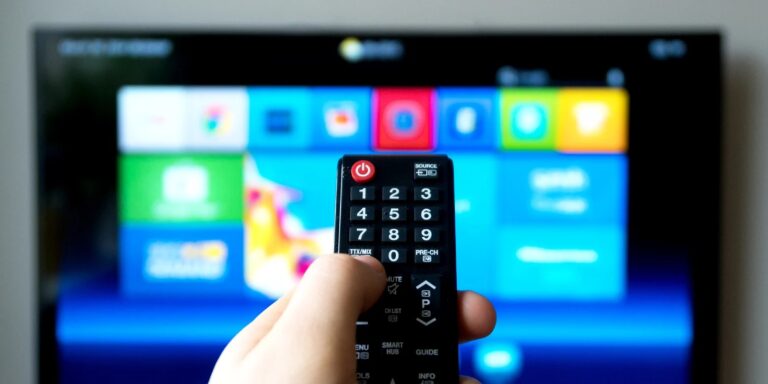
Muitas pessoas só percebem que algo está errado quando a TV liga normalmente, mas não consegue abrir o YouTube, a Netflix ou qualquer outro aplicativo de streaming. O controle remoto pode ter um botão Home ou Menu, mas a tela só mostra as configurações básicas. Ou a TV pode ter uma entrada HDMI, mas não há opção de Wi-Fi, loja de aplicativos ou tela inicial inteligente.
Então, sua TV é uma Smart TV, uma Smart TV mais antiga ou apenas uma TV comum com entradas externas? Este guia ajudará você a identificar os sinais passo a passo, entender por que algumas TVs não executam aplicativos corretamente e aprender maneiras simples de transformar uma TV comum em uma Smart TV usando Wi-Fi, HDMI, dispositivos de streaming, espelhamento de tela do celular ou outras soluções práticas.
Como saber rapidamente se sua TV é uma Smart TV
A maneira mais fácil de verificar é simples: Ligue a sua TV e pressione o botão Home ou Menu no controle remoto.
Se você vir uma tela com aplicativos como YouTube, Netflix, Prime Video, Disney+, uma loja de aplicativos ou recomendações de conteúdo, sua TV provavelmente é uma Smart TV. Se você só vê opções básicas como Imagem, Som, Canal, Entrada, Brilho ou ConfiguraçõesSua TV pode ser uma TV comum.
Em seguida, verifique esses cinco sinais um por um.
1. Pressione o botão Início ou Menu.
Imprensa Início ou Menu no seu controle remoto.
Se a TV exibir ícones de aplicativos, sugestões de filmes ou uma tela inicial inteligente, provavelmente é uma Smart TV.
Se mostrar apenas as configurações da TV, a fonte de entrada ou as opções de canal, pode não ser inteligente.
2. Procure aplicativos de streaming
Verifique se você consegue encontrar aplicativos como:
- YouTube
- Netflix
- Prime Video
- Disney+
- Navegador
- App Store
Se esses aplicativos já estiverem instalados na TV, ou se você puder baixá-los de uma loja de aplicativos, é provável que sua TV seja uma Smart TV.
3. Verifique as configurações de Wi-Fi ou de rede.
Abra o menu de configurações e procure por:
- Wi-fi
- Rede
- Internet
- Ethernet
Se a sua TV puder se conectar à internet doméstica por Wi-Fi ou Ethernet, ela pode ser uma Smart TV. Mas lembre-se: As configurações de internet por si só não são suficientes.A TV também deve ser compatível com aplicativos ou conteúdo online.
4. Verifique o controle remoto.
Observe seu controle remoto. Se ele tiver botões como... Início, Aplicativos, Netflix, YouTube, Prime Video ou Google AssistenteIsso é uma forte pista.
Mas não confie apenas no controle remoto. Alguns controles remotos são usados para diferentes modelos de TV, então sempre verifique também a tela e as configurações da TV.
5. Pesquise o número do modelo da TV.
Se ainda tiver dúvidas, verifique o número do modelo. Normalmente, você pode encontrá-lo aqui:
- Na parte de trás da TV
- No menu de configurações
- No manual do usuário
- Na caixa original
Pesquise o número do modelo online com palavras como “Smart TV”, “especificações” ou “aplicativos”. Esta é a forma mais confiável de confirmar as características exatas.
| Confira isto | Se você vir isso | O que isso significa |
|---|---|---|
| Tela inicial/Menu | YouTube, Netflix, aplicativos, App Store | Provavelmente uma Smart TV |
| Tela inicial/Menu | Imagem, Som, Canal, Somente entrada | Provavelmente uma TV comum. |
| Configurações | Wi-Fi, Rede, Ethernet | Pode suportar funcionalidades inteligentes |
| Seção de aplicativos | App Store ou aplicativos para download | Forte indício de uma Smart TV |
| Remoto | Início, Aplicativos, Netflix, botões do YouTube | Boa pista, mas não é prova definitiva. |
| Número do modelo | Listada online como Smart TV | Confirmação mais confiável |
Uma regra simples é esta: Se a sua TV consegue se conectar à internet e abrir aplicativos de streaming sozinha, ela é uma Smart TV. Se funcionar apenas com cabo, antena, leitor de DVD, console de jogos ou entrada HDMI, provavelmente é uma TV comum.
O que significa Smart TV? Smart TV vs. TV convencional
UM Smart TV Não é inteligente por ter uma tela grande ou uma porta HDMI. É inteligente porque combina três coisas: Uma tela de TV, uma conexão com a internet e um sistema integrado capaz de executar aplicativos.Em outras palavras:
TV + Internet + Aplicativos = Smart TV
Uma TV comum funciona principalmente como uma tela. Ela pode exibir canais a cabo, transmissões de antena, DVDs, consoles de jogos ou qualquer dispositivo conectado por meio de portas HDMI ou AV. Mas geralmente não executa aplicativos de streaming nativamente. Se você quiser assistir ao YouTube ou à Netflix em uma TV comum, normalmente precisará de outro dispositivo para fornecer esses aplicativos.
Uma Smart TV funciona de forma diferente. Ela possui seu próprio sistema operacional, permitindo que você abra aplicativos diretamente da tela inicial da TV, conecte-se ao Wi-Fi, busque vídeos online, atualize aplicativos e, em alguns casos, transmita conteúdo do seu celular. É por isso que uma Smart TV se assemelha mais a um celular ou tablet integrado à tela da televisão.
O ponto importante é o seguinte: poder assistir a canais de TV não significa que a TV seja inteligente. Muitas TVs comuns ainda conseguem receber canais locais ou exibir conteúdo de um decodificador de TV a cabo. A verdadeira diferença reside em se a TV consegue acessar conteúdo da internet por conta própria.
| Recurso | TV normal | Smart TV |
|---|---|---|
| Assista TV a cabo ou antena | Sim | Sim |
| Use dispositivos HDMI | Sim | Sim |
| Conecte-se ao Wi-Fi | Geralmente não | Geralmente sim |
| Abra aplicativos de streaming diretamente | Não | Sim, se houver suporte. |
| Baixe ou atualize aplicativos | Não | Geralmente sim |
| Utilize pesquisas online ou recomendações. | Não | Muitas vezes sim |
| Transmita ou espelhe a imagem do seu telefone. | Geralmente requer um dispositivo adicional. | Frequentemente apoiado |
Uma Smart TV ainda pode funcionar sem internet, mas apenas como uma TV básica. Você ainda poderá assistir a canais a cabo ou usar dispositivos HDMI, mas aplicativos de streaming, buscas online, atualizações de aplicativos e recomendações de conteúdo geralmente exigem Wi-Fi ou Ethernet.
Portanto, a diferença mais evidente é esta: Uma TV comum depende de dispositivos externos para recursos inteligentes, enquanto uma Smart TV possui esses recursos integrados.
Por que sua TV parece uma Smart TV, mas os aplicativos ou o Wi-Fi ainda não funcionam?
Às vezes, o problema não é se a TV é inteligente ou não, mas sim se seus recursos inteligentes ainda são utilizáveis. Uma TV pode exibir ícones de aplicativos, um menu de Wi-Fi ou a tela inicial, mas ainda assim não abrir o YouTube, a Netflix ou outros aplicativos de streaming. Antes de tentar solucionar o problema, é útil entender o que geralmente o causa.
Um motivo comum é que a TV é não está devidamente conectado à internetVocê pode ver as configurações de Wi-Fi na tela, mas a conexão pode não estar ativa. Uma senha incorreta, sinal fraco, distância do roteador ou uma rede doméstica instável podem impedir o carregamento de aplicativos, mesmo quando a TV parece estar conectada.
Outro motivo é um sistema de TV desatualizadoTVs Smart mais antigas podem até ligar e exibir a tela inicial, mas seus sistemas operacionais podem não ser mais compatíveis com as versões mais recentes dos aplicativos. Isso pode tornar os aplicativos lentos, instáveis ou indisponíveis. Em alguns casos, o ícone do aplicativo ainda pode aparecer, mas o próprio aplicativo pode não funcionar corretamente nesse modelo.
O problema também pode vir de aplicativo em siAlguns aplicativos não são instalados por padrão. Outros precisam ser atualizados, baixados da App Store ou conectados a uma conta válida. Se o YouTube ou a Netflix não estiverem disponíveis, isso não significa necessariamente que sua TV não seja inteligente. Pode simplesmente significar que o aplicativo não está instalado, não está atualizado ou não é compatível com sua região.
Configurações de conta e região Isso também pode afetar o que você vê. Alguns aplicativos de streaming exigem assinatura, login ou configuração de localização. Se a região da TV não corresponder à área de cobertura do aplicativo, alguns aplicativos podem não aparecer na loja de aplicativos ou podem abrir, mas não reproduzir o conteúdo.
Em alguns casos, apenas a TV Parece uma Smart TV Porque possui um controle remoto moderno, um botão Home ou portas HDMI. Mas um botão Home/Menu pode abrir apenas configurações básicas, e HDMI significa apenas que a TV pode receber sinais de outro dispositivo. Esses recursos nem sempre significam que a TV possui um sistema inteligente próprio.
Por fim, a idade do dispositivo importa. Uma Smart TV mais antiga ainda pode funcionar para TV a cabo, dispositivos HDMI ou para visualização básica, mas seus recursos inteligentes podem parecer lentos ou limitados. Isso nem sempre significa que a TV está com defeito. Significa simplesmente que o software, os aplicativos ou o hardware podem não atender mais às necessidades de streaming atuais.
Portanto, antes de escolher uma solução, identifique primeiro a causa provável: Conexão de internet fraca, Wi-Fi fraco, sistema desatualizado, aplicativo ausente, limites de conta ou região, recursos básicos de exibição ou hardware antigo.As próximas seções mostrarão como transformar uma TV comum em uma smart TV e como solucionar problemas comuns passo a passo.
Como transformar uma TV comum em uma Smart TV
Sim, você pode transformar uma TV comum em uma smart TV, mas o método correto depende de uma questão fundamental: Quais portas e dispositivos você já possui? Se sua TV tiver uma porta HDMI, o processo geralmente é simples. Se sua TV for muito antiga e tiver apenas portas AV/RCA, você ainda pode ter opções, mas a experiência pode ser mais limitada.
O objetivo é permitir que outro dispositivo forneça as funcionalidades "inteligentes", enquanto sua TV funciona como tela.
Método 1: Use um dispositivo de streaming ou uma TV Box.
Para a maioria das pessoas, a maneira mais fácil de transformar uma TV comum em uma smart TV é conectar um dispositivo... Streaming Stick ou Caixa de TV à porta HDMI da TV.
Esses dispositivos geralmente vêm com seu próprio controle remoto, conexão Wi-Fi, tela inicial e aplicativos de streaming. Uma vez conectados, você pode assistir a serviços como YouTube, Netflix, Prime Video, Disney+ ou outros aplicativos compatíveis com o dispositivo.
Este método é o mais indicado se a tela da sua TV ainda funcionar bem, mas a própria TV não tiver aplicativos integrados.
Geralmente você precisa de:
- Uma TV com porta HDMI
- Uma conexão Wi-Fi estável
- Um dispositivo de streaming ou TV box
- Uma fonte de energia para o dispositivo.
- Uma conta para os aplicativos que você deseja usar.
O mais importante a verificar antes de comprar é se a sua TV tem uma porta HDMI livre. Se as portas HDMI estiverem escondidas atrás da TV ou muito perto da parede, certifique-se de que o dispositivo cabe fisicamente no espaço disponível.
Método 2: Usar um console de jogos
Um console de jogos também pode funcionar como um dispositivo de smart TV. Se você já possui um PlayStation, Xbox ou outro console moderno conectado à sua TV, poderá instalar aplicativos de streaming diretamente no console.
Isso é útil se você não quiser comprar um dispositivo de streaming adicional. Você pode usar o console para abrir aplicativos de vídeo, assistir a conteúdo online e acessar plataformas de entretenimento pela tela da TV.
Este método é mais indicado para usuários que já possuem um console e não se importam de usar um controle de videogame ou o menu do console para assistir ao conteúdo.
No entanto, pode não ser a opção mais conveniente para todos. Por exemplo, membros mais velhos da família podem achar um controle remoto de streaming simples mais fácil de usar do que um controle de videogame.
Método 3: Use o espelhamento de tela, a transmissão para o celular ou o AirPlay.
Se você costuma assistir a vídeos no seu celular, talvez queira enviar esse conteúdo para a sua TV. Isso pode ser feito através de Elenco, Espelhamento de tela, ou AirPlay, dependendo do seu telefone, TV e dispositivo conectado.
Em termos simples:
- Elenco Envia conteúdo de aplicativos compatíveis do seu telefone para a TV.
- Espelhamento Exibe a tela do seu celular diretamente na TV.
- AirPlay É comumente usado para dispositivos Apple e telas ou receptores compatíveis.
Esse método é útil quando você deseja exibir vídeos, fotos, apresentações ou conteúdo de dispositivos móveis em uma tela maior. Também pode ser útil se sua TV não tiver aplicativos, mas você tiver um dispositivo conectado à TV que suporte a transmissão.
Geralmente, ambos os dispositivos precisam estar conectados à mesma rede Wi-Fi. Caso contrário, a TV pode não aparecer como opção de transmissão.
Transmitir conteúdo do celular é prático, mas nem sempre é tão estável quanto um dispositivo de streaming dedicado. Se você assiste a filmes em streaming diariamente, um Streaming Stick ou TV Box pode oferecer uma experiência mais fluida.
Método 4: Conecte um laptop com HDMI
Outra maneira simples de transformar uma TV comum em uma smart TV é conectar um laptop à TV usando um cabo USB. Cabo HDMI.
Nessa configuração, o laptop oferece os recursos inteligentes. A TV simplesmente se torna uma tela maior. Você pode abrir um navegador, reproduzir vídeos do YouTube, acessar serviços de streaming, exibir slides ou reproduzir vídeos baixados do seu computador.
Este método é útil se você já possui um laptop e deseja uma solução rápida sem precisar comprar um novo aparelho de TV.
Geralmente você precisa de:
- Um laptop
- Um cabo HDMI
- Uma TV com porta HDMI
- A fonte de entrada de TV correta foi selecionada.
Se o seu laptop não tiver uma porta HDMI padrão, você pode precisar de um adaptador USB-C para HDMI ou outro cabo compatível. Esse método funciona bem, mas é menos prático para assistir TV diariamente, pois você precisa manter o laptop por perto.
Método 5: Use um conversor para TVs muito antigas
Se sua TV antiga não tiver HDMI e possuir apenas portas AV/RCA nas cores vermelha, branca e amarela, você ainda poderá conectar um dispositivo moderno usando um adaptador. Conversor HDMI para RCA.
Isso permite que um dispositivo de streaming, laptop ou outra fonte HDMI envie vídeo e áudio para uma TV mais antiga. No entanto, esse método tem limitações. A qualidade da imagem pode ser inferior, a configuração pode ser menos estável e alguns dispositivos modernos podem não funcionar perfeitamente com formatos de entrada antigos.
Essa opção é ideal se você pretende continuar usando uma TV antiga para assistir a programas básicos. Se você busca streaming mais fluido, melhor qualidade de imagem e controles mais fáceis, investir em uma TV mais moderna pode ser mais prático.
| Método | Ideal para | Do que você precisa | Limitação principal |
|---|---|---|---|
| Dispositivo de streaming ou TV Box | A maioria das TVs comuns possui entrada HDMI. | Porta HDMI, Wi-Fi, dispositivo de streaming | É necessário comprar um dispositivo adicional. |
| Console de jogos | Usuários que já possuem um console | Console, HDMI, internet | Menos simples para quem não joga videogame. |
| Transmissão ou espelhamento de tela do celular | Vídeos e fotos do celular, compartilhamento rápido | Mesma rede Wi-Fi, dispositivo compatível | Pode ser menos estável para transmissões longas. |
| Laptop via HDMI | Configuração rápida, uso do navegador, apresentações | Laptop, cabo HDMI, entrada de TV | Menos conveniente para assistir diariamente. |
| Conversor HDMI para RCA | Televisores muito antigos sem HDMI | Conversor, portas AV/RCA, dispositivo externo | Qualidade inferior e menor confiabilidade |
A regra mais simples é esta: Se sua TV convencional tiver entrada HDMI, um Streaming Stick ou TV Box geralmente é a opção mais fácil de atualização. Se você já possui um console de jogos ou um laptop, pode usá-los primeiro. Se sua TV for muito antiga e não tiver entrada HDMI, um conversor pode funcionar, mas talvez não proporcione a experiência de Smart TV perfeita que você espera.
Lista de verificação para resolução de problemas em Smart TVs
Após conectar um dispositivo de streaming, configurar o Wi-Fi, instalar aplicativos ou tentar espelhar a tela do celular, você ainda pode encontrar pequenos problemas. Use esta lista de verificação para identificar rapidamente o que está errado antes de substituir sua TV ou comprar outro dispositivo.
| Problema que você vê | Possível causa | O que verificar primeiro | O que fazer a seguir | Quando considerar uma atualização |
|---|---|---|---|---|
| A TV não consegue se conectar ao Wi-Fi. | Senha incorreta, sinal fraco, distância do roteador ou erro de rede | Verifique se outros dispositivos podem usar a mesma rede Wi-Fi. | Reinicie o roteador, reconecte o Wi-Fi, aproxime o roteador ou use um cabo Ethernet, se disponível. | Se a TV perde a conexão Wi-Fi com frequência e não possui opção de conexão com fio |
| Os aplicativos estão visíveis, mas não abrem. | Erro no aplicativo, sistema de TV desatualizado, internet ruim ou problema com a conta. | Abra outro aplicativo para verificar se o problema afeta todos os aplicativos. | Atualize o aplicativo, reinicie a TV, verifique a velocidade da internet ou reinstale o aplicativo, se possível. | Se muitos aplicativos não funcionam mais no sistema de TV antigo |
| O YouTube ou a Netflix estão faltando. | Aplicativo não instalado, restrição regional ou sistema de TV não compatível. | Confira a App Store ou a seção de aplicativos na TV. | Procure o aplicativo, atualize o sistema de TV ou verifique as configurações da conta e da região. | Se o aplicativo não for mais compatível com o seu modelo de TV |
| O vídeo fica travando. | Wi-Fi lento, sinal fraco, muitos dispositivos usando a rede. | Teste outro vídeo ou aplicativo. | Aproxime-se do roteador, reduza outras atividades de streaming ou use Ethernet. | Se o hardware da TV for muito antigo para uma transmissão sem problemas |
| O dispositivo HDMI não apresenta sinal. | Fonte de entrada incorreta, cabo solto, porta HDMI com defeito ou dispositivo sem alimentação. | Verifique se a entrada da TV corresponde à porta HDMI. | Reconecte o cabo HDMI, troque a fonte de entrada, teste outra porta HDMI ou reinicie o dispositivo. | Se a TV tiver portas HDMI danificadas ou em número insuficiente, isso pode causar problemas. |
| O Streaming Stick ou TV Box não inicia. | Sem energia, energia USB fraca ou configuração incompleta. | Verifique se a luz do dispositivo está acesa. | Utilize o adaptador de energia original, reconecte o cabo HDMI e siga as instruções na tela de configuração do dispositivo. | Se a sua TV não for compatível com a ligação do dispositivo corretamente, |
| A transmissão de vídeo do celular não funciona. | O telefone e a TV não estão conectados à mesma rede Wi-Fi, ou a TV não é compatível com transmissão de conteúdo. | Verifique se ambos os dispositivos estão conectados à mesma rede. | Reinicie ambos os dispositivos, abra o aplicativo de transmissão novamente ou use um receptor compatível. | Se você precisa transmitir conteúdo com frequência, mas a TV não oferece bom suporte a essa função, então... |
| O espelhamento de tela apresenta atraso. | Wi-Fi fraco, telefone antigo, sistema de TV antigo ou conteúdo de vídeo pesado. | Faça um teste primeiro com fotos ou um vídeo curto. | Aproxime-se do roteador ou use HDMI para uma visualização mais estável. | Se você precisa de reprodução de vídeo fluida todos os dias |
| Os botões do controle remoto não ativam as funções inteligentes. | Controle remoto incompatível, pilhas descarregadas ou interface básica da TV. | Substitua as pilhas e teste novamente a função Início/Menu. | Verifique o menu da TV manualmente ou use a busca pelo número do modelo. | Se a TV suportar apenas configurações básicas e nenhum aplicativo, |
| A imagem aparece, mas não há som. | Saída de áudio incorreta, problema com HDMI, dispositivo silenciado ou configuração do aplicativo incorreta | Verifique o volume da TV e o volume do dispositivo externo. | Reconecte o cabo HDMI, altere a saída de áudio, reinicie o aplicativo ou o dispositivo. | Se ocorrerem problemas de áudio em todas as entradas e aplicativos, |
Comece pelas verificações mais simples. Reinicie a TV, reconecte o Wi-Fi, confirme se a entrada HDMI está correta e teste outro aplicativo ou cabo. Muitos problemas de Smart TV estão relacionados às configurações de conexão, e não à própria TV.
Além disso, evite comprar um novo dispositivo antes de saber qual é o problema real. Por exemplo, se o sinal Wi-Fi estiver fraco, um novo dispositivo de streaming ainda poderá apresentar buffering. Se a porta HDMI estiver solta ou danificada, um TV Box também pode não resolver o problema.
Se os mesmos problemas persistirem, especialmente a falta de aplicativos, menus lentos, Wi-Fi instável ou serviços de streaming incompatíveis, a TV pode simplesmente ser antiga demais para os recursos inteligentes atuais. Nesse caso, faz sentido comparar o custo de corrigir a configuração com o valor de atualizar para uma Smart TV mais recente ou outra solução mais fácil de usar.
Quando você deve parar de trocar sua TV antiga por uma Smart TV nova?
Nem toda TV antiga precisa ser substituída. Se a tela ainda estiver boa e a TV tiver uma porta HDMI funcionando, você geralmente pode transformá-la em uma Smart TV com um dispositivo de streaming ou uma TV Box. Mas se você continuar comprando adaptadores, trocando cabos, reiniciando aplicativos e ainda assim tiver uma experiência ruim, talvez seja hora de parar de atualizar e considerar uma nova Smart TV.
Use esta regra rápida:
Continue aprimorando o dispositivo se a tela for boa, a saída HDMI funcionar e você precisar apenas de aplicativos básicos de streaming.
Considere comprar uma nova Smart TV se a sua TV não tiver entrada HDMI, a imagem estiver desfocada, o desempenho for lento ou se já não for compatível com as aplicações de que necessita.
| Sua situação | Melhor escolha | Por que |
|---|---|---|
| A TV tem entrada HDMI e a imagem continua nítida. | Use um dispositivo de streaming ou uma TV Box. | É uma maneira simples de adicionar aplicativos sem substituir a tela. |
| Você só quer YouTube, Netflix ou Prime Video. | Utilize um dispositivo de streaming externo | Você não precisa de uma TV nova só para streaming básico. |
| A TV não possui porta HDMI. | Considere uma nova Smart TV | Os conversores podem funcionar, mas a experiência costuma ser limitada. |
| A imagem parece desfocada ou com resolução muito baixa. | Considere uma nova Smart TV | Dispositivos externos não podem melhorar a qualidade da tela. |
| O menu da TV é muito lento | Use primeiro um Streaming Stick | Pode contornar o antigo sistema inteligente. |
| Os aplicativos continuam desaparecendo ou param de funcionar. | Use um dispositivo de streaming ou compre uma nova Smart TV. | O sistema de TV antigo pode não ser mais compatível com aplicativos modernos. |
| A conexão Wi-Fi cai o tempo todo. | Tente primeiro com Ethernet ou um dispositivo externo. | Se o problema persistir, o hardware da TV pode estar muito antigo. |
| A transmissão de vídeo pelo celular frequentemente falha. | Utilize um dispositivo de moldagem compatível. | Se transmitir conteúdo diariamente for importante, talvez seja mais fácil. |
| O controle remoto, as portas ou os botões não são confiáveis. | Considere uma nova Smart TV | O uso diário não deve ser difícil. |
| Pais idosos ou crianças usam a TV com frequência. | Considere uma nova Smart TV | Uma tela inicial simples e um controle remoto fácil de usar podem valer a pena. |
Aqui está uma maneira mais fácil de pensar sobre isso.
Se a sua TV antiga ainda tiver uma boa tela, mantenha-a. Conecte um dispositivo de streaming, TV box, console de jogos ou laptop via HDMI. Isso funciona bem quando o principal problema é a falta de aplicativos, e não a má qualidade da imagem.
Se o problema for a própria TV, trocar os acessórios pode não ajudar muito. Um dispositivo de streaming não resolve o problema de uma tela embaçada. Um conversor não moderniza uma TV antiga. Um controle remoto novo não resolve os problemas de um sistema desatualizado que não é mais compatível com seus aplicativos favoritos.
A questão fundamental não é "Ainda consigo fazer essa TV funcionar?".
A pergunta mais pertinente seria: Essa configuração ainda será fácil e agradável de usar no dia a dia?
Se a resposta for sim, atualize a TV antiga com um dispositivo externo. Se a resposta for não, uma nova Smart TV pode ser a opção mais prática.
Que funcionalidades devo verificar antes de comprar uma nova Smart TV?
Comprar uma nova Smart TV não se resume apenas a escolher a tela maior ou o preço mais baixo. Uma TV pode parecer moderna na loja, mas se o sistema for lento, os aplicativos que você precisa estiverem faltando ou as portas de conexão forem limitadas, o uso diário pode se tornar frustrante rapidamente. Antes de comprar, concentre-se nos recursos que afetam o uso real: sistema, aplicativos, conectividade, qualidade da imagem, tamanho da tela e facilidade de controle.
Utilize esta lista de verificação antes de tomar uma decisão.
| Recurso a verificar | Por que isso importa | Ideal para |
|---|---|---|
| Sistema operacional | O sistema decide o quão fácil é usar a TV e quais aplicativos ela suporta. | Usuários que desejam uma tela inicial fluida e acesso simples aos aplicativos. |
| Compatibilidade do aplicativo | Nem todas as Smart TVs são compatíveis com todos os aplicativos de streaming em todas as regiões. | Pessoas que assistem principalmente ao YouTube, Netflix, Prime Video, Disney+ ou aplicativos locais. |
| Wi-Fi e Ethernet | Uma conexão de internet estável é importante para streaming. | Residências com múltiplos usuários ou que assistem a vídeos online com frequência. |
| Bluetooth | Útil para fones de ouvido, caixas de som, teclados ou alguns controles remotos. | Usuários que desejam ouvir em particular ou usar áudio externo. |
| Portas HDMI | Necessário para consoles de jogos, TV boxes, laptops, soundbars e outros dispositivos. | Famílias com vários dispositivos externos |
| Portas USB | Útil para reprodução de mídia, acessórios ou simples visualização de arquivos. | Usuários que reproduzem vídeos ou fotos locais |
| Tamanho da tela | O tamanho ideal depende do tamanho do cômodo e da distância de visualização. | Salas de estar, quartos, escritórios e apartamentos pequenos. |
| Resolução | Afeta a nitidez da imagem, especialmente em telas maiores. | Usuários que assistem a filmes, esportes, jogos ou vídeos de alta qualidade. |
| Suporte de fundição | Permite enviar conteúdo do seu celular ou laptop para a TV. | Pessoas que frequentemente assistem a vídeos em seus celulares ou compartilham fotos. |
| Controle remoto e por voz | Facilita as operações diárias | Famílias, usuários idosos e qualquer pessoa que deseje uma navegação simples. |
| Atualizações de software | Ajuda a manter os aplicativos, a segurança e as funções do sistema mais utilizáveis ao longo do tempo. | Usuários que desejam recursos inteligentes de longo prazo |
O sistema operacional é uma das partes mais importantes de uma Smart TV. Sistemas como Google TV, Android TV, Roku TV, Fire TV ou plataformas próprias de cada marca podem ter experiências de uso muito diferentes no dia a dia. Alguns priorizam a variedade de aplicativos, outros a navegação simples e alguns funcionam melhor com determinados celulares ou dispositivos domésticos inteligentes. A melhor escolha nem sempre é a mais avançada, mas sim aquela que oferece suporte aos aplicativos e controles que você realmente utiliza.
A compatibilidade com aplicativos é igualmente importante. Se seu objetivo principal é assistir ao YouTube e à Netflix, certifique-se de que esses aplicativos estejam disponíveis e sejam fáceis de abrir. Se você usa plataformas de streaming regionais, aplicativos de TV locais, aplicativos de esportes ou aplicativos de conteúdo infantil, verifique a compatibilidade antes de comprar. Uma tela grande não adianta muito se o conteúdo que você precisa for difícil de acessar.
As portas de conexão são outro detalhe que muitos compradores ignoram. No mínimo, verifique quantas portas HDMI a TV possui. Uma porta HDMI pode não ser suficiente se você usar um console de jogos, soundbar, laptop ou TV box. O Bluetooth também pode ser útil se você quiser conectar fones de ouvido ou caixas de som sem fio.
O tamanho e a resolução da tela devem ser adequados ao seu ambiente, e não apenas ao seu orçamento. Uma TV muito grande em um cômodo pequeno pode ser desconfortável, enquanto uma tela pequena em uma sala grande pode não proporcionar a melhor experiência de visualização. Para filmes, esportes, jogos e entretenimento familiar, a qualidade da imagem e a distância de visualização devem ser consideradas em conjunto.
Por fim, pense na facilidade de uso. Uma boa Smart TV deve ser simples de controlar, fácil de conectar e confortável para assistir no dia a dia. Se pais idosos, crianças ou vários membros da família forem usá-la, uma tela inicial clara, um controle remoto responsivo, Wi-Fi estável e fácil acesso a aplicativos podem ser mais importantes do que recursos avançados e complexos.
Uma regra de compra simples é esta: Escolha uma Smart TV com base em como você a usará no dia a dia, e não apenas no tamanho da tela ou no preço.
Qual solução de Smart TV se adapta melhor ao seu cenário de uso?
Após verificar as principais características de uma nova Smart TV, o próximo passo é encontrar a solução ideal para o seu uso. Nem todo usuário precisa comprar uma TV nova. Algumas pessoas precisam apenas de um dispositivo de streaming simples. Outras podem precisar de uma tela mais flexível para diferentes cômodos, ou de um monitor que seja mais fácil de usar para familiares ou equipes de escritório.
Utilize a tabela abaixo como um guia rápido.
| Cenário de uso | Melhor opção | Razão simples |
|---|---|---|
| Você só quer assistir a aplicativos de streaming. | Dispositivo de streaming ou TV Box | Isso adiciona acesso a aplicativos sem precisar substituir a TV. |
| Sua TV antiga ainda está com boa aparência. | dispositivo de streaming externo | A tela ainda é útil, então você só precisa de funções inteligentes. |
| Pais idosos ou crianças usam a TV | Nova Smart TV | Aplicativos integrados e um controle remoto simples facilitam o uso diário. |
| Você costuma reproduzir vídeos do seu celular | Transmissão, AirPlay ou espelhamento de tela | Isso se alinha aos hábitos de visualização em dispositivos móveis. |
| Você quer mover a tela entre cômodos. | Smart TV portátil | Ideal para quartos, cozinhas, áreas de ginástica ou apartamentos pequenos. |
| Você precisa de uma tela para reuniões de escritório. | Smart TV ou tela sem fio | Ideal para apresentações, compartilhamento de tela e visualização em grupo. |
| Sua TV antiga não tem entrada HDMI. | A nova Smart TV pode ser mais fácil de usar. | Os conversores podem funcionar, mas a configuração costuma ser menos prática. |
| Você tem um orçamento limitado. | Dispositivo de streaming, TV Box ou laptop via HDMI | Você pode aprimorar a experiência sem comprar uma tela nova. |
Se seu objetivo principal é assistir ao YouTube, Netflix, Prime Video ou aplicativos similares, um Dispositivo de streaming ou TV Box Geralmente é a opção mais prática. É especialmente útil quando sua TV atual ainda tem uma imagem nítida e uma porta HDMI funcionando. Nesse caso, substituir a TV inteira pode não ser necessário.
Se a TV for usada por pais idosos, crianças ou qualquer pessoa que prefira uma operação simples, um nova Smart TV Pode ser mais fácil a longo prazo. A principal vantagem é a praticidade: menos cabos, menos dispositivos externos e uma maneira mais direta de abrir aplicativos a partir da tela inicial.
Se seus hábitos de visualização começam no seu celular, Transmissão, AirPlay ou espelhamento de tela Pode ser mais adequado. Isso é útil para vídeos curtos, fotos, músicas ou compartilhamento rápido de conteúdo. Também é útil quando várias pessoas querem compartilhar conteúdo de seus próprios telefones.
Se você nem sempre assiste TV no mesmo lugar, um Smart TV portátil Pode ser uma opção melhor. Por exemplo, você pode querer mover a tela do quarto para a cozinha, usá-la durante exercícios ou colocá-la em um apartamento pequeno onde a instalação fixa seja inconveniente.
Para escritórios, pequenas salas de reunião, salas de aula ou espaços de equipe, um Smart TV ou tela sem fio Pode ser mais adequado do que uma configuração básica de TV doméstica. Nesses casos, a tela não serve apenas para entretenimento. Ela também pode precisar suportar apresentações, visualização compartilhada e conexão rápida de laptops ou dispositivos móveis.
Se sua TV atual for muito antiga e não tiver entrada HDMI, tenha cuidado com conversores. Eles podem ajudar em alguns casos, mas também podem complicar a configuração. Se você deseja uma experiência mais simples e prática a longo prazo, investir em uma Smart TV mais recente pode ser mais conveniente.
A maneira mais simples de decidir é perguntar: Preciso de aplicativos, mobilidade, uso familiar simples, compartilhamento de telefone, tela para escritório ou apenas uma atualização de baixo custo? Uma vez que o cenário principal esteja claro, fica muito mais fácil escolher a solução ideal de Smart TV.
Perguntas frequentes
Você pode verificar sua TV pressionando o botão Início ou Menu botão no controle remoto. Se você vir aplicativos, uma loja de aplicativos, recomendações de conteúdo ou ícones como YouTube e Netflix, sua TV provavelmente é uma Smart TV. Você também pode verificar o menu de configurações para opções de Wi-Fi, rede ou Ethernet, ou pesquisar o número do modelo online.
Sim, muitas TVs comuns podem se tornar inteligentes conectando um dispositivo externo. Se sua TV tiver uma porta HDMI, você pode usar um Streaming Stick, TV Box, console de jogos ou laptop para acessar aplicativos de streaming e conteúdo online. A própria TV funciona como tela, enquanto o dispositivo conectado fornece os recursos inteligentes.
Se sua TV não possui Wi-Fi, pode não ser uma Smart TV. No entanto, você ainda pode usar recursos inteligentes conectando um dispositivo de streaming externo, desde que sua TV tenha uma porta HDMI. O dispositivo externo se conecta ao Wi-Fi enquanto a TV exibe o conteúdo. Se a TV não tiver HDMI, as opções de configuração ficam mais limitadas.
Sim, uma Smart TV ainda pode funcionar sem internet, mas apenas para funções básicas. Você ainda poderá assistir TV a cabo, canais de antena, dispositivos HDMI, mídias USB ou consoles de jogos. No entanto, aplicativos de streaming, buscas online, atualizações de aplicativos, recomendações de conteúdo e a maioria dos recursos inteligentes geralmente precisam de Wi-Fi ou Ethernet para funcionar corretamente.
A Netflix ou o YouTube podem estar indisponíveis porque o aplicativo não está instalado, seu sistema de TV está desatualizado, o aplicativo não está disponível em sua região ou não é mais compatível com o modelo da sua TV. Verifique primeiro a loja de aplicativos da sua TV. Se o aplicativo não puder ser encontrado ou atualizado, um dispositivo de streaming externo, como um Streaming Stick ou TV Box, pode ser uma solução prática.
Você pode usar seu celular para enviar conteúdo para uma TV através do Casting, AirPlay ou Espelhamento de Tela, caso sua TV ou dispositivo conectado seja compatível. Isso é útil para vídeos, fotos, músicas ou apresentações. No entanto, o espelhamento de tela do celular depende da estabilidade da conexão Wi-Fi e da compatibilidade do dispositivo, portanto, pode não ser tão fluido quanto um dispositivo de streaming dedicado.
Para a maioria das TVs antigas com HDMI, o método mais fácil é usar um Streaming Stick ou TV Box. Esses dispositivos geralmente vêm com seu próprio controle remoto, conexão Wi-Fi, menu de aplicativos e suporte para plataformas de streaming. Basta conectar o dispositivo à porta HDMI, seguir os passos de configuração e usar a TV como tela.



 Portuguese
  English
  Spanish
  Arabic
  French
  Indonesian
  German
  Russian
  Vietnamese
  Thai
Thai  Italian