
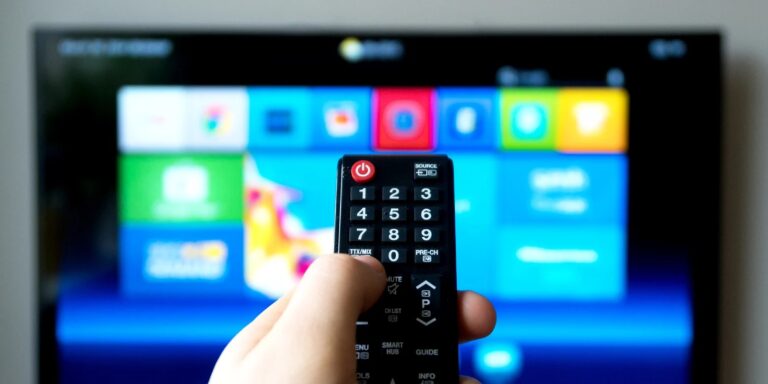
Banyak orang baru menyadari ada yang salah ketika TV mereka menyala normal tetapi tidak dapat membuka YouTube, Netflix, atau aplikasi streaming lainnya. Remote mungkin memiliki tombol Home atau Menu, tetapi layar hanya menampilkan pengaturan dasar. Atau TV mungkin memiliki port HDMI, namun tidak ada opsi Wi-Fi, App Store, atau layar beranda pintar.
Jadi, apakah TV Anda adalah Smart TV, Smart TV model lama, atau hanya TV biasa dengan port input eksternal? Panduan ini akan membantu Anda memeriksa tanda-tandanya langkah demi langkah, memahami mengapa beberapa TV tidak dapat menjalankan aplikasi dengan benar, dan mempelajari cara-cara sederhana untuk mengubah TV biasa menjadi smart TV menggunakan Wi-Fi, HDMI, perangkat streaming, casting dari ponsel, atau solusi praktis lainnya.
Cara Cepat Mengetahui Apakah TV Anda Adalah Smart TV
Cara termudah untuk memeriksanya sangat sederhana: Nyalakan TV Anda dan tekan tombol Home atau Menu pada remote.
Jika Anda melihat layar dengan aplikasi seperti YouTube, Netflix, Prime Video, Disney+, App Store, atau rekomendasi konten., TV Anda mungkin adalah Smart TV. Jika Anda hanya melihat opsi dasar seperti Gambar, Suara, Saluran, Input, Kecerahan, atau Pengaturan, TV Anda mungkin adalah TV biasa.
Selanjutnya, periksa kelima tanda ini satu per satu.
1. Tekan tombol Beranda atau Menu
Tekan Beranda atau Menu di remote Anda.
Jika TV menampilkan ikon aplikasi, saran film, atau layar beranda pintar, kemungkinan besar itu adalah Smart TV.
Jika hanya menampilkan pengaturan TV, sumber input, atau pilihan saluran, mungkin itu bukan perangkat pintar.
2. Cari Aplikasi Streaming
Periksa apakah Anda dapat melihat aplikasi seperti:
- YouTube
- Netflix
- Prime Video
- Disney+
- Browser
- App Store
Jika aplikasi-aplikasi ini sudah ada di TV Anda, atau jika Anda dapat mengunduhnya dari toko aplikasi, kemungkinan besar TV Anda adalah Smart TV.
3. Periksa Pengaturan Wi-Fi atau Jaringan
Buka menu pengaturan dan cari:
- Wi-Fi
- Jaringan
- Internet
- Ethernet
Jika TV Anda dapat terhubung ke internet rumah melalui Wi-Fi atau Ethernet, kemungkinan itu adalah Smart TV. Namun ingat: Pengaturan internet saja tidak cukup.Televisi tersebut juga harus mendukung aplikasi atau konten online.
4. Periksa Remote Control
Lihatlah remote Anda. Jika remote tersebut memiliki tombol seperti Beranda, Aplikasi, Netflix, YouTube, Prime Video, atau Asisten GoogleItu adalah petunjuk yang kuat.
Namun jangan hanya mengandalkan remote. Beberapa remote digunakan untuk model TV yang berbeda, jadi selalu periksa layar TV dan pengaturannya juga.
5. Cari Nomor Model TV
Jika Anda masih ragu, periksa nomor modelnya. Biasanya Anda dapat menemukannya di:
- Di bagian belakang TV
- Di menu pengaturan
- Pada buku panduan pengguna
- Pada kotak aslinya
Cari nomor model secara online dengan kata-kata seperti “Smart TV,” “spesifikasi,” atau “aplikasi.” Ini adalah cara paling andal untuk memastikan fitur-fitur pastinya.
| Periksa Ini | Jika Anda Melihat Ini | Apa Artinya |
|---|---|---|
| Layar Beranda/Menu | YouTube, Netflix, aplikasi, App Store | Kemungkinan besar itu adalah Smart TV. |
| Layar Beranda/Menu | Gambar, Suara, Saluran, Input saja | Mungkin TV biasa. |
| Pengaturan | Wi-Fi, Jaringan, Ethernet | Mungkin mendukung fitur pintar. |
| Bagian aplikasi | App Store atau aplikasi yang dapat diunduh | Tanda yang jelas dari sebuah Smart TV |
| Terpencil | Tombol Beranda, Aplikasi, Netflix, YouTube | Petunjuk yang bagus, tetapi bukan bukti akhir. |
| Nomor model | Terdaftar secara online sebagai Smart TV | Konfirmasi paling andal |
Aturan sederhananya adalah ini: Jika TV Anda dapat terhubung ke internet dan membuka aplikasi streaming secara otomatis, maka itu adalah Smart TV. Jika hanya berfungsi dengan kabel, antena, pemutar DVD, konsol game, atau input HDMI, kemungkinan besar itu adalah TV biasa.
Apa Arti Smart TV? Smart TV vs TV Biasa
A Televisi Pintar Ponsel ini bukan pintar karena memiliki layar besar atau port HDMI. Ponsel ini pintar karena menggabungkan tiga hal: Layar TV, koneksi internet, dan sistem bawaan yang dapat menjalankan aplikasi.Singkatnya:
TV + Internet + Aplikasi = Smart TV
Televisi biasa pada dasarnya berfungsi sebagai layar. Televisi dapat menampilkan saluran kabel, siaran antena, pemutar DVD, konsol game, atau perangkat apa pun yang terhubung melalui port HDMI atau AV. Namun, biasanya televisi tidak dapat menjalankan aplikasi streaming sendiri. Jika Anda ingin menonton YouTube atau Netflix di televisi biasa, Anda biasanya memerlukan perangkat lain untuk menyediakan aplikasi tersebut.
Televisi pintar (Smart TV) bekerja secara berbeda. Ia memiliki sistem operasi sendiri, sehingga Anda dapat membuka aplikasi dari layar utama TV, terhubung ke Wi-Fi, mencari video online, memperbarui aplikasi, dan terkadang menayangkan konten dari ponsel Anda. Itulah mengapa Smart TV terasa lebih mirip ponsel atau tablet yang terintegrasi ke dalam layar televisi.
Intinya adalah: kemampuan untuk menonton saluran TV tidak berarti TV tersebut pintar. Banyak TV biasa masih dapat menerima saluran lokal atau menampilkan konten dari dekoder kabel. Perbedaan sebenarnya terletak pada apakah TV tersebut dapat mengakses konten berbasis internet secara mandiri.
| Fitur | TV biasa | Televisi Pintar |
|---|---|---|
| Tonton TV kabel atau TV antena. | Ya | Ya |
| Gunakan perangkat HDMI | Ya | Ya |
| Hubungkan ke Wi-Fi | Biasanya tidak | Biasanya ya |
| Buka aplikasi streaming secara langsung | TIDAK | Ya, jika didukung. |
| Unduh atau perbarui aplikasi | TIDAK | Biasanya ya |
| Gunakan pencarian online atau rekomendasi. | TIDAK | Seringkali ya |
| Tayangkan atau cerminkan dari ponsel | Biasanya membutuhkan perangkat tambahan. | Sering didukung |
Smart TV masih dapat berfungsi tanpa internet, tetapi hanya sebagai TV dasar. Anda masih dapat menonton saluran kabel atau menggunakan perangkat HDMI, tetapi aplikasi streaming, pencarian online, pembaruan aplikasi, dan rekomendasi konten biasanya membutuhkan Wi-Fi atau Ethernet.
Jadi, perbedaan yang paling jelas adalah ini: Televisi biasa bergantung pada perangkat eksternal untuk fitur pintar, sedangkan Smart TV memiliki fitur-fitur tersebut yang sudah terintegrasi di dalamnya.
Mengapa TV Anda Terlihat Seperti Smart TV tetapi Aplikasi atau Wi-Fi Tetap Tidak Berfungsi?
Terkadang masalahnya bukan pada apakah TV tersebut pintar atau tidak, tetapi apakah fitur pintarnya masih dapat digunakan. Sebuah TV mungkin menampilkan ikon aplikasi, menu Wi-Fi, atau layar Beranda, namun tetap gagal membuka YouTube, Netflix, atau aplikasi streaming lainnya. Sebelum mencoba memperbaikinya, ada baiknya memahami apa yang biasanya menyebabkan masalah tersebut.
Salah satu alasan umum adalah karena TV tersebut tidak terhubung dengan internet dengan benarAnda mungkin melihat pengaturan Wi-Fi di layar, tetapi koneksi mungkin tidak aktif. Kata sandi yang salah, sinyal lemah, jarak router, atau jaringan rumah yang tidak stabil dapat menyebabkan aplikasi berhenti memuat meskipun TV tampak terhubung.
Alasan lainnya adalah sistem TV usangTelevisi pintar model lama mungkin masih bisa menyala dan menampilkan layar beranda, tetapi sistem operasinya mungkin tidak lagi mendukung versi aplikasi yang lebih baru. Hal ini dapat membuat aplikasi menjadi lambat, tidak stabil, atau tidak tersedia. Dalam beberapa kasus, ikon aplikasi mungkin masih muncul, tetapi aplikasi itu sendiri mungkin tidak lagi berfungsi dengan baik pada model tersebut.
Masalah tersebut mungkin juga berasal dari aplikasi itu sendiriBeberapa aplikasi tidak terinstal secara default. Aplikasi lain perlu diperbarui, diunduh dari App Store, atau dihubungkan ke akun yang valid. Jika YouTube atau Netflix hilang, bukan berarti TV Anda bukan TV pintar. Mungkin saja aplikasi tersebut belum terinstal, belum diperbarui, atau tidak didukung di wilayah Anda.
Pengaturan akun dan wilayah Hal ini juga dapat memengaruhi apa yang Anda lihat. Beberapa aplikasi streaming memerlukan langganan, login, atau pengaturan lokasi. Jika wilayah TV tidak sesuai dengan wilayah layanan aplikasi, aplikasi tertentu mungkin tidak muncul di toko aplikasi, atau mungkin terbuka tetapi gagal memutar konten.
Dalam beberapa kasus, hanya TV saja terlihat seperti Smart TV Karena TV tersebut memiliki remote modern, tombol Home, atau port HDMI. Namun, tombol Home/Menu mungkin hanya membuka pengaturan dasar, dan HDMI hanya berarti TV dapat menerima sinyal dari perangkat lain. Fitur-fitur ini tidak selalu berarti TV tersebut memiliki sistem pintar sendiri.
Terakhir, usia perangkat juga berpengaruh. Smart TV yang lebih tua mungkin masih berfungsi untuk kabel, perangkat HDMI, atau menonton biasa, tetapi fitur pintarnya mungkin terasa lambat atau terbatas. Itu tidak selalu berarti TV tersebut rusak. Itu hanya berarti perangkat lunak, aplikasi, atau perangkat kerasnya mungkin tidak lagi sesuai dengan kebutuhan streaming saat ini.
Jadi, sebelum Anda memilih solusi, identifikasi dulu kemungkinan penyebabnya: koneksi internet lemah, Wi-Fi lemah, sistem usang, aplikasi hilang, batasan akun atau wilayah, fitur tampilan dasar, atau perangkat keras lamaBagian selanjutnya akan menunjukkan cara mengubah TV biasa menjadi TV pintar dan cara mengatasi masalah umum langkah demi langkah.
Cara Mengubah TV Biasa Menjadi TV Pintar
Ya, Anda bisa mengubah TV biasa menjadi TV pintar, tetapi metode yang tepat bergantung pada satu pertanyaan kunci: Port dan perangkat apa saja yang sudah Anda miliki? Jika TV Anda memiliki port HDMI, prosesnya biasanya mudah. Jika TV Anda jauh lebih tua dan hanya memiliki port AV/RCA, Anda mungkin masih memiliki pilihan, tetapi pengalamannya mungkin lebih terbatas.
Tujuannya adalah untuk memungkinkan perangkat lain menyediakan fitur "pintar", sementara TV Anda berfungsi sebagai layar.
Metode 1: Menggunakan Streaming Stick atau TV Box
Bagi kebanyakan orang, cara termudah untuk mengubah TV biasa menjadi TV pintar adalah dengan menghubungkan sebuah perangkat. Streaming Stick atau Kotak TV ke port HDMI TV.
Perangkat ini biasanya dilengkapi dengan remote, koneksi Wi-Fi, layar beranda, dan aplikasi streaming sendiri. Setelah terhubung, Anda dapat menonton layanan seperti YouTube, Netflix, Prime Video, Disney+, atau aplikasi lain yang didukung oleh perangkat tersebut.
Metode ini paling tepat jika layar TV Anda masih berfungsi dengan baik, tetapi TV itu sendiri tidak memiliki aplikasi bawaan.
Anda biasanya membutuhkan:
- Televisi dengan port HDMI
- Koneksi Wi-Fi yang stabil
- Perangkat Streaming Stick atau TV Box
- Sumber daya listrik untuk perangkat tersebut
- Akun untuk aplikasi yang ingin Anda gunakan
Hal utama yang perlu diperiksa sebelum membeli adalah apakah TV Anda memiliki port HDMI yang kosong. Jika port HDMI tersembunyi di balik TV atau terlalu dekat dengan dinding, pastikan perangkat tersebut dapat terpasang dengan pas.
Metode 2: Menggunakan Konsol Game
Konsol game juga dapat berfungsi seperti perangkat smart TV. Jika Anda sudah memiliki PlayStation, Xbox, atau konsol modern lainnya yang terhubung ke TV Anda, Anda mungkin dapat menginstal aplikasi streaming langsung di konsol tersebut.
Ini berguna jika Anda tidak ingin membeli perangkat streaming tambahan. Anda dapat menggunakan konsol untuk membuka aplikasi video, menonton konten online, dan mengakses platform hiburan melalui layar TV.
Metode ini paling cocok untuk pengguna yang sudah memiliki konsol dan tidak keberatan menggunakan kontroler game atau menu konsol untuk menonton konten.
Namun, ini mungkin bukan pilihan yang paling nyaman untuk semua orang. Misalnya, anggota keluarga yang lebih tua mungkin merasa remote streaming sederhana lebih mudah digunakan daripada pengontrol game.
Metode 3: Gunakan fitur Phone Casting, Mirroring, atau AirPlay
Jika Anda sering menonton video di ponsel, Anda mungkin ingin mengirimkan konten tersebut ke TV Anda. Hal ini dapat dilakukan melalui Pengecoran, Pencermian Layaratau AirPlay, tergantung pada ponsel, TV, dan perangkat yang terhubung.
Secara sederhana:
- Pengecoran Mengirimkan konten aplikasi yang didukung dari ponsel Anda ke TV.
- Pencermian Menampilkan layar ponsel Anda langsung di TV.
- AirPlay Umumnya digunakan untuk perangkat Apple dan layar atau penerima yang kompatibel.
Metode ini berguna ketika Anda ingin menampilkan video, foto, presentasi, atau konten seluler di layar yang lebih besar. Ini juga dapat membantu jika TV Anda tidak memiliki aplikasi, tetapi Anda memiliki perangkat yang terhubung ke TV yang mendukung fitur casting.
Biasanya, kedua perangkat perlu terhubung ke jaringan Wi-Fi yang sama. Jika keduanya tidak terhubung ke jaringan yang sama, TV mungkin tidak muncul sebagai opsi casting.
Menayangkan film melalui ponsel memang praktis, tetapi tidak selalu stabil seperti perangkat streaming khusus. Jika Anda menonton film setiap hari, Streaming Stick atau TV Box mungkin menawarkan pengalaman yang lebih lancar.
Metode 4: Menghubungkan Laptop dengan HDMI
Cara sederhana lainnya untuk mengubah TV biasa menjadi TV pintar adalah dengan menghubungkan laptop ke TV menggunakan kabel. Kabel HDMI.
Dalam pengaturan ini, laptop menyediakan fitur-fitur pintar. TV hanya berfungsi sebagai layar yang lebih besar. Anda dapat membuka peramban, memutar YouTube, masuk ke layanan streaming, menampilkan slide, atau memutar video yang diunduh dari komputer Anda.
Metode ini berguna jika Anda sudah memiliki laptop dan menginginkan solusi cepat tanpa harus membeli perangkat TV baru.
Anda biasanya membutuhkan:
- Sebuah laptop
- Kabel HDMI
- Televisi dengan port HDMI
- Sumber input TV yang tepat telah dipilih.
Jika laptop Anda tidak memiliki port HDMI standar, Anda mungkin memerlukan adaptor USB-C ke HDMI atau kabel kompatibel lainnya. Metode ini berfungsi dengan baik, tetapi kurang praktis untuk menonton TV sehari-hari karena Anda perlu menyimpan laptop di dekat Anda.
Metode 5: Menggunakan Konverter untuk TV yang Sangat Lama
Jika TV lama Anda tidak memiliki HDMI dan hanya memiliki port AV/RCA berwarna merah, putih, dan kuning, Anda mungkin masih dapat menghubungkan perangkat modern menggunakan kabel penghubung. Konverter HDMI ke RCA.
Ini memungkinkan perangkat streaming, laptop, atau sumber HDMI lainnya untuk mengirim video dan audio ke TV lama. Namun, metode ini memiliki keterbatasan. Kualitas gambar mungkin lebih rendah, pengaturan mungkin kurang stabil, dan beberapa perangkat modern mungkin tidak berfungsi dengan lancar dengan format input lama.
Opsi ini paling cocok jika Anda ingin tetap menggunakan TV lama untuk menonton tayangan dasar. Jika Anda menginginkan streaming yang lancar, kualitas gambar yang lebih baik, dan kontrol yang lebih mudah, membeli TV yang lebih baru mungkin lebih praktis.
| Metode | Terbaik untuk | Apa yang Anda Butuhkan | Keterbatasan Utama |
|---|---|---|---|
| Streaming Stick atau TV Box | Sebagian besar TV biasa dengan HDMI | Port HDMI, Wi-Fi, perangkat streaming | Membutuhkan pembelian perangkat tambahan |
| Konsol Game | Pengguna yang sudah memiliki konsol | Konsol, HDMI, internet | Lebih sulit dipahami bagi non-gamer. |
| Penayangan atau Pencermian Layar Ponsel | Video dan foto seluler, berbagi cepat. | Jaringan Wi-Fi yang sama, perangkat yang kompatibel | Bisa jadi kurang stabil untuk streaming dalam waktu lama. |
| Laptop melalui HDMI | Pengaturan cepat, penggunaan browser, presentasi | Laptop, kabel HDMI, input TV | Kurang praktis untuk ditonton setiap hari. |
| Konverter HDMI ke RCA | Televisi sangat tua tanpa HDMI | Konverter, port AV/RCA, perangkat eksternal | Kualitas lebih rendah dan kurang dapat diandalkan |
Aturan paling sederhana adalah ini: Jika TV biasa Anda memiliki HDMI, Streaming Stick atau TV Box biasanya merupakan cara termudah untuk melakukan upgrade. Jika Anda sudah memiliki konsol game atau laptop, Anda dapat menggunakannya terlebih dahulu. Jika TV Anda sangat tua dan tidak memiliki HDMI, konverter mungkin bisa digunakan, tetapi mungkin tidak memberikan pengalaman Smart TV yang lancar seperti yang Anda harapkan.
Daftar Periksa Pemecahan Masalah Smart TV
Setelah Anda menghubungkan perangkat streaming, mengatur Wi-Fi, menginstal aplikasi, atau mencoba mentransmisikan data dari ponsel, Anda mungkin masih mengalami masalah kecil. Gunakan daftar periksa ini untuk dengan cepat mengidentifikasi apa yang salah sebelum mengganti TV Anda atau membeli perangkat lain.
| Masalah yang Anda Lihat | Kemungkinan Penyebab | Hal yang Harus Diperiksa Terlebih Dahulu | Apa yang Harus Dilakukan Selanjutnya | Kapan Harus Mempertimbangkan Peningkatan? |
|---|---|---|---|---|
| TV tidak dapat terhubung ke Wi-Fi. | Kata sandi salah, sinyal lemah, jarak router, atau kesalahan jaringan | Periksa apakah perangkat lain dapat menggunakan Wi-Fi yang sama. | Restart router, sambungkan kembali Wi-Fi, pindahkan router lebih dekat, atau gunakan Ethernet jika tersedia. | Jika TV sering kehilangan koneksi Wi-Fi dan tidak memiliki opsi koneksi kabel. |
| Aplikasi terlihat tetapi tidak dapat dibuka. | Kesalahan aplikasi, sistem TV usang, internet buruk, atau masalah akun. | Buka aplikasi lain untuk melihat apakah masalah tersebut memengaruhi semua aplikasi. | Perbarui aplikasi, mulai ulang TV, periksa kecepatan internet, atau instal ulang aplikasi jika memungkinkan. | Jika banyak aplikasi tidak lagi berfungsi pada sistem TV lama |
| YouTube atau Netflix hilang | Aplikasi tidak terpasang, batasan wilayah, atau sistem TV tidak didukung. | Periksa App Store atau bagian aplikasi di TV. | Cari aplikasinya, perbarui sistem TV, atau periksa pengaturan akun dan wilayah. | Jika aplikasi tersebut tidak lagi didukung pada model TV Anda |
| Video terus melakukan buffering. | Wi-Fi lambat, sinyal lemah, terlalu banyak perangkat yang menggunakan jaringan. | Coba video atau aplikasi lain. | Dekati router, kurangi aktivitas streaming lainnya, atau gunakan Ethernet. | Jika perangkat keras TV terlalu tua untuk streaming yang lancar |
| Perangkat HDMI tidak menampilkan sinyal. | Sumber input salah, kabel longgar, port HDMI rusak, atau perangkat tidak menyala. | Periksa apakah input TV sesuai dengan port HDMI. | Cabut dan pasang kembali kabel HDMI, ganti sumber input, coba port HDMI lain, atau mulai ulang perangkat. | Jika TV rusak atau memiliki terlalu sedikit port HDMI |
| Streaming Stick atau TV Box tidak menyala. | Tidak ada daya, daya USB lemah, atau pengaturan belum selesai. | Periksa apakah lampu perangkat menyala. | Gunakan adaptor daya asli, sambungkan kembali HDMI, dan ikuti petunjuk pengaturan perangkat di layar. | Jika TV Anda tidak dapat mendukung koneksi perangkat dengan benar |
| Fitur casting telepon tidak berfungsi. | Ponsel dan TV tidak terhubung ke Wi-Fi yang sama, atau TV tidak mendukung fitur casting. | Pastikan kedua perangkat terhubung ke jaringan yang sama. | Restart kedua perangkat, buka kembali aplikasi casting, atau gunakan receiver yang kompatibel. | Jika Anda sering membutuhkan fitur casting tetapi TV Anda tidak mendukungnya dengan baik. |
| Pencermian layar mengalami penundaan. | Wi-Fi lemah, ponsel lama, sistem TV lama, atau konten video yang berat. | Uji coba terlebih dahulu dengan foto atau video pendek. | Dekatkan perangkat ke router atau gunakan HDMI untuk tampilan yang lebih stabil. | Jika Anda membutuhkan pemutaran video yang lancar setiap hari |
| Tombol remote tidak mengaktifkan fitur pintar. | Ketidakcocokan remote, baterai habis, atau antarmuka TV dasar. | Ganti baterai dan uji kembali tombol Home/Menu. | Periksa menu TV secara manual atau gunakan pencarian berdasarkan nomor model. | Jika TV hanya mendukung pengaturan dasar dan tidak ada aplikasi |
| Gambar muncul tapi tidak ada suara. | Output audio salah, masalah HDMI, perangkat dibisukan, atau pengaturan aplikasi. | Periksa volume TV dan volume perangkat eksternal. | Cabut dan pasang kembali kabel HDMI, ubah output audio, mulai ulang aplikasi atau perangkat. | Jika masalah audio terjadi di semua input dan aplikasi |
Mulailah dengan pemeriksaan paling sederhana terlebih dahulu. Mulai ulang TV, sambungkan kembali Wi-Fi, pastikan input HDMI yang benar, dan uji aplikasi atau kabel lain. Banyak masalah pemecahan masalah Smart TV berasal dari pengaturan koneksi, bukan dari TV itu sendiri.
Selain itu, hindari membeli perangkat baru sebelum Anda mengetahui masalah sebenarnya. Misalnya, jika sinyal Wi-Fi lemah, perangkat streaming baru mungkin masih mengalami buffering. Jika port HDMI longgar atau rusak, TV Box mungkin juga tidak akan menyelesaikan masalah.
Jika masalah yang sama terus berulang, terutama aplikasi yang hilang, menu yang lambat, Wi-Fi yang tidak stabil, atau layanan streaming yang tidak didukung, TV tersebut mungkin sudah terlalu tua untuk fitur pintar saat ini. Dalam hal ini, masuk akal untuk membandingkan biaya perbaikan pengaturan dengan nilai peningkatan ke Smart TV yang lebih baru atau solusi lain yang lebih mudah digunakan.
Kapan Sebaiknya Anda Berhenti Mengganti TV Lama dan Membeli Smart TV Baru?
Tidak semua TV lama perlu diganti. Jika layarnya masih bagus dan TV memiliki port HDMI yang berfungsi, Anda seringkali dapat mengubahnya menjadi TV pintar dengan Streaming Stick atau TV Box. Tetapi jika Anda terus membeli adaptor, mengganti kabel, memulai ulang aplikasi, dan masih mendapatkan pengalaman yang buruk, mungkin sudah saatnya untuk berhenti melakukan upgrade dan mempertimbangkan TV pintar baru.
Gunakan aturan singkat ini:
Teruslah melakukan upgrade jika layarnya bagus, HDMI berfungsi, dan Anda hanya membutuhkan aplikasi streaming dasar.
Pertimbangkan untuk membeli Smart TV baru jika TV Anda tidak memiliki HDMI, gambarnya buram, berjalan lambat, atau tidak lagi mendukung aplikasi yang Anda butuhkan.
| Situasi Anda | Pilihan yang Lebih Baik | Mengapa |
|---|---|---|
| TV ini memiliki HDMI dan gambarnya masih terlihat jernih. | Gunakan Streaming Stick atau TV Box | Ini adalah cara sederhana untuk menambahkan aplikasi tanpa mengganti layar. |
| Anda hanya menginginkan YouTube, Netflix, atau Prime Video. | Gunakan perangkat streaming eksternal | Anda tidak perlu TV baru hanya untuk streaming dasar. |
| TV tersebut tidak memiliki port HDMI. | Pertimbangkan untuk membeli Smart TV baru. | Konverter mungkin berfungsi, tetapi pengalaman yang didapatkan seringkali terbatas. |
| Gambar terlihat buram atau resolusinya terlalu rendah. | Pertimbangkan untuk membeli Smart TV baru. | Perangkat eksternal tidak dapat meningkatkan kualitas layar. |
| Menu TV sangat lambat. | Gunakan Streaming Stick terlebih dahulu. | Ini mungkin dapat melewati sistem pintar lama. |
| Aplikasi terus menghilang atau berhenti berfungsi. | Gunakan Streaming Stick atau beli Smart TV baru. | Sistem TV lama mungkin tidak lagi mendukung aplikasi modern. |
| Koneksi Wi-Fi sering terputus. | Coba gunakan Ethernet atau perangkat eksternal terlebih dahulu. | Jika masalah berlanjut, kemungkinan perangkat keras TV sudah terlalu tua. |
| Penayangan melalui telepon seringkali gagal. | Gunakan alat pengecoran yang kompatibel. | Jika pemilihan pemain penting setiap hari, TV yang lebih baru mungkin lebih mudah. |
| Remote, port, atau tombolnya tidak dapat diandalkan. | Pertimbangkan untuk membeli Smart TV baru. | Penggunaan sehari-hari seharusnya tidak terasa sulit. |
| Orang tua lanjut usia atau anak-anak sering menggunakan TV. | Pertimbangkan untuk membeli Smart TV baru. | Layar beranda yang sederhana dan remote yang mudah digunakan mungkin sepadan. |
Berikut cara yang lebih mudah untuk memahaminya.
Jika TV lama Anda masih memiliki layar yang bagus, pertahankan saja. Tambahkan Streaming Stick, TV Box, konsol game, atau laptop melalui HDMI. Ini berfungsi dengan baik jika masalah utamanya adalah aplikasi yang hilang, bukan kualitas gambar yang buruk.
Jika masalahnya ada pada TV itu sendiri, mengganti aksesori mungkin tidak banyak membantu. Streaming Stick tidak dapat memperbaiki layar yang buram. Konverter tidak dapat membuat TV lama terasa modern. Remote baru tidak dapat menyelesaikan masalah sistem usang yang tidak lagi mendukung aplikasi favorit Anda.
Pertanyaan kuncinya bukanlah “Apakah TV ini masih bisa berfungsi?”
Pertanyaan yang lebih tepat adalah: Apakah pengaturan ini masih akan mudah dan menyenangkan untuk digunakan setiap hari?
Jika jawabannya ya, tingkatkan TV lama Anda dengan perangkat eksternal. Jika jawabannya tidak, Smart TV baru mungkin merupakan pilihan yang lebih praktis.
Fitur Apa Saja yang Harus Anda Periksa Sebelum Membeli Smart TV Baru?
Membeli Smart TV baru bukan hanya tentang memilih layar terbesar atau harga terendah. Sebuah TV mungkin terlihat modern di toko, tetapi jika sistemnya lambat, aplikasi yang Anda butuhkan tidak ada, atau port koneksinya terbatas, penggunaan sehari-hari dapat dengan cepat menjadi menjengkelkan. Sebelum Anda melakukan upgrade, fokuslah pada fitur-fitur yang memengaruhi penggunaan sebenarnya: sistem, aplikasi, koneksi, kualitas gambar, ukuran layar, dan kemudahan pengoperasian.
Gunakan daftar periksa ini sebelum mengambil keputusan.
| Fitur yang Perlu Diperiksa | Mengapa Ini Penting | Terbaik untuk |
|---|---|---|
| Sistem Operasi | Sistem tersebut menentukan seberapa mudah TV tersebut digunakan dan aplikasi apa saja yang didukungnya. | Pengguna yang menginginkan layar beranda yang mulus dan akses aplikasi yang sederhana. |
| Kompatibilitas Aplikasi | Tidak semua Smart TV mendukung setiap aplikasi streaming di setiap wilayah. | Orang-orang yang sebagian besar menonton YouTube, Netflix, Prime Video, Disney+, atau aplikasi lokal. |
| Wi-Fi dan Ethernet | Koneksi internet yang stabil sangat penting untuk streaming. | Rumah dengan banyak pengguna atau sering menonton video online. |
| Bluetooth | Berguna untuk headphone, speaker, keyboard, atau beberapa remote control. | Pengguna yang menginginkan mendengarkan secara pribadi atau audio eksternal. |
| Port HDMI | Dibutuhkan untuk konsol game, TV box, laptop, soundbar, dan perangkat lainnya. | Keluarga dengan beberapa perangkat eksternal |
| Port USB | Berguna untuk pemutaran media, aksesori, atau sekadar melihat file. | Pengguna yang memutar video atau foto lokal |
| Ukuran Layar | Ukuran yang tepat bergantung pada ukuran ruangan dan jarak pandang. | Ruang tamu, kamar tidur, kantor, dan apartemen kecil. |
| Resolusi | Memengaruhi kejernihan gambar, terutama pada layar yang lebih besar. | Pengguna yang menonton film, olahraga, game, atau video berkualitas tinggi. |
| Dukungan Pengecoran | Memungkinkan Anda mengirim konten dari ponsel atau laptop ke TV. | Orang-orang yang sering menonton video di ponsel atau berbagi foto |
| Kontrol Jarak Jauh dan Suara | Mempermudah operasional sehari-hari | Keluarga, pengguna lanjut usia, dan siapa pun yang menginginkan navigasi sederhana. |
| Pembaruan Perangkat Lunak | Membantu menjaga agar aplikasi, keamanan, dan fungsi sistem lebih mudah digunakan seiring waktu. | Pengguna yang menginginkan fitur pintar jangka panjang. |
Sistem operasi adalah salah satu bagian terpenting dari Smart TV. Sistem seperti Google TV, Android TV, Roku TV, Fire TV, atau platform buatan merek tertentu dapat terasa sangat berbeda dalam penggunaan sehari-hari. Beberapa berfokus pada variasi aplikasi, beberapa berfokus pada navigasi sederhana, dan beberapa bekerja lebih baik dengan ponsel atau perangkat rumah pintar tertentu. Pilihan terbaik tidak selalu yang paling canggih. Yang terbaik adalah yang mendukung aplikasi dan kontrol yang benar-benar Anda gunakan.
Dukungan aplikasi sama pentingnya. Jika tujuan utama Anda adalah menonton YouTube dan Netflix, pastikan aplikasi tersebut tersedia dan mudah dibuka. Jika Anda menggunakan platform streaming regional, aplikasi TV lokal, aplikasi olahraga, atau aplikasi konten anak-anak, periksa kompatibilitas sebelum membeli. Layar besar tidak banyak membantu jika konten yang Anda butuhkan sulit diakses.
Port koneksi adalah detail lain yang sering diabaikan oleh banyak pembeli. Setidaknya, periksa berapa banyak port HDMI yang dimiliki TV tersebut. Satu port HDMI mungkin tidak cukup jika Anda menggunakan konsol game, soundbar, laptop, atau TV box. Bluetooth juga dapat berguna jika Anda ingin menghubungkan headphone atau speaker nirkabel.
Ukuran dan resolusi layar harus sesuai dengan ruangan Anda, bukan hanya anggaran Anda. TV yang sangat besar di ruangan kecil mungkin terasa tidak nyaman, sementara layar kecil di ruang tamu yang besar mungkin tidak memberikan pengalaman menonton terbaik. Untuk film, olahraga, game, dan hiburan keluarga, kualitas gambar dan jarak pandang harus dipertimbangkan bersama.
Terakhir, pertimbangkan kemudahan penggunaan. Smart TV yang baik harus mudah dikendalikan, mudah dihubungkan, dan nyaman untuk ditonton setiap hari. Jika orang tua lanjut usia, anak-anak, atau beberapa anggota keluarga akan menggunakannya, layar beranda yang jelas, remote yang responsif, Wi-Fi yang stabil, dan akses aplikasi yang mudah mungkin lebih penting daripada fitur-fitur canggih yang rumit.
Aturan pembelian yang sederhana adalah sebagai berikut: Pilihlah Smart TV berdasarkan bagaimana Anda akan menggunakannya setiap hari, bukan hanya berdasarkan ukuran layar atau harga.
Solusi Smart TV Mana yang Sesuai dengan Skenario Penggunaan Anda?
Setelah memeriksa fitur-fitur utama dari Smart TV baru, langkah selanjutnya adalah mencocokkan solusi tersebut dengan skenario penggunaan Anda yang sebenarnya. Tidak setiap pengguna perlu membeli TV baru. Beberapa orang hanya membutuhkan perangkat streaming sederhana. Yang lain mungkin membutuhkan layar yang lebih fleksibel untuk ruangan yang berbeda, atau layar yang lebih mudah digunakan oleh anggota keluarga atau tim kantor.
Gunakan tabel di bawah ini sebagai panduan singkat.
| Skenario Penggunaan | Pilihan yang Lebih Baik | Alasan Sederhana |
|---|---|---|
| Anda hanya ingin menonton aplikasi streaming. | Streaming Stick atau TV Box | Ini menambahkan akses aplikasi tanpa mengganti TV. |
| Televisi lamamu masih terlihat bagus. | Perangkat streaming eksternal | Layarnya masih berguna, jadi Anda hanya membutuhkan fungsi pintar. |
| Orang tua lanjut usia atau anak-anak menggunakan TV. | Televisi Pintar Baru | Aplikasi bawaan dan remote sederhana memudahkan penggunaan sehari-hari. |
| Anda sering memutar video dari ponsel Anda. | Casting, AirPlay, atau Screen Mirroring | Ini sesuai dengan kebiasaan menonton yang mengutamakan perangkat seluler. |
| Anda ingin memindahkan layar antar ruangan. | Televisi Pintar Portabel | Lebih cocok untuk kamar tidur, dapur, area kebugaran, atau apartemen kecil. |
| Anda membutuhkan layar untuk rapat kantor. | Televisi Pintar atau Layar Nirkabel | Lebih cocok untuk presentasi, berbagi layar, dan menonton bersama. |
| TV lama Anda tidak memiliki HDMI. | Smart TV baru mungkin lebih mudah | Konverter bisa digunakan, tetapi pengaturannya seringkali kurang praktis. |
| Anda memiliki anggaran terbatas. | Streaming Stick, TV Box, atau laptop melalui HDMI | Anda dapat meningkatkan pengalaman tanpa harus membeli layar baru. |
Jika tujuan utama Anda adalah menonton YouTube, Netflix, Prime Video, atau aplikasi serupa, maka Streaming Stick atau TV Box Seringkali, ini adalah pilihan yang paling praktis. Ini sangat berguna terutama jika TV Anda saat ini masih memiliki gambar yang jernih dan port HDMI yang berfungsi. Dalam hal ini, mengganti seluruh TV mungkin tidak diperlukan.
Jika TV tersebut akan digunakan oleh orang tua lanjut usia, anak-anak, atau siapa pun yang lebih menyukai pengoperasian yang sederhana, maka... TV Pintar baru Mungkin akan lebih mudah dalam jangka panjang. Manfaat utamanya adalah kenyamanan: lebih sedikit kabel, lebih sedikit perangkat eksternal, dan cara yang lebih langsung untuk membuka aplikasi dari layar beranda.
Jika kebiasaan menonton Anda dimulai dari ponsel Anda, Casting, AirPlay, atau Screen Mirroring Mungkin lebih cocok. Ini berguna untuk video pendek, foto, musik, atau berbagi konten cepat. Ini juga bermanfaat ketika beberapa orang ingin berbagi konten dari ponsel mereka masing-masing.
Jika Anda tidak selalu menonton TV di tempat yang sama, maka... Televisi Pintar Portabel bisa menjadi pilihan yang lebih tepat. Misalnya, Anda mungkin ingin memindahkan layar dari kamar tidur ke dapur, menggunakannya saat berolahraga, atau menempatkannya di apartemen kecil di mana pemasangan permanen kurang praktis.
Untuk kantor, ruang rapat kecil, ruang kelas, atau ruang tim, Televisi Pintar atau Layar Nirkabel Perangkat ini bisa lebih cocok daripada pengaturan TV rumahan biasa. Dalam kasus ini, layar tidak hanya untuk hiburan. Layar tersebut mungkin juga perlu mendukung presentasi, penayangan bersama, dan koneksi cepat dari laptop atau perangkat seluler.
Jika TV Anda saat ini sangat tua dan tidak memiliki port HDMI, berhati-hatilah dengan konverter. Konverter mungkin membantu dalam beberapa kasus, tetapi juga dapat membuat pengaturan menjadi lebih rumit. Jika Anda menginginkan pengalaman jangka panjang yang lebih bersih dan mudah, meningkatkan ke Smart TV yang lebih baru mungkin lebih praktis.
Cara paling sederhana untuk memutuskan adalah dengan bertanya: Apakah saya membutuhkan aplikasi, mobilitas, penggunaan keluarga sederhana, berbagi telepon, tampilan kantor, atau hanya peningkatan berbiaya rendah? Setelah skenario utama dipahami, memilih solusi Smart TV yang tepat menjadi jauh lebih mudah.
Pertanyaan Umum
Anda dapat memeriksa TV Anda dengan menekan tombol Beranda atau Menu Tekan tombol pada remote. Jika Anda melihat aplikasi, App Store, rekomendasi konten, atau ikon seperti YouTube dan Netflix, kemungkinan besar TV Anda adalah Smart TV. Anda juga dapat memeriksa menu pengaturan untuk opsi Wi-Fi, Jaringan, atau Ethernet, atau mencari nomor model secara online.
Ya, banyak TV biasa dapat diubah menjadi TV pintar dengan menghubungkan perangkat eksternal. Jika TV Anda memiliki port HDMI, Anda dapat menggunakan Streaming Stick, TV Box, konsol game, atau laptop untuk mengakses aplikasi streaming dan konten online. TV itu sendiri berfungsi sebagai layar, sementara perangkat yang terhubung menyediakan fitur pintar.
Jika TV Anda tidak memiliki Wi-Fi, mungkin itu bukan Smart TV. Namun, Anda tetap dapat menggunakan fitur pintar dengan menghubungkan perangkat streaming eksternal, selama TV Anda memiliki port HDMI. Perangkat eksternal terhubung ke Wi-Fi, sementara TV menampilkan konten. Jika TV tidak memiliki HDMI, pengaturan menjadi lebih terbatas.
Ya, Smart TV masih dapat berfungsi tanpa internet, tetapi hanya untuk fungsi dasar. Anda masih dapat menonton TV kabel, saluran antena, perangkat HDMI, media USB, atau konsol game. Namun, aplikasi streaming, pencarian online, pembaruan aplikasi, rekomendasi konten, dan sebagian besar fitur pintar biasanya membutuhkan Wi-Fi atau Ethernet agar berfungsi dengan baik.
Netflix atau YouTube mungkin tidak muncul karena aplikasi tidak terpasang, sistem TV Anda sudah usang, aplikasi tidak tersedia di wilayah Anda, atau aplikasi tersebut tidak lagi mendukung model TV Anda. Periksa App Store TV terlebih dahulu. Jika aplikasi tidak dapat ditemukan atau diperbarui, Streaming Stick atau TV Box eksternal mungkin menjadi solusi yang praktis.
Anda dapat menggunakan ponsel Anda untuk mengirim konten ke TV melalui Casting, AirPlay, atau Screen Mirroring jika TV atau perangkat yang terhubung mendukungnya. Ini berguna untuk video, foto, musik, atau presentasi. Namun, casting ponsel bergantung pada stabilitas Wi-Fi dan kompatibilitas perangkat, sehingga mungkin tidak selalu terasa selancar perangkat streaming khusus.
Untuk sebagian besar TV lama dengan HDMI, metode termudah adalah menggunakan Streaming Stick atau TV Box. Perangkat ini biasanya dilengkapi dengan remote, koneksi Wi-Fi, menu aplikasi, dan dukungan platform streaming. Anda cukup menghubungkan perangkat ke port HDMI, mengikuti langkah-langkah pengaturan, dan menggunakan TV sebagai layar.



 Indonesian
  English
  Spanish
  Arabic
  French
  German
  Portuguese
  Russian
  Vietnamese
  Thai
Thai  Italian