
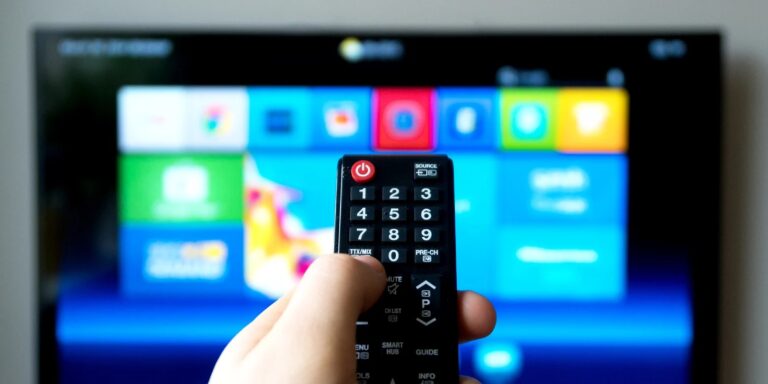
Многие понимают, что что-то не так, только когда их телевизор включается нормально, но не может открыть YouTube, Netflix или любое другое потоковое приложение. На пульте может быть кнопка «Домой» или «Меню», но на экране отображаются только основные настройки. Или у телевизора может быть порт HDMI, но нет возможности подключения к Wi-Fi, магазина приложений или экрана «умный дом».
Итак, ваш телевизор — это Smart TV, старая модель Smart TV или просто обычный телевизор с внешними входными портами? Это руководство поможет вам шаг за шагом проверить признаки неисправности, понять, почему некоторые телевизоры не могут корректно запускать приложения, и узнать простые способы превратить обычный телевизор в Smart TV с помощью Wi-Fi, HDMI, потоковых устройств, трансляции с телефона или других практических решений.
Как быстро определить, является ли ваш телевизор смарт-телевизором
Самый простой способ проверить это: Включите телевизор и нажмите кнопку «Домой» или «Меню» на пульте дистанционного управления.
Если вы видите экран с такими приложениями, как... YouTube, Netflix, Prime Video, Disney+, App Store или рекомендации контента.Вероятно, ваш телевизор — это Smart TV. Если вы видите только базовые функции, такие как... Изображение, звук, канал, вход, яркость или настройкиВаш телевизор может быть обычным телевизором.
Далее проверьте эти пять признаков по очереди.
1. Нажмите кнопку «Домой» или «Меню».
Нажимать Главная или Меню на пульте дистанционного управления.
Если на экране телевизора отображаются значки приложений, рекомендации фильмов или экран «умного дома», скорее всего, это Smart TV.
Если на экране отображаются только настройки телевизора, источник входного сигнала или варианты каналов, возможно, устройство не является «умным».
2. Ищите приложения для потокового вещания.
Проверьте, отображаются ли такие приложения, как:
- YouTube
- Netflix
- Prime Video
- Disney+
- Браузер
- Магазин приложений
Если эти приложения уже установлены на телевизоре или если вы можете загрузить их из магазина приложений, то ваш телевизор, скорее всего, является Smart TV.
3. Проверьте настройки Wi-Fi или сети.
Откройте меню настроек и найдите:
- Wi-Fi
- Сеть
- Интернет
- ЭН
Если ваш телевизор может подключаться к домашнему интернету через Wi-Fi или Ethernet, это, возможно, Smart TV. Но помните: Одних только настроек интернета недостаточно.Телевизор также должен поддерживать приложения или онлайн-контент.
4. Проверьте пульт дистанционного управления.
Посмотрите на свой пульт. Если на нем есть кнопки, например, такие: Главная, Приложения, Netflix, YouTube, Prime Video или Google АссистентЭто очень веская подсказка.
Но не стоит полагаться только на пульт дистанционного управления. Для разных моделей телевизоров подходят разные пульты, поэтому всегда проверяйте также экран и настройки телевизора.
5. Найдите номер модели телевизора.
Если вы всё ещё не уверены, проверьте номер модели. Обычно его можно найти:
- На задней панели телевизора
- В меню настроек
- В руководстве пользователя
- На оригинальной коробке
Найдите номер модели в интернете, используя такие слова, как... «Умный телевизор», «технические характеристики» или «приложения». Это самый надежный способ подтвердить точные характеристики.
| Проверьте это | Если вы это видите | Что это значит |
|---|---|---|
| Главный экран/экран меню | YouTube, Netflix, приложения, App Store | Скорее всего, это смарт-телевизор. |
| Главный экран/экран меню | Изображение, звук, канал, только вход | Вероятно, обычный телевизор. |
| Настройки | Wi-Fi, Сеть, Ethernet | Может поддерживать интеллектуальные функции |
| Раздел приложений | Приложения из App Store или загружаемые приложения | Явный признак смарт-телевизора |
| Удаленный | Кнопки «Главная», «Приложения», «Netflix», «YouTube» | Хорошая подсказка, но не окончательное доказательство. |
| Номер модели | В интернете указан как Smart TV | Наиболее надежное подтверждение |
Простое правило таково: Если ваш телевизор может подключаться к интернету и самостоятельно открывать потоковые приложения, это Smart TV. Если он работает только с кабельным телевидением, антенной, DVD-плеером, игровой приставкой или HDMI-входом, то это, вероятно, обычный телевизор.
Что означает «умный телевизор»? Умный телевизор против обычного телевизора.
A Смарт-телевизор Оно умное не потому, что у него большой экран или порт HDMI. Оно умное потому, что сочетает в себе три вещи: Экран телевизора, подключение к интернету и встроенная система, способная запускать приложения.Проще говоря:
ТВ + Интернет + Приложения = Смарт-ТВ
Обычный телевизор в основном служит для отображения информации. Он может показывать кабельные каналы, эфирное вещание, DVD-проигрыватели, игровые приставки или любые устройства, подключенные через порты HDMI или AV. Но обычно он сам по себе не запускает потоковые приложения. Если вы хотите смотреть YouTube или Netflix на обычном телевизоре, вам, как правило, потребуется другое устройство, которое будет предоставлять доступ к этим приложениям.
«Смарт-телевизор» работает иначе. У него есть собственная операционная система, поэтому вы можете открывать приложения с главного экрана телевизора, подключаться к Wi-Fi, искать видео в интернете, обновлять приложения и иногда транслировать контент со своего телефона. Именно поэтому «Смарт-телевизор» больше похож на телефон или планшет, встроенный в экран телевизора.
Важно понимать следующее: возможность смотреть телеканалы не означает, что телевизор «умный». Многие обычные телевизоры по-прежнему могут принимать местные каналы или отображать контент с кабельной приставки. Реальное различие заключается в том, может ли телевизор самостоятельно получать доступ к контенту из интернета.
| Особенность | Обычное телевидение | Смарт-телевизор |
|---|---|---|
| Смотрите кабельное или эфирное телевидение | Да | Да |
| Используйте устройства HDMI | Да | Да |
| Подключитесь к Wi-Fi | Обычно нет | Обычно да |
| Открывайте потоковые приложения напрямую | Нет | Да, если поддерживается. |
| Загрузите или обновите приложения. | Нет | Обычно да |
| Воспользуйтесь онлайн-поиском или рекомендациями. | Нет | Часто да |
| Транслировать или отображать изображение с телефона | Обычно требуется дополнительное устройство. | Часто поддерживается |
Смарт-телевизор может работать и без интернета, но только как обычный телевизор. Вы по-прежнему можете смотреть кабельные каналы или использовать устройства HDMI, но для потокового вещания, онлайн-поиска, обновлений приложений и рекомендаций контента обычно требуется Wi-Fi или Ethernet.
Таким образом, наиболее очевидное различие заключается в следующем: Обычный телевизор использует внешние устройства для реализации интеллектуальных функций, в то время как в смарт-телевизоре эти функции встроены.
Почему ваш телевизор выглядит как Smart TV, но приложения или Wi-Fi по-прежнему не работают?
Иногда проблема заключается не в том, является ли телевизор «умным», а в том, работают ли его интеллектуальные функции. Телевизор может отображать значки приложений, меню Wi-Fi или главный экран, но при этом не сможет открыть YouTube, Netflix или другие потоковые приложения. Прежде чем пытаться это исправить, полезно понять, что обычно вызывает проблему.
Одна из распространенных причин заключается в том, что телевизор... Неправильное подключение к интернетуНа экране могут отображаться настройки Wi-Fi, но соединение может быть неактивным. Неверный пароль, слабый сигнал, расстояние до роутера или нестабильная домашняя сеть могут препятствовать загрузке приложений, даже если телевизор выглядит подключенным.
Ещё одна причина заключается в следующем: устаревшая телевизионная системаБолее старые модели Smart TV могут по-прежнему включаться и отображать главный экран, но их операционная система может больше не поддерживать новые версии приложений. Это может привести к замедлению работы, нестабильности или недоступности приложений. В некоторых случаях значок приложения может по-прежнему отображаться, но само приложение может перестать корректно работать на данной модели.
Проблема может также исходить из само приложениеНекоторые приложения не устанавливаются по умолчанию. Другие необходимо обновить, загрузить из App Store или подключить к действующей учетной записи. Если YouTube или Netflix отсутствуют, это не всегда означает, что ваш телевизор не является «умным». Это может просто означать, что приложение не установлено, не обновлено или не поддерживается в вашем регионе.
Настройки учетной записи и региона Это также может повлиять на то, что вы видите. Некоторые потоковые приложения требуют подписки, входа в систему или указания местоположения. Если регион вашего телевизора не совпадает с зоной обслуживания приложения, некоторые приложения могут не отображаться в магазине приложений или могут открываться, но не воспроизводить контент.
В некоторых случаях телевизор только Выглядит как смарт-телевизор Потому что у него есть современный пульт дистанционного управления, кнопка «Домой» или порты HDMI. Но кнопка «Домой/Меню» может открывать только основные настройки, а HDMI означает лишь то, что телевизор может принимать сигналы от другого устройства. Эти функции не всегда означают, что у телевизора есть собственная интеллектуальная система.
Наконец, возраст устройства имеет значение. Старый Smart TV может по-прежнему работать с кабельным телевидением, устройствами HDMI или для базового просмотра, но его интеллектуальные функции могут казаться медленными или ограниченными. Это не всегда означает, что телевизор сломан. Это просто означает, что программное обеспечение, приложения или оборудование могут больше не соответствовать современным потребностям потокового вещания.
Поэтому, прежде чем выбирать решение, сначала определите вероятную причину: Проблемы с подключением к интернету, слабый Wi-Fi, устаревшая система, отсутствие приложения, ограничения по учетной записи или региону, базовые функции дисплея или устаревшее оборудование.В следующих разделах будет показано, как превратить обычный телевизор в «умный», а также как шаг за шагом устранять распространенные неполадки.
Как превратить обычный телевизор в «умный»
Да, обычный телевизор можно превратить в «умный», но правильный метод зависит от одного ключевого вопроса: Какие порты и устройства у вас уже есть? Если у вашего телевизора есть порт HDMI, процесс обычно прост. Если ваш телевизор намного старше и имеет только порты AV/RCA, у вас все еще могут быть варианты, но возможности могут быть более ограниченными.
Цель состоит в том, чтобы другое устройство предоставляло «умные» функции, а ваш телевизор работал в качестве экрана.
Способ 1: Используйте стриминговый стик или ТВ-приставку.
Для большинства людей самый простой способ превратить обычный телевизор в «умный» — это подключить... Стриминговый стик или ТВ-приставка к порту HDMI телевизора.
Эти устройства обычно поставляются со своим собственным пультом дистанционного управления, Wi-Fi-подключением, главным экраном и приложениями для потоковой передачи. После подключения вы можете смотреть такие сервисы, как YouTube, Netflix, Prime Video, Disney+ или другие приложения, поддерживаемые устройством.
Этот метод лучше всего подходит, если экран вашего телевизора все еще хорошо работает, но в самом телевизоре нет встроенных приложений.
Обычно вам потребуется:
- Телевизор с портом HDMI
- Стабильное Wi-Fi-соединение
- Стриминговый стик или ТВ-приставка
- Источник питания для устройства
- Учетная запись для приложений, которые вы хотите использовать.
Главное, что нужно проверить перед покупкой, — это наличие свободного HDMI-порта на вашем телевизоре. Если HDMI-порты спрятаны за телевизором или расположены слишком близко к стене, убедитесь, что устройство физически поместится в телевизоре.
Способ 2: Использование игровой консоли
Игровая консоль также может работать как смарт-телевизор. Если у вас уже есть PlayStation, Xbox или другая современная консоль, подключенная к телевизору, вы можете установить потоковые приложения непосредственно на консоль.
Это полезно, если вы не хотите покупать дополнительное устройство для потоковой передачи. Вы можете использовать консоль для открытия видеоприложений, просмотра онлайн-контента и доступа к развлекательным платформам через экран телевизора.
Этот метод лучше всего подходит для пользователей, у которых уже есть консоль и которые не против использовать игровой контроллер или меню консоли для просмотра контента.
Однако это может быть не самым удобным вариантом для всех. Например, пожилым членам семьи простой пульт для потокового вещания может показаться удобнее, чем игровой контроллер.
Способ 3: Используйте трансляцию с телефона, зеркальное отображение экрана или AirPlay.
Если вы часто смотрите видео на телефоне, вам может понадобиться передавать этот контент на телевизор. Это можно сделать с помощью... Кастинг, Зеркальное отображение экрана, или AirPlay, в зависимости от вашего телефона, телевизора и подключенного устройства.
Проще говоря:
- Кастинг Отправляет контент поддерживаемых приложений с вашего телефона на телевизор.
- Зеркальное отображение Отображает экран вашего телефона прямо на телевизоре.
- AirPlay Обычно используется для устройств Apple и совместимых экранов или ресиверов.
Этот метод полезен, когда вы хотите отображать видео, фотографии, презентации или контент с мобильных устройств на большом экране. Он также может быть полезен, если на вашем телевизоре нет приложений, но к нему подключено устройство, поддерживающее трансляцию.
Как правило, оба устройства должны быть подключены к одной и той же сети Wi-Fi. Если они не подключены к одной сети, телевизор может не отображаться в качестве устройства для трансляции.
Трансляция с телефона удобна, но не всегда так стабильна, как при использовании специализированного потокового устройства. Если вы смотрите фильмы онлайн каждый день, стриминговый стик или ТВ-приставка могут обеспечить более плавную работу.
Способ 4: Подключите ноутбук через HDMI.
Ещё один простой способ превратить обычный телевизор в «умный» — подключить к телевизору ноутбук с помощью... HDMI-кабель.
В этой конфигурации ноутбук выполняет все интеллектуальные функции. Телевизор просто становится большим экраном. Вы можете открыть браузер, посмотреть YouTube, войти в потоковые сервисы, показать слайды или воспроизвести загруженные с компьютера видео.
Этот метод полезен, если у вас уже есть ноутбук и вы хотите быстро решить проблему, не покупая новый телевизор.
Обычно вам потребуется:
- ноутбук
- Кабель HDMI
- Телевизор с портом HDMI
- Выбран правильный источник входного сигнала для телевизора.
Если ваш ноутбук не имеет стандартного порта HDMI, вам может понадобиться адаптер USB-C — HDMI или другой совместимый кабель. Этот способ хорошо работает, но менее удобен для ежедневного просмотра телепередач, поскольку вам нужно держать ноутбук рядом.
Метод 5: Использование конвертера для очень старых телевизоров
Если ваш старый телевизор не имеет HDMI и оснащен только красными, белыми и желтыми разъемами AV/RCA, вы все равно можете попробовать подключить современное устройство с помощью... HDMI-в-RCA конвертер.
Это позволяет потоковому устройству, ноутбуку или другому источнику HDMI передавать видео и аудио на старый телевизор. Однако у этого метода есть ограничения. Качество изображения может быть ниже, настройка может быть менее стабильной, а некоторые современные устройства могут некорректно работать со старыми форматами входного сигнала.
Этот вариант лучше всего подходит, если вы хотите продолжать использовать старый телевизор для просмотра базовых контента. Если же вам нужна плавная потоковая передача, лучшее качество изображения и более простое управление, то переход на более новый телевизор может быть более практичным решением.
| Метод | Лучше всего подходит для | Что вам нужно | Основное ограничение |
|---|---|---|---|
| Стриминговый стик или ТВ-приставка | Большинство обычных телевизоров с HDMI | HDMI-порт, Wi-Fi, устройство для потоковой передачи. | Требуется приобрести дополнительное устройство. |
| Игровая консоль | Пользователи, у которых уже есть консоль | Консоль, HDMI, интернет | Для тех, кто не играет в игры, всё сложнее. |
| Трансляция или зеркальное отображение экрана телефона | Видео, фотографии и быстрая отправка с мобильных устройств. | Та же сеть Wi-Fi, совместимое устройство | Может быть менее стабильным при длительной потоковой передаче. |
| Ноутбук через HDMI | Быстрая настройка, использование браузера, презентации | Ноутбук, кабель HDMI, телевизионный вход | Менее удобен для ежедневного просмотра |
| HDMI-to-RCA конвертер | Очень старые телевизоры без HDMI | Конвертер, порты AV/RCA, внешнее устройство | Более низкое качество и меньшая надежность |
Самое простое правило таково: Если ваш обычный телевизор имеет HDMI-выход, то самым простым вариантом модернизации обычно является установка стримингового устройства или ТВ-приставки. Если у вас уже есть игровая приставка или ноутбук, вы можете сначала использовать их. Если ваш телевизор очень старый и не имеет HDMI-входа, может подойти конвертер, но он может не обеспечить ожидаемой плавной работы Smart TV.
Контрольный список для устранения неполадок Smart TV
После подключения потокового устройства, настройки Wi-Fi, установки приложений или попытки трансляции изображения с телефона у вас могут возникнуть небольшие проблемы. Используйте этот контрольный список, чтобы быстро определить, в чем проблема, прежде чем заменять телевизор или покупать другое устройство.
| Проблема, которую вы видите | Возможная причина | Что проверить в первую очередь | Что делать дальше? | Когда стоит задуматься об обновлении |
|---|---|---|---|---|
| Телевизор не может подключиться к Wi-Fi. | Неверный пароль, слабый сигнал, расстояние до маршрутизатора или ошибка сети. | Проверьте, могут ли другие устройства использовать ту же сеть Wi-Fi. | Перезагрузите роутер, переподключитесь к Wi-Fi, переместите роутер ближе или используйте Ethernet-соединение, если оно доступно. | Если телевизор часто теряет Wi-Fi-соединение и не имеет проводного подключения, |
| Приложения отображаются, но не открываются. | Ошибка приложения, устаревшая телевизионная система, плохое интернет-соединение или проблема с учетной записью. | Откройте другое приложение, чтобы проверить, затрагивает ли проблема все приложения. | Обновите приложение, перезагрузите телевизор, проверьте скорость интернета или, если возможно, переустановите приложение. | Если многие приложения перестали работать на старой телевизионной системе |
| YouTube или Netflix отсутствуют. | Приложение не установлено, региональное ограничение или неподдерживаемая телевизионная система. | Проверьте магазин приложений или раздел приложений на телевизоре. | Найдите приложение, обновите телевизионную систему или проверьте настройки учетной записи и региона. | Если приложение больше не поддерживается на вашей модели телевизора |
| Видео постоянно зависает. | Медленный Wi-Fi, слабый сигнал, слишком много устройств используют сеть. | Попробуйте другое видео или приложение. | Переместитесь ближе к маршрутизатору, уменьшите активность потоковой передачи или используйте Ethernet-подключение. | Если аппаратная часть телевизора слишком устарела для плавной потоковой передачи, |
| Устройство HDMI не показывает сигнал. | Неправильный источник входного сигнала, неплотно прилегающий кабель, неисправный порт HDMI или устройство не включено. | Проверьте, соответствует ли вход телевизора порту HDMI. | Переподключите кабель HDMI, смените источник входного сигнала, проверьте другой порт HDMI или перезагрузите устройство. | Если у телевизора повреждены или недостаточно портов HDMI |
| Streaming Stick или ТВ-приставка не запускается. | Отсутствие питания, слабое питание USB или незавершенная настройка | Проверьте, горит ли индикатор устройства. | Используйте оригинальный адаптер питания, снова подключите HDMI и следуйте инструкциям на экране настройки устройства. | Если ваш телевизор не может корректно поддерживать подключение устройства |
| Трансляция экрана телефона не работает. | Телефон и телевизор подключены к разным сетям Wi-Fi, или же телевизор не поддерживает функцию трансляции экрана. | Убедитесь, что оба устройства подключены к одной и той же сети. | Перезагрузите оба устройства, снова откройте приложение для трансляции или используйте совместимый приемник. | Если вам часто нужно транслировать изображение, но телевизор плохо поддерживает эту функцию, и если да, то что делать, если ваш телевизор часто этого не делает? |
| При зеркальном отображении экрана возникает задержка. | Слабое Wi-Fi-соединение, старый телефон, старая телевизионная система или видеоконтент большого объема. | Сначала протестируйте с помощью фотографий или короткого видео. | Для более стабильного изображения подойдите ближе к роутеру или используйте HDMI-выход. | Если вам необходимо плавное воспроизведение видео каждый день |
| Кнопки пульта дистанционного управления не открывают интеллектуальные функции. | Несоответствие пульта дистанционного управления, разряженные батареи или проблемы с базовым интерфейсом телевизора. | Замените батарейки и снова проверьте работу главного экрана/меню. | Проверьте меню телевизора вручную или воспользуйтесь поиском по номеру модели. | Если телевизор поддерживает только базовые настройки и не имеет приложений. |
| Изображение есть, но звука нет. | Неправильный вывод звука, проблема с HDMI, отключенный звук на устройстве или в настройках приложения. | Проверьте громкость телевизора и громкость внешних устройств. | Переподключите HDMI-кабель, измените аудиовыход, перезапустите приложение или устройство. | Если проблемы со звуком возникают на всех входах и во всех приложениях |
Начните с самых простых проверок. Перезагрузите телевизор, повторно подключите Wi-Fi, убедитесь в правильности HDMI-входа и протестируйте другое приложение или кабель. Многие проблемы с Smart TV связаны с настройками подключения, а не с самим телевизором.
Также избегайте покупки нового устройства, пока не выясните истинную причину проблемы. Например, если сигнал Wi-Fi слабый, новое устройство для потоковой передачи может продолжать тормозить. Если HDMI-порт расшатан или поврежден, ТВ-приставка также может не решить проблему.
Если проблемы повторяются, особенно отсутствие приложений, медленное меню, нестабильное Wi-Fi или неподдерживаемые потоковые сервисы, возможно, телевизор просто слишком устарел для современных функций Smart TV. В этом случае имеет смысл сравнить стоимость устранения неполадок с преимуществами перехода на более новую модель Smart TV или другое, более удобное в использовании решение.
Когда следует прекратить обновление старого телевизора и купить новый смарт-телевизор?
Не каждый старый телевизор нужно заменять. Если изображение на экране всё ещё хорошее, и у телевизора есть работающий HDMI-порт, его часто можно сделать «умным» с помощью стримингового стика или ТВ-приставки. Но если вы постоянно покупаете адаптеры, меняете кабели, перезапускаете приложения и всё равно получаете неудовлетворительное качество изображения, возможно, пора прекратить обновление и задуматься о новом «умном» телевизоре.
Воспользуйтесь этим простым правилом:
Продолжайте обновлять его, если экран хороший, HDMI работает, и вам нужны только базовые приложения для потоковой передачи.
Если у вашего телевизора нет HDMI-разъема, изображение размытое, он работает медленно или больше не поддерживает необходимые вам приложения, подумайте о приобретении нового Smart TV.
| Ваша ситуация | Лучший выбор | Почему |
|---|---|---|
| Телевизор имеет HDMI-выход, и изображение по-прежнему выглядит четким. | Используйте стриминговый стик или ТВ-приставку. | Это простой способ добавить приложения, не меняя экран. |
| Вам нужны только YouTube, Netflix или Prime Video. | Используйте внешнее устройство для потоковой передачи. | Для просмотра потокового видео новый телевизор не нужен. |
| У телевизора нет HDMI-порта. | Рассмотрите возможность приобретения нового смарт-телевизора. | Конвертеры могут работать, но их возможности зачастую ограничены. |
| Изображение выглядит размытым или имеет слишком низкое разрешение. | Рассмотрите возможность приобретения нового смарт-телевизора. | Внешние устройства не могут улучшить качество экрана. |
| Меню телевизора работает очень медленно. | Сначала воспользуйтесь стриминговым устройством. | Возможно, это позволит обойти старую интеллектуальную систему. |
| Приложения постоянно исчезают или перестают работать. | Используйте стриминговый стик или купите новый смарт-телевизор. | Старая телевизионная система может больше не поддерживать современные приложения. |
| Wi-Fi постоянно обрывается. | Попробуйте сначала подключиться через Ethernet или к внешнему устройству. | Если проблема сохранится, возможно, аппаратная часть телевизора устарела. |
| Трансляция экрана телефона часто завершается неудачей. | Используйте совместимое устройство для литья. | Если трансляция контента важна каждый день, то более новая модель телевизора может оказаться более удобным вариантом. |
| Пульт дистанционного управления, порты или кнопки работают ненадежно. | Рассмотрите возможность приобретения нового смарт-телевизора. | Ежедневное использование не должно вызывать затруднений. |
| Пожилые родители или дети часто пользуются телевизором. | Рассмотрите возможность приобретения нового смарт-телевизора. | Простой домашний экран и удобный пульт дистанционного управления могут того стоить. |
Вот более простой способ это понять.
Если ваш старый телевизор всё ещё хорошо работает, оставьте его. Подключите стриминговый стик, ТВ-приставку, игровую консоль или ноутбук через HDMI. Это хорошо работает, когда основная проблема заключается в отсутствии приложений, а не в плохом качестве изображения.
Если проблема в самом телевизоре, обновление аксессуаров вряд ли поможет. Стриминговый стик не исправит размытое изображение. Конвертер не сделает старый телевизор современным. Новый пульт дистанционного управления не решит проблему устаревшей системы, которая больше не поддерживает ваши любимые приложения.
Главный вопрос не в том, "Смогу ли я по-прежнему заставить этот телевизор работать?".
Более уместный вопрос: Будет ли эта система по-прежнему удобна и приятна в использовании каждый день?
Если ответ «да», замените старый телевизор внешним устройством. Если ответ «нет», то более практичным вариантом может стать новый Smart TV.
Какие характеристики следует проверить перед покупкой нового смарт-телевизора?
Покупка нового Smart TV — это не только выбор самого большого экрана или самой низкой цены. Телевизор может выглядеть современно в магазине, но если система работает медленно, отсутствуют необходимые приложения или ограничено количество портов подключения, повседневное использование может быстро стать неудобным. Прежде чем обновлять телевизор, сосредоточьтесь на характеристиках, которые влияют на реальное использование: система, приложения, подключение, качество изображения, размер экрана и удобство управления.
Воспользуйтесь этим контрольным списком, прежде чем принимать решение.
| Функция, которую стоит проверить | Почему это важно | Лучше всего подходит для |
|---|---|---|
| Операционная система | Система определяет, насколько легко пользоваться телевизором и какие приложения он поддерживает. | Пользователи, которым нужен удобный главный экран и простой доступ к приложениям. |
| Совместимость приложений | Не каждый Smart TV поддерживает все потоковые приложения во всех регионах. | Люди, которые в основном смотрят YouTube, Netflix, Prime Video, Disney+ или локальные приложения. |
| Wi-Fi и Ethernet | Для потоковой передачи данных важно стабильное интернет-соединение. | Дома с несколькими пользователями или для частого просмотра онлайн-видео. |
| Bluetooth | Подходит для наушников, колонок, клавиатур или некоторых пультов дистанционного управления. | Пользователи, желающие слушать музыку в приватном режиме или использовать внешнее аудиоустройство. |
| Порты HDMI | Необходим для игровых консолей, ТВ-приставок, ноутбуков, саундбаров и других устройств. | Семьи с несколькими внешними устройствами |
| USB-порты | Полезен для воспроизведения мультимедиа, подключения аксессуаров или простого просмотра файлов. | Пользователи, воспроизводящие локальные видео или фотографии |
| Размер экрана | Оптимальный размер зависит от размера комнаты и расстояния до объекта. | Гостиные, спальни, кабинеты и небольшие квартиры |
| Разрешение | Влияет на четкость изображения, особенно на больших экранах. | Пользователи, которые смотрят фильмы, спортивные трансляции, играют в игры или смотрят видео высокого качества. |
| Поддержка кастинга | Позволяет передавать контент с телефона или ноутбука на телевизор. | Люди, которые часто смотрят видео на мобильных устройствах или делятся фотографиями. |
| Дистанционное и голосовое управление | Облегчает повседневную работу | Для семей, пожилых пользователей и всех, кому нужна простая навигация. |
| Обновления программного обеспечения | Помогает поддерживать удобство использования приложений, функций безопасности и системы с течением времени. | Пользователи, которым нужны интеллектуальные функции на более длительный срок. |
Операционная система — одна из важнейших составляющих Smart TV. Системы, такие как Google TV, Android TV, Roku TV, Fire TV или платформы от разных производителей, могут сильно отличаться в повседневном использовании. Некоторые ориентированы на разнообразие приложений, другие — на простую навигацию, а третьи лучше работают с определенными телефонами или устройствами умного дома. Лучший выбор — не всегда самый продвинутый вариант. Это тот, который поддерживает приложения и элементы управления, которые вы действительно используете.
Поддержка приложений так же важна. Если ваша главная цель — смотреть YouTube и Netflix, убедитесь, что эти приложения доступны и легко открываются. Если вы используете региональные стриминговые платформы, приложения для просмотра местного телевидения, спортивные приложения или приложения с детским контентом, проверьте совместимость перед покупкой. Большой экран мало чем поможет, если к нужному контенту трудно получить доступ.
Порты подключения — ещё одна деталь, которую многие покупатели игнорируют. Как минимум, проверьте, сколько портов HDMI есть у телевизора. Одного порта HDMI может быть недостаточно, если вы используете игровую консоль, саундбар, ноутбук или ТВ-приставку. Bluetooth также может быть полезен, если вы хотите подключить беспроводные наушники или колонки.
Размер и разрешение экрана должны соответствовать размеру комнаты, а не только бюджету. Очень большой телевизор в маленькой комнате может показаться неудобным, а маленький экран в большой гостиной может не обеспечить наилучшего качества просмотра. При просмотре фильмов, спортивных трансляций, игр и семейных развлечений качество изображения и расстояние до экрана следует учитывать в совокупности.
Наконец, подумайте об удобстве использования. Хороший Smart TV должен быть прост в управлении, легко подключаться и удобен для ежедневного просмотра. Если им будут пользоваться пожилые родители, дети или несколько членов семьи, то четкий главный экран, отзывчивый пульт дистанционного управления, стабильный Wi-Fi и простой доступ к приложениям могут иметь большее значение, чем сложные расширенные функции.
Простое правило покупки звучит так: Выбирайте Smart TV, исходя из того, как вы будете использовать его каждый день, а не только по размеру экрана или цене.
Какое решение Smart TV подходит именно вам?
После ознакомления с основными характеристиками нового Smart TV следующим шагом является подбор решения, соответствующего вашим реальным сценариям использования. Не каждому пользователю нужно покупать новый телевизор. Некоторым достаточно простого устройства для потоковой передачи контента. Другим может потребоваться более универсальный экран для разных комнат или дисплей, который будет удобнее в использовании для членов семьи или офисных сотрудников.
Используйте приведенную ниже таблицу в качестве краткого руководства.
| Сценарий использования | Лучший вариант | Простая причина |
|---|---|---|
| Вы хотите смотреть только через потоковые приложения. | Стриминговый стик или ТВ-приставка | Это позволяет получить доступ к приложениям без замены телевизора. |
| Ваш старый телевизор всё ещё хорошо выглядит. | Внешнее устройство для потоковой передачи | Экран по-прежнему полезен, поэтому вам нужны только интеллектуальные функции. |
| Телевизором пользуются родители старшего возраста или дети. | Новый смарт-телевизор | Встроенные приложения и простой пульт дистанционного управления упрощают повседневное использование. |
| Вы часто смотрите видео с телефона. | Трансляция экрана, AirPlay или зеркальное отображение экрана. | Это соответствует привычкам просмотра, ориентированным в первую очередь на мобильные устройства. |
| Вы хотите перемещать экран между комнатами. | Портативный смарт-телевизор | Лучше подойдет для спален, кухонь, фитнес-залов или небольших квартир. |
| Для проведения офисных совещаний вам нужен экран. | Смарт-телевизор или беспроводной дисплей | Лучше подходит для презентаций, демонстрации экрана и группового просмотра. |
| У вашего старого телевизора нет HDMI-разъема. | Новый Smart TV может быть проще в использовании. | Конвертеры могут работать, но их установка зачастую менее удобна. |
| У вас ограниченный бюджет. | Streaming Stick, ТВ-приставка или ноутбук через HDMI | Вы можете улучшить качество изображения, не покупая новый экран. |
Если ваша главная цель — просмотр YouTube, Netflix, Prime Video или подобных приложений, то Стриминговый стик или ТВ-приставка Часто это наиболее практичный выбор. Он особенно полезен, если ваш текущий телевизор все еще обеспечивает четкое изображение и имеет работающий порт HDMI. В этом случае замена всего телевизора может и не потребоваться.
Если телевизором будут пользоваться пожилые родители, дети или кто-либо, кто предпочитает простое управление, то... новый смарт-телевизор В долгосрочной перспективе это может оказаться проще. Главное преимущество — удобство: меньше кабелей, меньше внешних устройств и более прямой способ открытия приложений с главного экрана.
Если ваши привычки просмотра контента начались с телефона, Трансляция экрана, AirPlay или зеркальное отображение экрана. Возможно, это подойдет лучше. Это полезно для коротких видеороликов, фотографий, музыки или быстрой передачи контента. Также это удобно, когда несколько человек хотят поделиться контентом со своих телефонов.
Если вы не всегда смотрите телевизор в одном и том же месте, то Портативный смарт-телевизор может подойти лучше. Например, вы можете захотеть перенести экран из спальни на кухню, использовать его во время тренировок или разместить в небольшой квартире, где стационарная установка неудобна.
Для офисов, небольших переговорных комнат, учебных классов или помещений для командной работы подойдет... Смарт-телевизор или беспроводной дисплей В таких случаях экран может быть более подходящим вариантом, чем стандартная домашняя телевизионная система. Экран нужен не только для развлечений. Он также может поддерживать презентации, совместный просмотр и быстрое подключение с ноутбуков или мобильных устройств.
Если ваш старый телевизор не имеет HDMI-порта, будьте осторожны с конвертерами. В некоторых случаях они могут помочь, но также могут усложнить настройку. Если вы хотите более удобного и простого использования в долгосрочной перспективе, переход на более новую модель Smart TV может быть более практичным решением.
Простейший способ принять решение — спросить: Мне нужны приложения, мобильность, простое использование в семейных целях, совместное использование телефона, офисный дисплей или просто недорогое обновление? Как только станет ясен основной сценарий, выбрать подходящее решение для Smart TV станет намного проще.
Вопросы и ответы
Проверить состояние телевизора можно, нажав кнопку. Главная или Меню Кнопка на пульте дистанционного управления. Если вы видите приложения, магазин приложений, рекомендации контента или значки, такие как YouTube и Netflix, ваш телевизор, скорее всего, является Smart TV. Вы также можете проверить меню настроек на наличие параметров Wi-Fi, сети или Ethernet или найти номер модели в интернете.
Да, многие обычные телевизоры можно превратить в «умные», подключив к ним внешнее устройство. Если у вашего телевизора есть порт HDMI, вы можете использовать Streaming Stick, ТВ-приставку, игровую консоль или ноутбук для доступа к потоковым приложениям и онлайн-контенту. Сам телевизор будет выступать в качестве экрана, а подключенное устройство обеспечит работу «умных» функций.
Если ваш телевизор не имеет Wi-Fi, он, возможно, не является Smart TV. Однако вы все равно можете использовать функции Smart TV, подключив внешнее устройство для потоковой передачи, если ваш телевизор имеет порт HDMI. Внешнее устройство подключается к Wi-Fi, а телевизор отображает контент. Если у телевизора нет HDMI, возможности настройки будут более ограниченными.
Да, Smart TV может работать и без интернета, но только для основных функций. Вы по-прежнему можете смотреть кабельное телевидение, каналы с антенны, использовать HDMI-устройства, USB-носители или игровые приставки. Однако для корректной работы потоковых приложений, онлайн-поиска, обновлений приложений, рекомендаций контента и большинства интеллектуальных функций обычно требуется Wi-Fi или Ethernet.
Возможно, Netflix или YouTube отсутствуют из-за того, что приложение не установлено, ваша телевизионная система устарела, приложение недоступно в вашем регионе или больше не поддерживает вашу модель телевизора. Сначала проверьте App Store на вашем телевизоре. Если приложение не удается найти или обновить, практичным решением может стать внешний стриминговый стик или ТВ-приставка.
Вы можете использовать свой телефон для передачи контента на телевизор через функции Casting, AirPlay или Screen Mirroring, если ваш телевизор или подключенное устройство их поддерживает. Это полезно для видео, фотографий, музыки или презентаций. Однако трансляция с телефона зависит от стабильности Wi-Fi и совместимости устройства, поэтому она может работать не так плавно, как при использовании специализированного потокового устройства.
Для большинства старых телевизоров с HDMI проще всего использовать стриминговый стик или ТВ-приставку. Эти устройства обычно поставляются со своим пультом дистанционного управления, Wi-Fi-соединением, меню приложений и поддержкой стриминговых платформ. Вы подключаете устройство к порту HDMI, следуете инструкциям по настройке и используете телевизор в качестве дисплея.




 Russian
  English
  Spanish
  Arabic
  French
  Indonesian
  German
  Portuguese
  Vietnamese
  Thai
Thai  Italian