
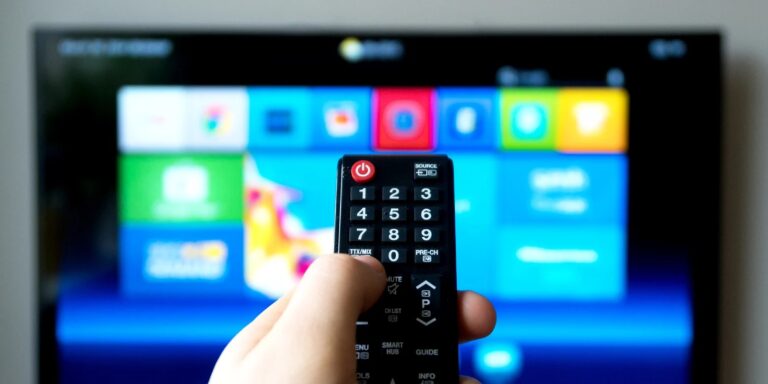
หลายคนจะรู้ว่ามีอะไรผิดปกติก็ต่อเมื่อทีวีเปิดใช้งานได้ตามปกติ แต่ไม่สามารถเปิด YouTube, Netflix หรือแอปสตรีมมิ่งอื่นๆ ได้ รีโมทอาจมีปุ่ม Home หรือ Menu แต่หน้าจอแสดงเฉพาะการตั้งค่าพื้นฐาน หรือทีวีอาจมีพอร์ต HDMI แต่ไม่มีตัวเลือก Wi-Fi, App Store หรือหน้าจอสมาร์ทโฮม
ดังนั้น ทีวีของคุณเป็นสมาร์ททีวี สมาร์ททีวีรุ่นเก่า หรือเป็นเพียงทีวีธรรมดาที่มีพอร์ตเชื่อมต่อภายนอก? คู่มือนี้จะช่วยคุณตรวจสอบสัญญาณต่างๆ ทีละขั้นตอน เข้าใจว่าทำไมทีวีบางเครื่องจึงไม่สามารถใช้งานแอปได้อย่างถูกต้อง และเรียนรู้วิธีง่ายๆ ในการเปลี่ยนทีวีธรรมดาให้เป็นสมาร์ททีวีโดยใช้ Wi-Fi, HDMI, อุปกรณ์สตรีมมิ่ง, การแคสต์จากโทรศัพท์ หรือวิธีแก้ปัญหาอื่นๆ ที่ใช้งานได้จริง
วิธีตรวจสอบว่าทีวีของคุณเป็นสมาร์ททีวีอย่างรวดเร็วหรือไม่
วิธีตรวจสอบที่ง่ายที่สุดก็คือ: เปิดทีวีและกดปุ่ม Home หรือ Menu บนรีโมท
หากคุณเห็นหน้าจอที่มีแอปต่างๆ เช่น YouTube, Netflix, Prime Video, Disney+, App Store หรือคำแนะนำเนื้อหาทีวีของคุณน่าจะเป็นสมาร์ททีวี ถ้าคุณเห็นแค่ตัวเลือกพื้นฐาน เช่น ภาพ, เสียง, ช่องสัญญาณ, อินพุต, ความสว่าง หรือการตั้งค่าทีวีของคุณอาจเป็นทีวีธรรมดาทั่วไปก็ได้
ต่อไป ให้ตรวจสอบสัญญาณทั้งห้าข้อนี้ทีละข้อ
1. กดปุ่ม Home หรือ Menu
กด หน้าแรก หรือ เมนู บนรีโมทของคุณ
หากทีวีแสดงไอคอนแอปพลิเคชัน คำแนะนำภาพยนตร์ หรือหน้าจอโฮมอัจฉริยะ ก็มีแนวโน้มว่าจะเป็นสมาร์ททีวี
หากแสดงเพียงการตั้งค่าทีวี แหล่งสัญญาณเข้า หรือตัวเลือกช่องสัญญาณ อาจไม่ใช่สมาร์ททีวี
2. มองหาแอปพลิเคชันสตรีมมิ่ง
ตรวจสอบดูว่าคุณสามารถมองเห็นแอปพลิเคชันต่างๆ เช่น:
- ยูทูบ
- เน็ตฟลิกซ์
- ไพรม์ วิดีโอ
- ดิสนีย์+
- เบราว์เซอร์
- แอปสโตร์
หากแอปเหล่านี้มีอยู่ในทีวีอยู่แล้ว หรือคุณสามารถดาวน์โหลดได้จากแอปสโตร์ แสดงว่าทีวีของคุณน่าจะเป็นสมาร์ททีวี
3. ตรวจสอบการตั้งค่า Wi-Fi หรือเครือข่าย
เปิดเมนูการตั้งค่าแล้วมองหา:
- ไวไฟ
- เครือข่าย
- อินเทอร์เน็ต
- อีเธอร์เน็ต
หากทีวีของคุณสามารถเชื่อมต่ออินเทอร์เน็ตบ้านผ่าน Wi-Fi หรือสาย Ethernet ได้ ก็อาจเป็นสมาร์ททีวี แต่โปรดจำไว้ว่า: การตั้งค่าอินเทอร์เน็ตอย่างเดียวไม่เพียงพอทีวีควรจะรองรับแอปพลิเคชันหรือเนื้อหาออนไลน์ด้วย
4. ตรวจสอบรีโมทคอนโทรล
ลองดูรีโมทของคุณ ถ้ามันมีปุ่มแบบนี้ หน้าหลัก, แอป, Netflix, YouTube, Prime Video หรือ Google Assistantนั่นเป็นเบาะแสที่สำคัญมาก
แต่ไม่ควรพึ่งพาแค่รีโมทเพียงอย่างเดียว รีโมทบางรุ่นใช้กับทีวีหลายรุ่น ดังนั้นควรตรวจสอบหน้าจอทีวีและการตั้งค่าด้วยเสมอ
5. ค้นหาหมายเลขรุ่นทีวี
ถ้ายังไม่แน่ใจ ให้ตรวจสอบหมายเลขรุ่น โดยปกติแล้วจะหาได้จากที่นี่:
- ด้านหลังทีวี
- ในเมนูการตั้งค่า
- ในคู่มือผู้ใช้
- บนกล่องเดิม
ค้นหาหมายเลขรุ่นทางออนไลน์โดยใช้คำต่างๆ เช่น “สมาร์ททีวี” “ข้อมูลจำเพาะ” หรือ “แอปพลิเคชัน” นี่เป็นวิธีที่น่าเชื่อถือที่สุดในการตรวจสอบคุณสมบัติที่แท้จริง
| ตรวจสอบสิ่งนี้ | ถ้าคุณเห็นข้อความนี้ | ความหมายของมัน |
|---|---|---|
| หน้าจอหลัก/เมนู | YouTube, Netflix, แอป, App Store | น่าจะเป็นสมาร์ททีวี |
| หน้าจอหลัก/เมนู | ภาพ, เสียง, ช่องสัญญาณ, อินพุตเท่านั้น | น่าจะเป็นทีวีธรรมดา |
| การตั้งค่า | Wi-Fi, เครือข่าย, อีเธอร์เน็ต | อาจรองรับคุณสมบัติอัจฉริยะ |
| ส่วนแอป | แอปสโตร์หรือแอปที่ดาวน์โหลดได้ | สัญญาณที่ชัดเจนว่านี่คือสมาร์ททีวี |
| ระยะไกล | ปุ่มหน้าหลัก, แอป, Netflix, YouTube | เป็นเบาะแสที่ดี แต่ไม่ใช่หลักฐานยืนยันขั้นสุดท้าย |
| หมายเลขรุ่น | ระบุไว้ในเว็บไซต์ว่าเป็นสมาร์ททีวี | การยืนยันที่น่าเชื่อถือที่สุด |
กฎง่ายๆ มีดังนี้: หากทีวีของคุณสามารถเชื่อมต่ออินเทอร์เน็ตและเปิดแอปสตรีมมิ่งได้เอง แสดงว่าทีวีนั้นเป็นสมาร์ททีวี หากใช้งานได้เฉพาะกับเคเบิลทีวี เสาอากาศ เครื่องเล่นดีวีดี เครื่องเล่นเกม หรือช่องต่อ HDMI เท่านั้น ก็อาจจะเป็นทีวีธรรมดา
สมาร์ททีวีหมายถึงอะไร? สมาร์ททีวีกับทีวีธรรมดาแตกต่างกันอย่างไร?
เอ สมาร์ททีวี มันไม่ได้ฉลาดเพียงเพราะมีหน้าจอขนาดใหญ่หรือมีพอร์ต HDMI แต่มันฉลาดเพราะมันรวมสามสิ่งเข้าด้วยกัน: หน้าจอโทรทัศน์ การเชื่อมต่ออินเทอร์เน็ต และระบบภายในที่สามารถใช้งานแอปพลิเคชันได้กล่าวโดยสรุป:
ทีวี + อินเทอร์เน็ต + แอปพลิเคชัน = สมาร์ททีวี
ทีวีทั่วไปทำหน้าที่หลักคือการแสดงผล สามารถแสดงช่องเคเบิล การรับสัญญาณจากเสาอากาศ เครื่องเล่น DVD เครื่องเล่นเกม หรืออุปกรณ์ใดๆ ที่เชื่อมต่อผ่านพอร์ต HDMI หรือ AV ได้ แต่โดยปกติแล้วจะไม่สามารถใช้งานแอปสตรีมมิ่งได้ด้วยตัวเอง หากคุณต้องการดู YouTube หรือ Netflix บนทีวีทั่วไป คุณมักจะต้องใช้อุปกรณ์อื่นเพื่อรองรับแอปเหล่านั้น
สมาร์ททีวีทำงานแตกต่างออกไป มันมีระบบปฏิบัติการของตัวเอง ดังนั้นคุณจึงสามารถเปิดแอปจากหน้าจอหลักของทีวี เชื่อมต่อ Wi-Fi ค้นหาวิดีโอออนไลน์ อัปเดตแอป และบางครั้งก็สามารถส่งเนื้อหาจากโทรศัพท์ของคุณไปยังทีวีได้ นั่นเป็นเหตุผลที่ทำให้สมาร์ททีวีให้ความรู้สึกใกล้เคียงกับโทรศัพท์หรือแท็บเล็ตที่ติดตั้งอยู่ในหน้าจอโทรทัศน์
ประเด็นสำคัญคือ การที่สามารถดูช่องทีวีได้ไม่ได้หมายความว่าทีวีนั้นเป็นสมาร์ททีวี ทีวีทั่วไปหลายเครื่องยังคงสามารถรับชมช่องท้องถิ่นหรือแสดงเนื้อหาจากกล่องเคเบิลได้ ความแตกต่างที่แท้จริงอยู่ที่ว่าทีวีสามารถเข้าถึงเนื้อหาบนอินเทอร์เน็ตได้ด้วยตัวเองหรือไม่
| คุณสมบัติ | ทีวีปกติ | สมาร์ททีวี |
|---|---|---|
| ดูทีวีเคเบิลหรือทีวีเสาอากาศ | ใช่ | ใช่ |
| ใช้อุปกรณ์ HDMI | ใช่ | ใช่ |
| เชื่อมต่อกับ Wi-Fi | โดยปกติแล้วไม่ใช่ | โดยปกติแล้วใช่ |
| เปิดแอปสตรีมมิ่งโดยตรง | เลขที่ | ใช่ ถ้าได้รับการสนับสนุน |
| ดาวน์โหลดหรืออัปเดตแอป | เลขที่ | โดยปกติแล้วใช่ |
| ใช้การค้นหาออนไลน์หรือคำแนะนำ | เลขที่ | ใช่ บ่อยครั้ง |
| แคสต์หรือมิเรอร์จากโทรศัพท์ | โดยปกติแล้วต้องใช้อุปกรณ์เสริม | มักได้รับการสนับสนุน |
สมาร์ททีวียังคงใช้งานได้โดยไม่ต้องเชื่อมต่ออินเทอร์เน็ต แต่จะใช้งานได้เฉพาะในโหมดทีวีพื้นฐานเท่านั้น คุณอาจยังคงรับชมช่องเคเบิลหรือใช้อุปกรณ์ HDMI ได้ แต่แอปสตรีมมิ่ง การค้นหาออนไลน์ การอัปเดตแอป และคำแนะนำเนื้อหาต่างๆ มักต้องใช้ Wi-Fi หรือ Ethernet
ดังนั้นความแตกต่างที่ชัดเจนที่สุดก็คือ: ทีวีทั่วไปต้องพึ่งพาอุปกรณ์ภายนอกเพื่อแสดงคุณสมบัติอัจฉริยะ ในขณะที่สมาร์ททีวีมีคุณสมบัติเหล่านั้นติดตั้งมาในตัวแล้ว
ทำไมทีวีของคุณถึงดูเหมือนสมาร์ททีวี แต่แอปหรือ Wi-Fi ยังใช้งานไม่ได้
บางครั้งปัญหาไม่ได้อยู่ที่ว่าทีวีเป็นสมาร์ททีวีหรือไม่ แต่ขึ้นอยู่กับว่าฟีเจอร์สมาร์ททีวีเหล่านั้นยังใช้งานได้อยู่หรือไม่ ทีวีอาจแสดงไอคอนแอป เมนู Wi-Fi หรือหน้าจอหลัก แต่ยังไม่สามารถเปิด YouTube, Netflix หรือแอปสตรีมมิ่งอื่นๆ ได้ ก่อนที่จะพยายามแก้ไข ควรทำความเข้าใจสาเหตุของปัญหาเสียก่อน
เหตุผลหนึ่งที่พบบ่อยคือทีวีนั้น ไม่ได้เชื่อมต่ออินเทอร์เน็ตอย่างถูกต้องคุณอาจเห็นการตั้งค่า Wi-Fi บนหน้าจอ แต่การเชื่อมต่ออาจไม่ทำงาน รหัสผ่านผิด สัญญาณอ่อน ระยะห่างของเราเตอร์ หรือเครือข่ายภายในบ้านไม่เสถียร อาจทำให้แอปไม่สามารถโหลดได้ แม้ว่าทีวีจะดูเหมือนเชื่อมต่อแล้วก็ตาม
อีกเหตุผลหนึ่งคือ ระบบทีวีที่ล้าสมัยสมาร์ททีวีรุ่นเก่าอาจยังเปิดใช้งานและแสดงหน้าจอหลักได้ แต่ระบบปฏิบัติการอาจไม่รองรับแอปเวอร์ชันใหม่กว่า ซึ่งอาจทำให้แอปทำงานช้า ไม่เสถียร หรือใช้งานไม่ได้ ในบางกรณี ไอคอนแอปอาจยังปรากฏอยู่ แต่ตัวแอปเองอาจใช้งานได้ไม่ดีบนรุ่นนั้นอีกต่อไป
ปัญหาอาจมาจากสาเหตุอื่นด้วยเช่นกัน ตัวแอปเองแอปบางแอปไม่ได้ติดตั้งมาโดยค่าเริ่มต้น บางแอปต้องอัปเดต ดาวน์โหลดจาก App Store หรือเชื่อมต่อกับบัญชีที่ถูกต้อง หากไม่มี YouTube หรือ Netflix ก็ไม่ได้หมายความว่าทีวีของคุณไม่ใช่สมาร์ททีวีเสมอไป อาจหมายความว่าแอปนั้นไม่ได้ติดตั้ง ไม่ได้รับการอัปเดต หรือไม่รองรับในภูมิภาคของคุณก็ได้
การตั้งค่าบัญชีและภูมิภาค นอกจากนี้ยังอาจส่งผลต่อสิ่งที่คุณเห็นได้ด้วย แอปสตรีมมิ่งบางแอปอาจต้องสมัครสมาชิก เข้าสู่ระบบ หรือตั้งค่าตำแหน่งที่ตั้ง หากภูมิภาคของทีวีไม่ตรงกับพื้นที่ให้บริการของแอป แอปบางแอปอาจไม่ปรากฏใน App Store หรืออาจเปิดขึ้นมาแต่เล่นเนื้อหาไม่ได้
ในบางกรณี ทีวีเท่านั้น ดูเหมือนสมาร์ททีวี เพราะมันมีรีโมทที่ทันสมัย ปุ่ม Home หรือพอร์ต HDMI แต่ปุ่ม Home/Menu อาจเปิดได้แค่การตั้งค่าพื้นฐาน และ HDMI ก็หมายความเพียงว่าทีวีสามารถรับสัญญาณจากอุปกรณ์อื่นได้ คุณสมบัติเหล่านี้ไม่ได้หมายความว่าทีวีมีระบบสมาร์ททีวีในตัวเสมอไป
สุดท้ายนี้ อายุของอุปกรณ์ก็มีความสำคัญเช่นกัน สมาร์ททีวีรุ่นเก่าอาจยังใช้งานได้กับเคเบิลทีวี อุปกรณ์ HDMI หรือการรับชมทั่วไป แต่ฟีเจอร์อัจฉริยะอาจทำงานช้าหรือมีข้อจำกัด นั่นไม่ได้หมายความว่าทีวีเสียเสมอไป เพียงแต่ซอฟต์แวร์ แอป หรือฮาร์ดแวร์อาจไม่ตรงกับความต้องการในการสตรีมในปัจจุบันอีกต่อไป
ดังนั้นก่อนที่จะเลือกวิธีแก้ไข ให้ระบุสาเหตุที่เป็นไปได้ก่อน: การเชื่อมต่ออินเทอร์เน็ต, Wi-Fi อ่อน, ระบบล้าสมัย, แอปหายไป, ข้อจำกัดของบัญชีหรือภูมิภาค, คุณสมบัติการแสดงผลพื้นฐาน หรือฮาร์ดแวร์เก่าในส่วนถัดไปจะแสดงวิธีการเปลี่ยนทีวีธรรมดาให้เป็นสมาร์ททีวี และวิธีการแก้ไขปัญหาทั่วไปทีละขั้นตอน
วิธีเปลี่ยนทีวีธรรมดาให้เป็นสมาร์ททีวี
ใช่ คุณสามารถเปลี่ยนทีวีธรรมดาให้เป็นทีวีอัจฉริยะได้ แต่ว่าวิธีการที่ถูกต้องนั้นขึ้นอยู่กับคำถามสำคัญข้อหนึ่ง: คุณมีพอร์ตและอุปกรณ์อะไรบ้างแล้ว? หากทีวีของคุณมีพอร์ต HDMI ขั้นตอนโดยทั่วไปจะง่าย แต่ถ้าทีวีของคุณเก่ามากและมีเพียงพอร์ต AV/RCA คุณอาจยังมีตัวเลือกอยู่บ้าง แต่ประสบการณ์อาจมีข้อจำกัดมากกว่า
เป้าหมายคือการให้อุปกรณ์อื่นเป็นผู้จัดหาคุณสมบัติ "อัจฉริยะ" ในขณะที่ทีวีของคุณทำหน้าที่เป็นหน้าจอ
วิธีที่ 1: ใช้ Streaming Stick หรือ TV Box
สำหรับคนส่วนใหญ่ วิธีที่ง่ายที่สุดในการทำให้ทีวีธรรมดาเป็นทีวีอัจฉริยะคือการเชื่อมต่อ... สตรีมมิ่งสติ๊ก หรือ กล่องทีวี เสียบเข้ากับพอร์ต HDMI ของทีวี
อุปกรณ์เหล่านี้มักมาพร้อมกับรีโมทคอนโทรล การเชื่อมต่อ Wi-Fi หน้าจอหลัก และแอปสตรีมมิ่งในตัว เมื่อเชื่อมต่อแล้ว คุณสามารถรับชมบริการต่างๆ เช่น YouTube, Netflix, Prime Video, Disney+ หรือแอปอื่นๆ ที่อุปกรณ์รองรับได้
วิธีนี้เหมาะที่สุดหากหน้าจอทีวีของคุณยังใช้งานได้ดี แต่ทีวีเองไม่มีแอปพลิเคชันติดตั้งมาในตัว
โดยปกติคุณจะต้องใช้:
- ทีวีที่มีพอร์ต HDMI
- การเชื่อมต่อ Wi-Fi ที่เสถียร
- อุปกรณ์สตรีมมิ่ง หรือ กล่องทีวี
- แหล่งจ่ายไฟสำหรับอุปกรณ์
- บัญชีผู้ใช้สำหรับแอปที่คุณต้องการใช้งาน
สิ่งสำคัญที่ควรตรวจสอบก่อนซื้อคือ ทีวีของคุณมีพอร์ต HDMI ว่างหรือไม่ หากพอร์ต HDMI ซ่อนอยู่ด้านหลังทีวีหรืออยู่ใกล้ผนังมากเกินไป ตรวจสอบให้แน่ใจว่าอุปกรณ์สามารถเสียบเข้าไปได้พอดี
วิธีที่ 2: ใช้เครื่องเล่นเกมคอนโซล
เครื่องเล่นเกมคอนโซลยังสามารถทำงานได้เหมือนกับอุปกรณ์สมาร์ททีวี หากคุณมี PlayStation, Xbox หรือเครื่องเล่นเกมคอนโซลรุ่นใหม่ๆ ที่เชื่อมต่อกับทีวีอยู่แล้ว คุณอาจสามารถติดตั้งแอปสตรีมมิ่งลงบนเครื่องเล่นเกมคอนโซลได้โดยตรง
นี่เป็นประโยชน์หากคุณไม่ต้องการซื้ออุปกรณ์สตรีมมิ่งเพิ่มเติม คุณสามารถใช้คอนโซลเพื่อเปิดแอปวิดีโอ ดูเนื้อหาออนไลน์ และเข้าถึงแพลตฟอร์มความบันเทิงผ่านหน้าจอทีวีได้
วิธีนี้เหมาะที่สุดสำหรับผู้ใช้ที่เป็นเจ้าของเครื่องเล่นเกมอยู่แล้ว และไม่รังเกียจที่จะใช้จอยเกมหรือเมนูของเครื่องเล่นเกมในการรับชมเนื้อหา
อย่างไรก็ตาม นี่อาจไม่ใช่ตัวเลือกที่สะดวกที่สุดสำหรับทุกคน ตัวอย่างเช่น สมาชิกในครอบครัวที่มีอายุมากกว่าอาจพบว่ารีโมทควบคุมการสตรีมมิ่งแบบธรรมดาใช้งานง่ายกว่าจอยเกม
วิธีที่ 3: ใช้การแคสต์หน้าจอผ่านโทรศัพท์ การสะท้อนหน้าจอ หรือ AirPlay
หากคุณมักดูวิดีโอในโทรศัพท์ คุณอาจต้องการส่งเนื้อหาเหล่านั้นไปยังทีวีของคุณ ซึ่งสามารถทำได้ผ่านทาง... การคัดเลือกนักแสดง, การสะท้อนหน้าจอ, หรือ แอร์เพลย์ขึ้นอยู่กับโทรศัพท์ โทรทัศน์ และอุปกรณ์ที่เชื่อมต่อของคุณ
กล่าวโดยสรุป:
- การคัดเลือกนักแสดง ส่งเนื้อหาจากแอปที่รองรับจากโทรศัพท์ของคุณไปยังทีวี
- การสะท้อน แสดงหน้าจอโทรศัพท์ของคุณบนทีวีโดยตรง
- แอร์เพลย์ โดยทั่วไปใช้กับอุปกรณ์ Apple และหน้าจอหรือตัวรับสัญญาณที่ใช้งานร่วมกันได้
วิธีนี้มีประโยชน์เมื่อคุณต้องการแสดงวิดีโอ รูปภาพ งานนำเสนอ หรือเนื้อหาจากมือถือบนหน้าจอขนาดใหญ่ นอกจากนี้ยังเป็นประโยชน์หากทีวีของคุณไม่มีแอป แต่คุณมีอุปกรณ์ที่เชื่อมต่อกับทีวีที่รองรับการแคสต์
โดยปกติแล้ว คุณต้องเชื่อมต่ออุปกรณ์ทั้งสองเข้ากับเครือข่าย Wi-Fi เดียวกัน หากไม่ได้เชื่อมต่อกับเครือข่ายเดียวกัน ทีวีอาจไม่ปรากฏเป็นตัวเลือกในการแคสต์
การแคสต์ผ่านโทรศัพท์สะดวกก็จริง แต่ก็ไม่เสถียรเท่ากับอุปกรณ์สตรีมมิ่งโดยเฉพาะ หากคุณสตรีมภาพยนตร์ทุกวัน อุปกรณ์สตรีมมิ่งสติ๊กหรือกล่องทีวีอาจให้ประสบการณ์ที่ราบรื่นกว่า
วิธีที่ 4: เชื่อมต่อแล็ปท็อปด้วยสาย HDMI
อีกวิธีง่ายๆ ในการเปลี่ยนทีวีธรรมดาให้เป็นสมาร์ททีวีคือการเชื่อมต่อแล็ปท็อปเข้ากับทีวีโดยใช้สายเคเบิล สาย HDMI.
ในระบบนี้ แล็ปท็อปจะทำหน้าที่เป็นฟังก์ชันอัจฉริยะ ส่วนทีวีจะทำหน้าที่เป็นเพียงหน้าจอขนาดใหญ่ คุณสามารถเปิดเบราว์เซอร์ เล่น YouTube เข้าสู่ระบบบริการสตรีมมิ่ง แสดงสไลด์ หรือเล่นวิดีโอที่ดาวน์โหลดจากคอมพิวเตอร์ของคุณได้
วิธีนี้มีประโยชน์หากคุณมีแล็ปท็อปอยู่แล้วและต้องการวิธีแก้ปัญหาอย่างรวดเร็วโดยไม่ต้องซื้อทีวีเครื่องใหม่
โดยปกติคุณจะต้องใช้:
- แล็ปท็อป
- สาย HDMI
- ทีวีที่มีพอร์ต HDMI
- เลือกแหล่งสัญญาณเข้าทีวีที่ถูกต้องแล้ว
หากแล็ปท็อปของคุณไม่มีพอร์ต HDMI มาตรฐาน คุณอาจต้องใช้อะแดปเตอร์ USB-C เป็น HDMI หรือสายเคเบิลที่ใช้งานร่วมกันได้ วิธีนี้ใช้ได้ผลดี แต่ไม่สะดวกสำหรับการดูทีวีในชีวิตประจำวัน เพราะคุณต้องวางแล็ปท็อปไว้ใกล้ๆ ตลอดเวลา
วิธีที่ 5: ใช้ตัวแปลงสัญญาณสำหรับทีวีรุ่นเก่ามาก
หากทีวีเครื่องเก่าของคุณไม่มีพอร์ต HDMI และมีเพียงพอร์ต AV/RCA สีแดง สีขาว และสีเหลือง คุณอาจยังสามารถเชื่อมต่ออุปกรณ์รุ่นใหม่ได้โดยใช้สาย HDMI ตัวแปลง HDMI เป็น RCA.
วิธีนี้ช่วยให้เครื่องสตรีมมิ่ง แล็ปท็อป หรือแหล่งสัญญาณ HDMI อื่นๆ สามารถส่งสัญญาณวิดีโอและเสียงไปยังทีวีรุ่นเก่าได้ อย่างไรก็ตาม วิธีนี้มีข้อจำกัด คุณภาพของภาพอาจต่ำกว่า การตั้งค่าอาจไม่เสถียร และอุปกรณ์สมัยใหม่บางอย่างอาจใช้งานร่วมกับรูปแบบอินพุตแบบเก่าได้ไม่ราบรื่น
ตัวเลือกนี้เหมาะที่สุดเมื่อคุณต้องการใช้ทีวีเครื่องเก่าสำหรับการรับชมทั่วไป แต่ถ้าคุณต้องการการสตรีมที่ราบรื่น คุณภาพของภาพที่ดีกว่า และการควบคุมที่ง่ายกว่า การอัพเกรดเป็นทีวีรุ่นใหม่กว่าอาจเป็นทางเลือกที่เหมาะสมกว่า
| วิธี | เหมาะสำหรับ | สิ่งที่คุณต้องการ | ข้อจำกัดหลัก |
|---|---|---|---|
| อุปกรณ์สตรีมมิ่ง หรือ กล่องทีวี | ทีวีทั่วไปส่วนใหญ่ที่มีพอร์ต HDMI | พอร์ต HDMI, Wi-Fi, อุปกรณ์สตรีมมิ่ง | ต้องซื้ออุปกรณ์เพิ่มเติม |
| เครื่องเล่นเกมคอนโซล | ผู้ใช้ที่เป็นเจ้าของเครื่องเล่นเกมอยู่แล้ว | เครื่องเล่นเกม, HDMI, อินเทอร์เน็ต | สำหรับคนที่ไม่เล่นเกม อาจจะเข้าใจยากกว่า |
| การแคสต์หรือการมิเรอร์หน้าจอโทรศัพท์ | วิดีโอและรูปภาพจากมือถือ แชร์ได้อย่างรวดเร็ว | ใช้เครือข่าย Wi-Fi เดียวกัน และอุปกรณ์ที่รองรับ | อาจไม่เสถียรนักสำหรับการสตรีมเป็นเวลานาน |
| แล็ปท็อปผ่าน HDMI | ตั้งค่าอย่างรวดเร็ว, ใช้งานผ่านเบราว์เซอร์, การนำเสนอ | แล็ปท็อป, สาย HDMI, ช่องต่อทีวี | ไม่ค่อยสะดวกสำหรับการรับชมในชีวิตประจำวัน |
| ตัวแปลง HDMI เป็น RCA | ทีวีรุ่นเก่ามากที่ไม่มีพอร์ต HDMI | ตัวแปลงสัญญาณ, พอร์ต AV/RCA, อุปกรณ์ภายนอก | คุณภาพต่ำกว่าและไม่น่าเชื่อถือ |
กฎที่ง่ายที่สุดคือข้อนี้: หากทีวีของคุณมีพอร์ต HDMI การใช้ Streaming Stick หรือ TV Box มักจะเป็นการอัพเกรดที่ง่ายที่สุด หากคุณมีเครื่องเล่นเกมหรือแล็ปท็อปอยู่แล้ว คุณสามารถใช้สิ่งเหล่านั้นก่อนได้ แต่ถ้าทีวีของคุณเก่ามากและไม่มีพอร์ต HDMI ตัวแปลงสัญญาณอาจใช้งานได้ แต่ก็อาจไม่ให้ประสบการณ์การรับชมสมาร์ททีวีที่ราบรื่นอย่างที่คุณคาดหวัง
รายการตรวจสอบการแก้ไขปัญหาสมาร์ททีวี
หลังจากที่คุณเชื่อมต่ออุปกรณ์สตรีมมิ่ง ตั้งค่า Wi-Fi ติดตั้งแอป หรือลองแคสต์จากโทรศัพท์แล้ว คุณอาจยังคงพบปัญหาเล็กๆ น้อยๆ อยู่ ใช้รายการตรวจสอบนี้เพื่อระบุปัญหาได้อย่างรวดเร็วก่อนที่จะเปลี่ยนทีวีหรือซื้ออุปกรณ์ใหม่
| ปัญหาที่คุณเห็น | สาเหตุที่เป็นไปได้ | สิ่งที่ควรตรวจสอบก่อน | สิ่งที่ต้องทำต่อไป | เมื่อไหร่จึงควรพิจารณาอัปเกรด |
|---|---|---|---|---|
| ทีวีไม่สามารถเชื่อมต่อกับ Wi-Fi ได้ | รหัสผ่านผิด สัญญาณอ่อน ระยะห่างของเราเตอร์ หรือข้อผิดพลาดของเครือข่าย | ตรวจสอบว่าอุปกรณ์อื่นๆ สามารถใช้ Wi-Fi เดียวกันได้หรือไม่ | รีสตาร์ทเราเตอร์ เชื่อมต่อ Wi-Fi ใหม่ ย้ายเราเตอร์ให้ใกล้ขึ้น หรือใช้สาย Ethernet หากมี | หากทีวีมักหลุดการเชื่อมต่อ Wi-Fi และไม่มีตัวเลือกการเชื่อมต่อแบบใช้สาย |
| แอปแสดงผลอยู่ แต่เปิดไม่ได้ | แอปมีข้อผิดพลาด ระบบทีวีล้าสมัย อินเทอร์เน็ตไม่ดี หรือปัญหาเกี่ยวกับบัญชี | ลองเปิดแอปพลิเคชันอื่นเพื่อดูว่าปัญหานี้เกิดขึ้นกับทุกแอปพลิเคชันหรือไม่ | อัปเดตแอป รีสตาร์ททีวี ตรวจสอบความเร็วอินเทอร์เน็ต หรือติดตั้งแอปใหม่หากทำได้ | หากแอปพลิเคชันหลายแอปใช้งานไม่ได้กับระบบทีวีรุ่นเก่าอีกต่อไป |
| YouTube หรือ Netflix หายไป | แอปไม่ได้ติดตั้ง ข้อจำกัดด้านภูมิภาค หรือระบบทีวีไม่รองรับ | ตรวจสอบใน App Store หรือส่วนแอปบนทีวี | ค้นหาแอป อัปเดตระบบทีวี หรือตรวจสอบการตั้งค่าบัญชีและภูมิภาค | หากแอปไม่รองรับในทีวีรุ่นของคุณอีกต่อไป |
| วิดีโอกระตุกอยู่เรื่อยๆ | Wi-Fi ช้า สัญญาณอ่อน มีอุปกรณ์ใช้งานเครือข่ายมากเกินไป | ทดสอบวิดีโอหรือแอปอื่น | ขยับเข้าไปใกล้เราเตอร์มากขึ้น ลดกิจกรรมการสตรีมอื่นๆ หรือใช้สาย Ethernet | หากฮาร์ดแวร์ทีวีเก่าเกินไปจนไม่สามารถสตรีมได้อย่างราบรื่น |
| อุปกรณ์ HDMI ไม่แสดงสัญญาณ | แหล่งสัญญาณเข้าไม่ถูกต้อง สายหลวม พอร์ต HDMI เสีย หรืออุปกรณ์ไม่ได้เปิดเครื่อง | ตรวจสอบว่าช่องรับสัญญาณของทีวีตรงกับพอร์ต HDMI หรือไม่ | ลองเสียบสาย HDMI ใหม่ เปลี่ยนแหล่งสัญญาณเข้า ลองใช้พอร์ต HDMI อื่น หรือรีสตาร์ทอุปกรณ์ | หากทีวีมีพอร์ต HDMI เสียหายหรือมีพอร์ต HDMI น้อยเกินไป |
| อุปกรณ์สตรีมมิ่งหรือกล่องทีวีไม่เริ่มทำงาน | ไม่มีไฟเลี้ยง ไฟเลี้ยง USB อ่อน หรือการตั้งค่าไม่เสร็จสมบูรณ์ | ตรวจสอบว่าไฟแสดงสถานะของอุปกรณ์ติดอยู่หรือไม่ | ใช้อะแดปเตอร์แปลงไฟเดิม ต่อสาย HDMI กลับเข้าไป และทำตามขั้นตอนการตั้งค่าอุปกรณ์บนหน้าจอ | หากทีวีของคุณไม่รองรับการเชื่อมต่ออุปกรณ์อย่างถูกต้อง |
| การแคสต์โทรศัพท์ใช้งานไม่ได้ | โทรศัพท์และทีวีไม่ได้เชื่อมต่อกับเครือข่าย Wi-Fi เดียวกัน หรือทีวีไม่รองรับการส่งสัญญาณภาพไปยังทีวี | ตรวจสอบให้แน่ใจว่าอุปกรณ์ทั้งสองเชื่อมต่อกับเครือข่ายเดียวกัน | รีสตาร์ทอุปกรณ์ทั้งสองเครื่อง เปิดแอปแคสติ้งอีกครั้ง หรือใช้ตัวรับสัญญาณที่ใช้งานร่วมกันได้ | หากคุณต้องการแคสต์บ่อยๆ แต่ทีวีของคุณไม่รองรับฟังก์ชันนี้ดีนัก |
| การสะท้อนหน้าจอมีความล่าช้า | สัญญาณ Wi-Fi อ่อน, โทรศัพท์รุ่นเก่า, ระบบทีวีรุ่นเก่า หรือไฟล์วิดีโอขนาดใหญ่ | ทดสอบด้วยภาพถ่ายหรือวิดีโอสั้นๆ ก่อน | ขยับเข้าไปใกล้เราเตอร์มากขึ้น หรือใช้สาย HDMI เพื่อการแสดงผลที่เสถียรยิ่งขึ้น | หากคุณต้องการการเล่นวิดีโอที่ราบรื่นทุกวัน |
| ปุ่มบนรีโมทไม่สามารถเปิดใช้งานฟังก์ชันอัจฉริยะได้ | รีโมทไม่ตรงกัน แบตเตอรี่หมด หรืออินเทอร์เฟซทีวีพื้นฐาน | เปลี่ยนแบตเตอรี่แล้วลองกด Home/Menu อีกครั้ง | ตรวจสอบเมนูทีวีด้วยตนเอง หรือใช้การค้นหาตามหมายเลขรุ่น | หากทีวีรองรับเฉพาะการตั้งค่าพื้นฐานและไม่มีแอปพลิเคชัน |
| มีภาพแต่ไม่มีเสียง | เอาต์พุตเสียงผิดปกติ, ปัญหา HDMI, อุปกรณ์ปิดเสียง หรือการตั้งค่าแอป | ตรวจสอบระดับเสียงของทีวีและระดับเสียงของอุปกรณ์ภายนอก | ลองเสียบสาย HDMI ใหม่ เปลี่ยนอุปกรณ์ส่งและรับเสียง หรือรีสตาร์ทแอปหรืออุปกรณ์ | หากเกิดปัญหาด้านเสียงกับอุปกรณ์รับสัญญาณเสียงและแอปพลิเคชันทุกตัว |
เริ่มตรวจสอบจากสิ่งที่ง่ายที่สุดก่อน เช่น รีสตาร์ททีวี เชื่อมต่อ Wi-Fi ใหม่ ตรวจสอบให้แน่ใจว่าได้เลือกช่องต่อ HDMI ที่ถูกต้อง และลองใช้แอปหรือสายเคเบิลอื่นดู ปัญหาการแก้ไขปัญหาของสมาร์ททีวีส่วนใหญ่มักเกิดจากการตั้งค่าการเชื่อมต่อมากกว่าตัวทีวีเอง
นอกจากนี้ ควรหลีกเลี่ยงการซื้ออุปกรณ์ใหม่ก่อนที่จะทราบปัญหาที่แท้จริง ตัวอย่างเช่น หากสัญญาณ Wi-Fi อ่อน อุปกรณ์สตรีมมิ่งใหม่ก็อาจยังคงกระตุกอยู่ หากพอร์ต HDMI หลวมหรือเสียหาย กล่องทีวีก็อาจไม่สามารถแก้ปัญหาได้เช่นกัน
หากปัญหาเดิมๆ ยังคงเกิดขึ้นซ้ำๆ โดยเฉพาะแอปหายไป เมนูทำงานช้า Wi-Fi ไม่เสถียร หรือบริการสตรีมมิ่งไม่รองรับ ทีวีอาจเก่าเกินไปสำหรับฟีเจอร์อัจฉริยะในปัจจุบัน ในกรณีเช่นนั้น การเปรียบเทียบค่าใช้จ่ายในการซ่อมแซมกับมูลค่าของการอัปเกรดเป็นสมาร์ททีวีรุ่นใหม่กว่าหรือโซลูชันอื่นๆ ที่ใช้งานง่ายกว่าจึงเป็นเรื่องที่สมเหตุสมผล
เมื่อไหร่คุณควรหยุดอัปเกรดทีวีเครื่องเก่าและซื้อสมาร์ททีวีเครื่องใหม่?
ไม่ใช่ว่าทีวีเก่าทุกเครื่องจะต้องเปลี่ยนใหม่เสมอไป ถ้าหน้าจอยังดูดีอยู่และทีวียังมีพอร์ต HDMI ที่ใช้งานได้ คุณก็สามารถทำให้มันเป็นสมาร์ททีวีได้ด้วย Streaming Stick หรือ TV Box แต่ถ้าคุณซื้ออะแดปเตอร์ เปลี่ยนสายเคเบิล รีสตาร์ทแอปต่างๆ แล้วยังคงได้ประสบการณ์ที่ไม่ดีอยู่ อาจถึงเวลาที่จะหยุดอัปเกรดและพิจารณาซื้อสมาร์ททีวีเครื่องใหม่แล้ว
ใช้กฎง่ายๆ นี้:
ถ้าหน้าจอดี พอร์ต HDMI ใช้งานได้ และคุณต้องการแค่แอปสตรีมมิ่งพื้นฐาน ก็ควรอัปเกรดต่อไปเรื่อยๆ
หากทีวีเครื่องปัจจุบันไม่มีพอร์ต HDMI ภาพไม่ชัด ทำงานช้า หรือไม่รองรับแอปพลิเคชันที่คุณต้องการแล้ว ลองพิจารณาซื้อสมาร์ททีวีเครื่องใหม่
| สถานการณ์ของคุณ | ทางเลือกที่ดีกว่า | ทำไม |
|---|---|---|
| ทีวีมีพอร์ต HDMI และภาพยังคงคมชัดดี | ใช้ Streaming Stick หรือ TV Box | นี่เป็นวิธีง่ายๆ ในการเพิ่มแอปโดยไม่ต้องเปลี่ยนหน้าจอ |
| คุณต้องการแค่ YouTube, Netflix หรือ Prime Video เท่านั้น | ใช้อุปกรณ์สตรีมมิ่งภายนอก | คุณไม่จำเป็นต้องซื้อทีวีใหม่เพียงแค่ใช้สำหรับการสตรีมขั้นพื้นฐาน |
| ทีวีเครื่องนี้ไม่มีพอร์ต HDMI | ลองพิจารณาซื้อสมาร์ททีวีเครื่องใหม่ดูไหม | โปรแกรมแปลงไฟล์อาจใช้งานได้ แต่ประสบการณ์การใช้งานมักมีข้อจำกัด |
| ภาพดูเบลอหรือมีความละเอียดต่ำเกินไป | ลองพิจารณาซื้อสมาร์ททีวีเครื่องใหม่ดูไหม | อุปกรณ์ภายนอกไม่สามารถปรับปรุงคุณภาพหน้าจอได้ |
| เมนูทีวีทำงานช้ามาก | ใช้ Streaming Stick ก่อน | มันอาจจะข้ามระบบอัจฉริยะแบบเก่าไปได้ |
| แอปหายไปหรือหยุดทำงานอยู่เรื่อยๆ | ใช้ Streaming Stick หรือซื้อสมาร์ททีวีเครื่องใหม่ | ระบบทีวีรุ่นเก่าอาจไม่รองรับแอปพลิเคชันสมัยใหม่แล้ว |
| สัญญาณ Wi-Fi หลุดบ่อยมาก | ลองใช้สาย Ethernet หรืออุปกรณ์ภายนอกดูก่อน | หากปัญหายังคงอยู่ อาจเป็นเพราะฮาร์ดแวร์ของทีวีเก่าเกินไป |
| การแคสต์โทรศัพท์มักล้มเหลว | ใช้อุปกรณ์หล่อที่ใช้งานร่วมกันได้ | หากการแคสต์มีความสำคัญทุกวัน ทีวีรุ่นใหม่กว่าอาจใช้งานได้ง่ายกว่า |
| รีโมท พอร์ต หรือปุ่มต่างๆ ทำงานไม่น่าเชื่อถือ | ลองพิจารณาซื้อสมาร์ททีวีเครื่องใหม่ดูไหม | การใช้งานในชีวิตประจำวันไม่ควรเป็นเรื่องยาก |
| ผู้สูงอายุหรือเด็กมักดูทีวีบ่อย | ลองพิจารณาซื้อสมาร์ททีวีเครื่องใหม่ดูไหม | หน้าจอหลักที่เรียบง่ายและรีโมทที่ใช้งานง่ายอาจคุ้มค่า |
นี่คือวิธีคิดที่ง่ายกว่า
ถ้าทีวีเครื่องเก่าของคุณยังมีหน้าจอดีอยู่ ก็ใช้ต่อไปได้เลย ต่ออุปกรณ์เสริมต่างๆ เช่น สตรีมมิ่งสติ๊ก, ทีวีบ็อกซ์, เครื่องเล่นเกม หรือแล็ปท็อป ผ่านสาย HDMI วิธีนี้จะใช้ได้ผลดีเมื่อปัญหาหลักคือแอปพลิเคชันบางตัวหายไป ไม่ใช่คุณภาพของภาพไม่ดี
ถ้าปัญหาอยู่ที่ตัวทีวีเอง การอัปเกรดอุปกรณ์เสริมอาจช่วยได้ไม่มากนัก อุปกรณ์สตรีมมิ่งสติ๊กไม่สามารถแก้ไขปัญหาภาพเบลอได้ ตัวแปลงสัญญาณไม่สามารถทำให้ทีวีเก่าดูทันสมัยขึ้นได้ รีโมทใหม่ไม่สามารถแก้ปัญหาของระบบที่ล้าสมัยซึ่งไม่รองรับแอปโปรดของคุณได้อีกต่อไป
คำถามสำคัญไม่ใช่ “ฉันยังสามารถใช้งานทีวีเครื่องนี้ได้อยู่ไหม?”
คำถามที่เหมาะสมกว่าคือ: ระบบนี้จะยังคงใช้งานง่ายและสะดวกสบายในชีวิตประจำวันอยู่หรือไม่?
ถ้าคำตอบคือใช่ ให้ทำการอัปเกรดทีวีเครื่องเก่าด้วยอุปกรณ์ภายนอก แต่ถ้าคำตอบคือไม่ใช่ ทีวีสมาร์ทเครื่องใหม่ อาจเป็นทางเลือกที่เหมาะสมกว่า
คุณควรตรวจสอบคุณสมบัติอะไรบ้างก่อนซื้อสมาร์ททีวีเครื่องใหม่?
การซื้อสมาร์ททีวีเครื่องใหม่ไม่ได้หมายความแค่การเลือกหน้าจอที่ใหญ่ที่สุดหรือราคาที่ต่ำที่สุดเท่านั้น ทีวีอาจดูทันสมัยในร้าน แต่ถ้าหากระบบทำงานช้า แอปพลิเคชันที่ต้องการใช้งานหายไป หรือพอร์ตเชื่อมต่อมีจำกัด การใช้งานในชีวิตประจำวันก็อาจกลายเป็นเรื่องน่าหงุดหงิดได้อย่างรวดเร็ว ก่อนที่จะอัปเกรด ควรเน้นไปที่คุณสมบัติที่ส่งผลต่อการใช้งานจริง ได้แก่ ระบบ แอปพลิเคชัน การเชื่อมต่อ คุณภาพของภาพ ขนาดหน้าจอ และความง่ายในการควบคุม
ใช้รายการตรวจสอบนี้ก่อนตัดสินใจ
| คุณสมบัติที่ต้องตรวจสอบ | เหตุใดจึงสำคัญ | เหมาะสำหรับ |
|---|---|---|
| ระบบปฏิบัติการ | ระบบจะเป็นตัวตัดสินว่าทีวีใช้งานง่ายแค่ไหนและรองรับแอปพลิเคชันใดบ้าง | ผู้ใช้งานที่ต้องการหน้าจอหลักที่เรียบเนียนและการเข้าถึงแอปที่ง่ายดาย |
| ความเข้ากันได้ของแอป | ไม่ใช่ว่าสมาร์ททีวีทุกรุ่นจะรองรับแอปสตรีมมิ่งทุกแอปในทุกภูมิภาค | ผู้ที่ส่วนใหญ่รับชม YouTube, Netflix, Prime Video, Disney+ หรือแอปพลิเคชันท้องถิ่น |
| Wi-Fi และ Ethernet | การเชื่อมต่ออินเทอร์เน็ตที่เสถียรเป็นสิ่งสำคัญสำหรับการสตรีมมิ่ง | บ้านที่มีผู้ใช้งานหลายคน หรือบ้านที่รับชมวิดีโอออนไลน์บ่อยครั้ง |
| บลูทูธ | เหมาะสำหรับหูฟัง ลำโพง คีย์บอร์ด หรือรีโมทคอนโทรลบางชนิด | ผู้ใช้ที่ต้องการฟังแบบส่วนตัวหรือใช้เสียงภายนอก |
| พอร์ต HDMI | จำเป็นสำหรับเครื่องเล่นเกมคอนโซล กล่องทีวี แล็ปท็อป ซาวด์บาร์ และอุปกรณ์อื่นๆ | ครอบครัวที่มีอุปกรณ์ภายนอกหลายชิ้น |
| พอร์ต USB | เหมาะสำหรับการเล่นสื่อ อุปกรณ์เสริม หรือการดูไฟล์ทั่วไป | ผู้ใช้ที่เล่นวิดีโอหรือรูปภาพในเครื่อง |
| ขนาดหน้าจอ | ขนาดที่เหมาะสมนั้นขึ้นอยู่กับขนาดห้องและระยะการรับชม | ห้องนั่งเล่น ห้องนอน ห้องทำงาน และอพาร์ตเมนต์ขนาดเล็ก |
| การแก้ไขปัญหา | ส่งผลต่อความคมชัดของภาพ โดยเฉพาะบนหน้าจอขนาดใหญ่ | ผู้ใช้งานที่รับชมภาพยนตร์ กีฬา เกม หรือวิดีโอคุณภาพสูง |
| การสนับสนุนการคัดเลือกนักแสดง | ช่วยให้คุณส่งเนื้อหาจากโทรศัพท์หรือแล็ปท็อปไปยังทีวีได้ | ผู้ที่มักดูวิดีโอหรือแชร์รูปภาพผ่านมือถือ |
| การควบคุมระยะไกลและการควบคุมด้วยเสียง | ทำให้การดำเนินงานประจำวันง่ายขึ้น | ครอบครัว ผู้สูงอายุ และทุกคนที่ต้องการระบบนำทางที่ใช้งานง่าย |
| การอัปเดตซอฟต์แวร์ | ช่วยให้แอปพลิเคชัน ระบบรักษาความปลอดภัย และฟังก์ชันการทำงานของระบบใช้งานได้ดียิ่งขึ้นเมื่อเวลาผ่านไป | ผู้ใช้ที่ต้องการคุณสมบัติอัจฉริยะในระยะยาว |
ระบบปฏิบัติการเป็นส่วนสำคัญที่สุดส่วนหนึ่งของสมาร์ททีวี ระบบต่างๆ เช่น Google TV, Android TV, Roku TV, Fire TV หรือแพลตฟอร์มที่พัฒนาโดยแบรนด์ต่างๆ อาจให้ความรู้สึกในการใช้งานที่แตกต่างกันไป บางระบบเน้นความหลากหลายของแอป บางระบบเน้นการนำทางที่ง่าย และบางระบบทำงานได้ดีกว่ากับโทรศัพท์หรืออุปกรณ์สมาร์ทโฮมบางรุ่น ตัวเลือกที่ดีที่สุดไม่ใช่ระบบที่ทันสมัยที่สุดเสมอไป แต่เป็นระบบที่รองรับแอปและปุ่มควบคุมที่คุณใช้งานจริง
การรองรับแอปพลิเคชันก็สำคัญไม่แพ้กัน หากเป้าหมายหลักของคุณคือการดู YouTube และ Netflix ตรวจสอบให้แน่ใจว่าแอปเหล่านั้นพร้อมใช้งานและเปิดใช้งานได้ง่าย หากคุณใช้แพลตฟอร์มสตรีมมิ่งระดับภูมิภาค แอปทีวีท้องถิ่น แอปกีฬา หรือแอปเนื้อหาสำหรับเด็ก ตรวจสอบความเข้ากันได้ก่อนซื้อ หน้าจอขนาดใหญ่ไม่ช่วยอะไรมากนักหากเนื้อหาที่คุณต้องการเข้าถึงได้ยาก
พอร์ตเชื่อมต่อเป็นอีกรายละเอียดหนึ่งที่ผู้ซื้อหลายคนมองข้าม อย่างน้อยที่สุด ควรตรวจสอบว่าทีวีมีพอร์ต HDMI กี่พอร์ต พอร์ต HDMI เพียงพอร์ตเดียวอาจไม่เพียงพอหากคุณใช้เครื่องเล่นเกม ซาวด์บาร์ แล็ปท็อป หรือกล่องทีวี นอกจากนี้ บลูทูธก็มีประโยชน์หากคุณต้องการเชื่อมต่อหูฟังหรือลำโพงไร้สาย
ขนาดหน้าจอและความละเอียดควรเหมาะสมกับห้องของคุณ ไม่ใช่แค่เหมาะสมกับงบประมาณของคุณ ทีวีขนาดใหญ่ในห้องเล็กอาจทำให้รู้สึกไม่สบายตา ในขณะที่หน้าจอขนาดเล็กในห้องนั่งเล่นขนาดใหญ่ก็อาจไม่ได้ให้ประสบการณ์การรับชมที่ดีที่สุด สำหรับภาพยนตร์ กีฬา เกม และความบันเทิงในครอบครัว ควรพิจารณาคุณภาพของภาพและระยะห่างในการรับชมควบคู่กันไป
สุดท้ายนี้ ให้พิจารณาถึงความง่ายในการใช้งาน ทีวีอัจฉริยะที่ดีควรควบคุมง่าย เชื่อมต่อได้ง่าย และสะดวกสบายสำหรับการรับชมในชีวิตประจำวัน หากมีผู้สูงอายุ เด็ก หรือสมาชิกในครอบครัวหลายคนใช้งาน หน้าจอหลักที่ชัดเจน รีโมทที่ตอบสนองได้ดี Wi-Fi ที่เสถียร และการเข้าถึงแอปได้ง่าย อาจมีความสำคัญมากกว่าคุณสมบัติขั้นสูงที่ซับซ้อน
กฎง่ายๆ ในการซื้อสินค้าคือข้อนี้: เลือกซื้อสมาร์ททีวีโดยพิจารณาจากวิธีการใช้งานในชีวิตประจำวัน ไม่ใช่แค่ขนาดหน้าจอหรือราคาเพียงอย่างเดียว
โซลูชันสมาร์ททีวีแบบใดที่เหมาะกับสถานการณ์การใช้งานของคุณ?
หลังจากตรวจสอบคุณสมบัติหลักของสมาร์ททีวีเครื่องใหม่แล้ว ขั้นตอนต่อไปคือการเลือกโซลูชันที่เหมาะสมกับสถานการณ์การใช้งานจริงของคุณ ไม่ใช่ทุกคนจำเป็นต้องซื้อทีวีเครื่องใหม่ บางคนอาจต้องการเพียงอุปกรณ์สตรีมมิ่งแบบง่ายๆ ในขณะที่บางคนอาจต้องการหน้าจอที่ยืดหยุ่นกว่าสำหรับห้องต่างๆ หรือจอแสดงผลที่ใช้งานง่ายกว่าสำหรับสมาชิกในครอบครัวหรือทีมงานในสำนักงาน
ใช้ตารางด้านล่างเป็นแนวทางอย่างรวดเร็ว
| สถานการณ์การใช้งาน | ตัวเลือกที่ดีกว่า | เหตุผลง่ายๆ |
|---|---|---|
| คุณต้องการดูเฉพาะแอปสตรีมมิ่งเท่านั้น | อุปกรณ์สตรีมมิ่ง หรือ กล่องทีวี | ช่วยให้เข้าถึงแอปได้โดยไม่ต้องเปลี่ยนทีวี |
| ทีวีเครื่องเก่าของคุณยังดูดีอยู่เลย | อุปกรณ์สตรีมมิ่งภายนอก | หน้าจอยังใช้งานได้ดีอยู่ ดังนั้นคุณจึงต้องการแค่ฟังก์ชันอัจฉริยะเท่านั้น |
| ผู้สูงอายุหรือเด็กใช้ทีวี | สมาร์ททีวีรุ่นใหม่ | แอปพลิเคชันในตัวและรีโมทควบคุมแบบง่ายๆ ทำให้ใช้งานในชีวิตประจำวันได้สะดวกยิ่งขึ้น |
| คุณมักจะเปิดวิดีโอจากโทรศัพท์ของคุณ | การแคสต์, แอร์เพลย์ หรือการมิเรอร์หน้าจอ | มันสอดคล้องกับพฤติกรรมการรับชมที่เน้นการใช้งานบนมือถือเป็นหลัก |
| คุณต้องการเคลื่อนย้ายหน้าจอระหว่างห้องต่างๆ | สมาร์ททีวีแบบพกพา | เหมาะสำหรับห้องนอน ห้องครัว ห้องออกกำลังกาย หรืออพาร์ตเมนต์ขนาดเล็ก |
| คุณจำเป็นต้องใช้จอสำหรับใช้ในการประชุมในสำนักงาน | สมาร์ททีวีหรือจอแสดงผลไร้สาย | เหมาะสำหรับการนำเสนอ การแชร์หน้าจอ และการดูเป็นกลุ่ม |
| ทีวีเครื่องเก่าของคุณไม่มีพอร์ต HDMI | สมาร์ททีวีรุ่นใหม่ อาจใช้งานง่ายกว่า | ตัวแปลงอาจใช้งานได้ แต่การตั้งค่ามักไม่สะดวกนัก |
| คุณมีงบประมาณจำกัด | อุปกรณ์สตรีมมิ่ง เช่น สตรีมมิ่งสติ๊ก กล่องทีวี หรือแล็ปท็อป ต่อผ่านสาย HDMI | คุณสามารถยกระดับประสบการณ์การใช้งานได้โดยไม่ต้องซื้อหน้าจอใหม่ |
หากเป้าหมายหลักของคุณคือการดู YouTube, Netflix, Prime Video หรือแอปพลิเคชันที่คล้ายกัน ... อุปกรณ์สตรีมมิ่ง หรือ กล่องทีวี การเปลี่ยนทีวีทั้งเครื่องมักเป็นทางเลือกที่ใช้งานได้จริงที่สุด โดยเฉพาะอย่างยิ่งหากทีวีเครื่องปัจจุบันของคุณยังแสดงภาพได้คมชัดและพอร์ต HDMI ยังใช้งานได้ ในกรณีนี้ การเปลี่ยนทีวีทั้งเครื่องอาจไม่จำเป็น
หากทีวีจะถูกใช้โดยผู้สูงอายุ เด็ก หรือใครก็ตามที่ชอบการใช้งานแบบง่ายๆ ควรเลือก... สมาร์ททีวีใหม่ อาจจะง่ายกว่าในระยะยาว ประโยชน์หลักคือความสะดวกสบาย: สายเคเบิลน้อยลง อุปกรณ์ภายนอกน้อยลง และวิธีเปิดแอปจากหน้าจอหลักที่ตรงกว่า
หากพฤติกรรมการรับชมของคุณเริ่มต้นจากโทรศัพท์มือถือ การแคสต์, แอร์เพลย์ หรือการมิเรอร์หน้าจอ อาจจะเหมาะสมกว่า วิธีนี้มีประโยชน์สำหรับวิดีโอสั้น รูปภาพ เพลง หรือการแชร์เนื้อหาอย่างรวดเร็ว นอกจากนี้ยังช่วยได้เมื่อหลายคนต้องการแชร์เนื้อหาจากโทรศัพท์ของตนเอง
หากคุณไม่ได้ดูทีวีในที่เดิมทุกครั้ง สมาร์ททีวีแบบพกพา อาจเหมาะสมกว่า ตัวอย่างเช่น คุณอาจต้องการย้ายหน้าจอจากห้องนอนไปห้องครัว ใช้ระหว่างออกกำลังกาย หรือวางไว้ในอพาร์ตเมนต์ขนาดเล็กที่การติดตั้งแบบถาวรไม่สะดวก
สำหรับสำนักงาน ห้องประชุมขนาดเล็ก ห้องเรียน หรือพื้นที่ทำงานเป็นทีม สมาร์ททีวีหรือจอแสดงผลไร้สาย อาจเหมาะสมกว่าการตั้งค่าทีวีบ้านแบบพื้นฐาน ในกรณีเหล่านี้ หน้าจอไม่ได้มีไว้เพื่อความบันเทิงเพียงอย่างเดียว แต่ยังอาจต้องรองรับการนำเสนอ การรับชมร่วมกัน และการเชื่อมต่ออย่างรวดเร็วจากแล็ปท็อปหรืออุปกรณ์เคลื่อนที่ด้วย
หากทีวีของคุณเก่ามากและไม่มีพอร์ต HDMI โปรดระมัดระวังในการใช้ตัวแปลงสัญญาณ ถึงแม้จะช่วยได้ในบางกรณี แต่ก็อาจทำให้การตั้งค่ายุ่งยากขึ้น หากต้องการประสบการณ์การใช้งานที่สะดวกและง่ายกว่าในระยะยาว การอัพเกรดเป็นสมาร์ททีวีรุ่นใหม่กว่าอาจเป็นทางเลือกที่เหมาะสมกว่า
วิธีที่ง่ายที่สุดในการตัดสินใจคือการถามว่า: ฉันจำเป็นต้องใช้แอปพลิเคชัน, การพกพา, การใช้งานในครอบครัวแบบง่ายๆ, การแชร์โทรศัพท์, การแสดงผลในสำนักงาน หรือแค่การอัปเกรดราคาประหยัดกันแน่? เมื่อเข้าใจสถานการณ์หลักแล้ว การเลือกโซลูชันสมาร์ททีวีที่เหมาะสมก็จะง่ายขึ้นมาก
คำถามที่พบบ่อย
คุณสามารถตรวจสอบทีวีของคุณได้โดยการกดปุ่ม หน้าแรก หรือ เมนู กดปุ่มบนรีโมท หากคุณเห็นแอปพลิเคชัน แอปสโตร์ คำแนะนำเนื้อหา หรือไอคอนต่างๆ เช่น YouTube และ Netflix แสดงว่าทีวีของคุณน่าจะเป็นสมาร์ททีวี นอกจากนี้ คุณยังสามารถตรวจสอบเมนูการตั้งค่าสำหรับตัวเลือก Wi-Fi เครือข่าย หรืออีเธอร์เน็ต หรือค้นหาหมายเลขรุ่นทางออนไลน์ได้อีกด้วย
ใช่แล้ว ทีวีทั่วไปหลายรุ่นสามารถเปลี่ยนเป็นสมาร์ททีวีได้โดยการเชื่อมต่ออุปกรณ์ภายนอก หากทีวีของคุณมีพอร์ต HDMI คุณสามารถใช้ Streaming Stick, TV Box, เครื่องเล่นเกม หรือแล็ปท็อปเพื่อเข้าถึงแอปสตรีมมิ่งและเนื้อหาออนไลน์ได้ ทีวีจะทำหน้าที่เป็นหน้าจอ ในขณะที่อุปกรณ์ที่เชื่อมต่อจะให้คุณสมบัติอัจฉริยะต่างๆ
หากทีวีของคุณไม่มี Wi-Fi อาจไม่ใช่สมาร์ททีวี อย่างไรก็ตาม คุณยังคงสามารถใช้คุณสมบัติอัจฉริยะได้โดยการเชื่อมต่ออุปกรณ์สตรีมมิ่งภายนอก ตราบใดที่ทีวีของคุณมีพอร์ต HDMI อุปกรณ์ภายนอกจะเชื่อมต่อกับ Wi-Fi ในขณะที่ทีวีแสดงเนื้อหา หากทีวีไม่มีพอร์ต HDMI การตั้งค่าก็จะมีข้อจำกัดมากขึ้น
ใช่แล้ว สมาร์ททีวียังคงใช้งานได้โดยไม่ต้องเชื่อมต่ออินเทอร์เน็ต แต่เฉพาะฟังก์ชันพื้นฐานเท่านั้น คุณยังสามารถรับชมเคเบิลทีวี ช่องสัญญาณจากเสาอากาศ อุปกรณ์ HDMI สื่อ USB หรือเครื่องเล่นเกมได้ อย่างไรก็ตาม แอปสตรีมมิ่ง การค้นหาออนไลน์ การอัปเดตแอป การแนะนำเนื้อหา และฟีเจอร์อัจฉริยะส่วนใหญ่ มักต้องการ Wi-Fi หรือ Ethernet เพื่อให้ทำงานได้อย่างถูกต้อง
อาจไม่พบ Netflix หรือ YouTube เนื่องจากไม่ได้ติดตั้งแอป ระบบทีวีของคุณล้าสมัย แอปไม่พร้อมใช้งานในภูมิภาคของคุณ หรือแอปไม่รองรับรุ่นทีวีของคุณอีกต่อไป ตรวจสอบ App Store ของทีวีก่อน หากไม่พบแอปหรืออัปเดตไม่ได้ การใช้ Streaming Stick หรือ TV Box ภายนอกอาจเป็นทางออกที่เหมาะสม
คุณสามารถใช้โทรศัพท์ของคุณส่งเนื้อหาไปยังทีวีผ่านการแคสติ้ง แอร์เพลย์ หรือมิเรอร์หน้าจอได้ หากทีวีหรืออุปกรณ์ที่เชื่อมต่อของคุณรองรับฟังก์ชันนี้ ฟังก์ชันนี้มีประโยชน์สำหรับวิดีโอ รูปภาพ เพลง หรือการนำเสนอ อย่างไรก็ตาม การแคสติ้งจากโทรศัพท์ขึ้นอยู่กับความเสถียรของ Wi-Fi และความเข้ากันได้ของอุปกรณ์ ดังนั้นจึงอาจไม่ราบรื่นเท่ากับการใช้อุปกรณ์สตรีมมิ่งโดยเฉพาะเสมอไป
สำหรับทีวีรุ่นเก่าส่วนใหญ่ที่มีพอร์ต HDMI วิธีที่ง่ายที่สุดคือการใช้ Streaming Stick หรือ TV Box อุปกรณ์เหล่านี้มักมาพร้อมกับรีโมท การเชื่อมต่อ Wi-Fi เมนูแอป และรองรับแพลตฟอร์มสตรีมมิ่ง คุณเพียงแค่เชื่อมต่ออุปกรณ์เข้ากับพอร์ต HDMI ทำตามขั้นตอนการตั้งค่า และใช้ทีวีเป็นจอแสดงผล




 Thai
Thai  English
  Spanish
  Arabic
  French
  Indonesian
  German
  Portuguese
  Russian
  Vietnamese
  Italian