
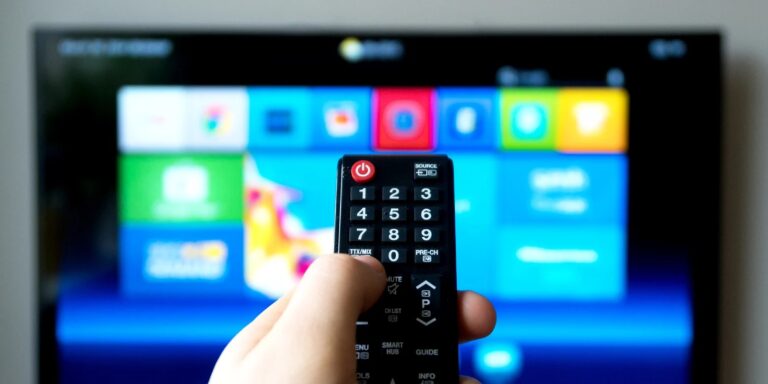
Molte persone si accorgono che qualcosa non va solo quando il televisore si accende normalmente ma non riesce ad aprire YouTube, Netflix o qualsiasi altra app di streaming. Il telecomando potrebbe avere un pulsante Home o Menu, ma lo schermo mostra solo le impostazioni di base. Oppure il televisore potrebbe avere una porta HDMI, ma non offre l'opzione Wi-Fi, l'App Store o una schermata iniziale smart.
Quindi, il tuo televisore è una Smart TV, una Smart TV di vecchia generazione o semplicemente un televisore normale con porte di ingresso esterne? Questa guida ti aiuterà a individuare i segnali passo dopo passo, a capire perché alcuni televisori non riescono a eseguire correttamente le app e a imparare semplici modi per trasformare un normale televisore in una Smart TV utilizzando Wi-Fi, HDMI, dispositivi di streaming, la trasmissione dello schermo del telefono o altre soluzioni pratiche.
Come capire rapidamente se la tua TV è una Smart TV
Il modo più semplice per verificarlo è semplice: Accendi il televisore e premi il pulsante Home o Menu sul telecomando.
Se vedi una schermata con app come YouTube, Netflix, Prime Video, Disney+, un App Store o consigli sui contenuti, probabilmente il tuo televisore è una Smart TV. Se vedi solo opzioni di base come Immagine, suono, canale, ingresso, luminosità o impostazioni, il tuo televisore potrebbe essere un televisore normale.
Successivamente, controlla uno per uno questi cinque segnali.
1. Premi il pulsante Home o Menu
Premere Casa o Menu sul tuo telecomando.
Se il televisore mostra icone di app, suggerimenti di film o una schermata iniziale intelligente, è molto probabile che si tratti di una Smart TV.
Se mostra solo le impostazioni del televisore, la sorgente di ingresso o le opzioni del canale, potrebbe non essere un televisore smart.
2. Cerca app di streaming
Verifica se riesci a visualizzare app come:
- YouTube
- Netflix
- Prime Video
- Disney+
- Sito web
- App Store
Se queste app sono già presenti sul televisore o se è possibile scaricarle da un app store, è probabile che il televisore sia una Smart TV.
3. Controlla le impostazioni Wi-Fi o di rete.
Apri il menu delle impostazioni e cerca:
- Wifi
- Rete
- Internet
- Ethernet
Se il tuo televisore può connettersi a Internet domestico tramite Wi-Fi o Ethernet, potrebbe essere una Smart TV. Ma ricorda: Le impostazioni di Internet da sole non bastanoIl televisore dovrebbe inoltre supportare app o contenuti online.
4. Controllare il telecomando
Guarda il tuo telecomando. Se ha pulsanti come Home, App, Netflix, YouTube, Prime Video o Assistente Google, questo è un indizio importante.
Ma non affidatevi solo al telecomando. Alcuni telecomandi sono compatibili con modelli di TV diversi, quindi controllate sempre anche lo schermo e le impostazioni del televisore.
5. Cerca il numero di modello del televisore
Se hai ancora dei dubbi, controlla il numero di modello. Di solito lo trovi qui:
- Sul retro del televisore
- Nel menu delle impostazioni
- Nel manuale utente
- Sulla scatola originale
Cerca il numero del modello online con parole come “Smart TV”, “specifiche tecniche” o “app”. Questo è il metodo più affidabile per confermare le caratteristiche esatte.
| Controlla questo | Se vedi questo | Cosa significa |
|---|---|---|
| Schermata Home/Menu | YouTube, Netflix, app, App Store | Probabilmente una Smart TV |
| Schermata Home/Menu | Immagine, suono, canale, solo ingresso | Probabilmente una normale TV |
| Impostazioni | Wi-Fi, Rete, Ethernet | Potrebbe supportare funzionalità intelligenti |
| Sezione App | App Store o app scaricabili | Un chiaro segno di Smart TV |
| Remoto | Pulsanti Home, App, Netflix, YouTube | Un buon indizio, ma non la prova definitiva. |
| Numero di modello | Elencato online come Smart TV | Conferma più affidabile |
Ecco una regola semplice: Se il tuo televisore è in grado di connettersi a Internet e aprire autonomamente le app di streaming, allora è una Smart TV. Se funziona solo con cavo, antenna, lettore DVD, console di gioco o ingresso HDMI, probabilmente si tratta di un normale televisore.
Cosa significa Smart TV? Smart TV vs TV tradizionale
UN Smart TV Non è intelligente perché ha uno schermo grande o una porta HDMI. È intelligente perché combina tre cose: uno schermo TV, una connessione internet e un sistema integrato in grado di eseguire appIn parole semplici:
TV + Internet + App = Smart TV
Un televisore tradizionale funziona principalmente come schermo. Può visualizzare canali via cavo, trasmissioni via antenna, lettori DVD, console di gioco o qualsiasi dispositivo collegato tramite porte HDMI o AV. Tuttavia, di solito non è in grado di eseguire autonomamente app di streaming. Se si desidera guardare YouTube o Netflix su un televisore tradizionale, in genere è necessario un altro dispositivo che fornisca tali app.
Una Smart TV funziona in modo diverso. Ha un proprio sistema operativo, quindi puoi aprire le app dalla schermata iniziale del televisore, connetterti al Wi-Fi, cercare video online, aggiornare le app e, a volte, trasmettere contenuti dal tuo telefono. Ecco perché una Smart TV è più simile a un telefono o un tablet integrato nello schermo di un televisore.
Il punto fondamentale è questo: poter guardare i canali TV non significa che il televisore sia "smart". Molti televisori tradizionali sono ancora in grado di ricevere i canali locali o visualizzare i contenuti di un decoder via cavo. La vera differenza sta nella capacità del televisore di accedere autonomamente ai contenuti basati su Internet.
| Caratteristica | Televisione regolare | Smart TV |
|---|---|---|
| Guardare la TV via cavo o con l'antenna | SÌ | SÌ |
| Utilizzare dispositivi HDMI | SÌ | SÌ |
| Connettiti al Wi-Fi | Di solito no | Di solito sì |
| Apri direttamente le app di streaming | NO | Sì, se supportato |
| Scarica o aggiorna le app | NO | Di solito sì |
| Utilizza la ricerca online o i suggerimenti | NO | Spesso sì |
| Trasmetti o duplica lo schermo dal telefono | Di solito è necessario un dispositivo aggiuntivo | Spesso supportato |
Una Smart TV può funzionare anche senza internet, ma solo come un televisore di base. È comunque possibile guardare i canali via cavo o utilizzare dispositivi HDMI, ma le app di streaming, la ricerca online, gli aggiornamenti delle app e i consigli sui contenuti solitamente richiedono una connessione Wi-Fi o Ethernet.
La differenza più evidente è quindi questa: Un televisore tradizionale dipende da dispositivi esterni per le funzionalità smart, mentre una Smart TV ha queste funzionalità integrate.
Perché il tuo televisore sembra una Smart TV ma le app o il Wi-Fi continuano a non funzionare?
A volte il problema non è se il televisore sia smart, ma se le sue funzionalità smart siano ancora utilizzabili. Un televisore potrebbe mostrare le icone delle app, il menu Wi-Fi o la schermata iniziale, ma non riuscire comunque ad aprire YouTube, Netflix o altre app di streaming. Prima di tentare di risolvere il problema, è utile capire quali sono le cause più comuni.
Una ragione comune è che la TV è non correttamente connesso a InternetPotresti visualizzare le impostazioni Wi-Fi sullo schermo, ma la connessione potrebbe non essere attiva. Una password errata, un segnale debole, la distanza dal router o una rete domestica instabile possono impedire il caricamento delle app anche quando il televisore sembra connesso.
Un altro motivo è un sistema televisivo obsoletoI televisori Smart più vecchi potrebbero ancora accendersi e mostrare la schermata iniziale, ma il loro sistema operativo potrebbe non supportare più le versioni più recenti delle app. Ciò può rendere le app lente, instabili o non disponibili. In alcuni casi, l'icona dell'app potrebbe essere ancora presente, ma l'app stessa potrebbe non funzionare correttamente su quel modello.
Il problema può anche derivare da l'app stessaAlcune app non sono installate di default. Altre devono essere aggiornate, scaricate dall'App Store o collegate a un account valido. Se YouTube o Netflix non sono presenti, non significa necessariamente che la tua TV non sia smart. Potrebbe semplicemente significare che l'app non è installata, non è aggiornata o non è supportata nella tua regione.
Impostazioni dell'account e della regione Anche questo può influire su ciò che vedi. Alcune app di streaming richiedono un abbonamento, l'accesso tramite login o l'impostazione della posizione. Se la regione TV non corrisponde all'area di servizio dell'app, alcune app potrebbero non essere visualizzate nell'app store oppure potrebbero aprirsi ma non riprodurre i contenuti.
In alcuni casi, la TV soltanto sembra una Smart TV perché è dotato di un telecomando moderno, un pulsante Home o porte HDMI. Tuttavia, un pulsante Home/Menu potrebbe aprire solo le impostazioni di base e la porta HDMI significa semplicemente che il televisore può ricevere segnali da un altro dispositivo. Queste caratteristiche non implicano necessariamente che il televisore disponga di un proprio sistema smart.
Infine, l'età del dispositivo è importante. Una Smart TV più vecchia potrebbe funzionare ancora per la TV via cavo, i dispositivi HDMI o la visione di contenuti di base, ma le sue funzionalità smart potrebbero risultare lente o limitate. Questo non significa necessariamente che la TV sia guasta. Significa semplicemente che il software, le app o l'hardware potrebbero non essere più adatti alle esigenze di streaming odierne.
Quindi, prima di scegliere una soluzione, individuate prima la causa probabile: Connessione internet debole, Wi-Fi debole, sistema obsoleto, app mancanti, limiti di account o di regione, funzionalità di visualizzazione di base o hardware obsoletoLe sezioni successive mostreranno come trasformare un televisore normale in una smart TV e come risolvere i problemi più comuni, passo dopo passo.
Come trasformare una normale TV in una smart TV
Sì, è possibile trasformare un normale televisore in una smart TV, ma il metodo corretto dipende da una domanda fondamentale: Quali porte e dispositivi possiedi già? Se il tuo televisore è dotato di una porta HDMI, la procedura è solitamente semplice. Se invece il televisore è molto più vecchio e dispone solo di porte AV/RCA, potresti comunque avere delle opzioni, ma l'esperienza potrebbe essere più limitata.
L'obiettivo è quello di far sì che un altro dispositivo fornisca le funzionalità "smart", mentre il televisore funge da schermo.
Metodo 1: Utilizzare una chiavetta per lo streaming o un box TV
Per la maggior parte delle persone, il modo più semplice per rendere smart un normale televisore è collegare un Chiavetta per lo streaming o TV Box alla porta HDMI del televisore.
Questi dispositivi sono generalmente dotati di telecomando, connessione Wi-Fi, schermata iniziale e app di streaming. Una volta connessi, è possibile guardare servizi come YouTube, Netflix, Prime Video, Disney+ o altre app supportate dal dispositivo.
Questo metodo è ideale se lo schermo del televisore funziona ancora correttamente, ma il televisore stesso non dispone di app integrate.
In genere ti serve:
- Un televisore con porta HDMI
- Una connessione Wi-Fi stabile
- Una chiavetta per lo streaming o un decoder TV
- Una fonte di alimentazione per il dispositivo
- Un account per le app che desideri utilizzare
La cosa principale da verificare prima dell'acquisto è se il televisore dispone di una porta HDMI libera. Se le porte HDMI sono nascoste dietro il televisore o troppo vicine alla parete, assicurati che il dispositivo possa essere fisicamente inserito.
Metodo 2: Utilizzare una console di gioco
Una console di gioco può funzionare anche come un dispositivo smart TV. Se possiedi già una PlayStation, una Xbox o un'altra console moderna collegata al televisore, potresti essere in grado di installare le app di streaming direttamente sulla console.
Questa soluzione è utile se non si desidera acquistare un dispositivo di streaming aggiuntivo. È possibile utilizzare la console per aprire app video, guardare contenuti online e accedere a piattaforme di intrattenimento tramite lo schermo del televisore.
Questo metodo è ideale per gli utenti che possiedono già una console e non hanno problemi a utilizzare un controller o il menu della console per guardare i contenuti.
Tuttavia, potrebbe non essere l'opzione più comoda per tutti. Ad esempio, i membri più anziani della famiglia potrebbero trovare più pratico un semplice telecomando per lo streaming rispetto a un controller per videogiochi.
Metodo 3: Utilizzare la trasmissione, la duplicazione dello schermo o AirPlay del telefono
Se guardi spesso video sul tuo telefono, potresti voler inviare quei contenuti alla tua TV. Questo può essere fatto tramite Casting, Mirroring dello schermo, O AirPlay, a seconda del telefono, della TV e del dispositivo connesso.
In parole semplici:
- Casting Consente di inviare i contenuti delle app compatibili dal telefono alla TV.
- Specchiamento Visualizza lo schermo del telefono direttamente sul televisore.
- AirPlay è comunemente utilizzato per dispositivi Apple e schermi o ricevitori compatibili.
Questo metodo è utile quando si desidera visualizzare video, foto, presentazioni o contenuti da dispositivi mobili su uno schermo più grande. Può essere utile anche se il televisore non dispone di app, ma si possiede un dispositivo collegato al televisore che supporta la trasmissione.
In genere, entrambi i dispositivi devono essere connessi alla stessa rete Wi-Fi. Se non sono connessi alla stessa rete, il televisore potrebbe non comparire tra le opzioni di casting.
La trasmissione di contenuti da telefono è comoda, ma non sempre stabile come quella offerta da un dispositivo di streaming dedicato. Se guardi film in streaming tutti i giorni, una chiavetta per lo streaming o un box TV potrebbero offrire un'esperienza più fluida.
Metodo 4: Collegare un laptop tramite HDMI
Un altro modo semplice per rendere smart una normale TV è collegare un laptop alla TV utilizzando un cavo HDMI.
In questa configurazione, il laptop fornisce le funzionalità smart. Il televisore diventa semplicemente uno schermo più grande. È possibile aprire un browser, riprodurre video su YouTube, accedere ai servizi di streaming, mostrare presentazioni o riprodurre video scaricati dal computer.
Questo metodo è utile se possiedi già un computer portatile e desideri una soluzione rapida senza dover acquistare un nuovo televisore.
In genere ti serve:
- Un laptop
- Un cavo HDMI
- Un televisore con porta HDMI
- È stata selezionata la sorgente di ingresso TV corretta.
Se il tuo portatile non dispone di una porta HDMI standard, potresti aver bisogno di un adattatore da USB-C a HDMI o di un altro cavo compatibile. Questo metodo funziona bene, ma è meno pratico per guardare la TV tutti i giorni perché devi tenere il portatile nelle vicinanze.
Metodo 5: Utilizzare un convertitore per televisori molto vecchi
Se il tuo vecchio televisore non ha HDMI e ha solo porte AV/RCA rosse, bianche e gialle, potresti comunque essere in grado di collegare un dispositivo moderno utilizzando un Convertitore da HDMI a RCA.
Questo metodo consente a un dispositivo di streaming, un laptop o un'altra sorgente HDMI di inviare video e audio a un televisore più vecchio. Tuttavia, presenta delle limitazioni. La qualità dell'immagine potrebbe essere inferiore, la configurazione meno stabile e alcuni dispositivi moderni potrebbero non funzionare correttamente con i vecchi formati di input.
Questa opzione è ideale se si desidera continuare a utilizzare un vecchio televisore per la visione di contenuti di base. Se invece si desidera uno streaming fluido, una migliore qualità dell'immagine e un controllo più semplice, l'acquisto di un televisore più recente potrebbe essere la scelta più pratica.
| Metodo | Ideale per | Di cosa hai bisogno | Principale limitazione |
|---|---|---|---|
| Chiavetta per lo streaming o TV Box | La maggior parte dei televisori standard con HDMI | Porta HDMI, Wi-Fi, dispositivo di streaming | Richiede l'acquisto di un dispositivo aggiuntivo |
| Console di gioco | Utenti che possiedono già una console | Console, HDMI, internet | Meno semplice per chi non è un giocatore. |
| Trasmissione o mirroring dello schermo del telefono | Video e foto da cellulare, condivisione rapida | Stessa rete Wi-Fi, dispositivo compatibile | Potrebbe risultare meno stabile per streaming prolungati. |
| Laptop tramite HDMI | Configurazione rapida, utilizzo tramite browser, presentazioni | Portatile, cavo HDMI, ingresso TV | Meno comodo per la visione quotidiana |
| Convertitore da HDMI a RCA | Televisori molto vecchi senza HDMI | Convertitore, porte AV/RCA, dispositivo esterno | Qualità inferiore e minore affidabilità |
La regola più semplice è questa: Se il tuo televisore standard è dotato di porta HDMI, l'aggiornamento più semplice consiste solitamente nell'utilizzo di una chiavetta per lo streaming o di un TV box. Se possiedi già una console per videogiochi o un laptop, puoi utilizzare prima quelli. Se il tuo televisore è molto vecchio e non ha una porta HDMI, un convertitore potrebbe funzionare, ma potrebbe non offrirti l'esperienza Smart TV fluida che ti aspetti.
Lista di controllo per la risoluzione dei problemi delle Smart TV
Dopo aver collegato un dispositivo di streaming, configurato il Wi-Fi, installato app o provato a trasmettere contenuti dal telefono, potresti comunque riscontrare piccoli problemi. Utilizza questa lista di controllo per identificare rapidamente la causa del problema prima di sostituire il televisore o acquistare un altro dispositivo.
| Problema che vedi | Possibile causa | Cosa controllare per prima cosa | Cosa fare dopo | Quando valutare un aggiornamento |
|---|---|---|---|---|
| Il televisore non riesce a connettersi al Wi-Fi | Password errata, segnale debole, distanza dal router o errore di rete. | Verifica se altri dispositivi possono utilizzare la stessa rete Wi-Fi | Riavvia il router, riconnetti il Wi-Fi, avvicina il router oppure usa la connessione Ethernet, se disponibile. | Se il televisore perde spesso la connessione Wi-Fi e non ha un'opzione di connessione cablata |
| Le app sono visibili ma non si aprono | Errore dell'app, sistema TV obsoleto, connessione internet scadente o problema con l'account. | Apri un'altra app per verificare se il problema si presenta con tutte le app. | Aggiorna l'app, riavvia la TV, verifica la velocità di internet o, se possibile, reinstalla l'app. | Se molte app non funzionano più sul vecchio sistema TV |
| YouTube o Netflix sono mancanti | Applicazione non installata, limite regionale o sistema TV non supportato | Controlla l'App Store o la sezione app sulla TV. | Cerca l'app, aggiorna il sistema TV o controlla le impostazioni dell'account e della regione. | Se l'app non è più supportata sul tuo modello di TV |
| Il video continua a bloccarsi. | Wi-Fi lento, segnale debole, troppi dispositivi che utilizzano la rete | Prova un altro video o un'altra app | Avvicinati al router, riduci altre attività di streaming o usa Ethernet | Se l'hardware del televisore è troppo vecchio per uno streaming fluido |
| Il dispositivo HDMI non mostra alcun segnale. | Sorgente di ingresso errata, cavo allentato, porta HDMI difettosa o dispositivo non alimentato | Verifica che l'ingresso del televisore corrisponda alla porta HDMI. | Ricollega il cavo HDMI, cambia la sorgente di ingresso, prova un'altra porta HDMI o riavvia il dispositivo. | Se il televisore ha porte HDMI danneggiate o insufficienti |
| Lo Streaming Stick o il TV Box non si avvia | Nessuna alimentazione, alimentazione USB debole o configurazione non completata. | Verifica se la spia del dispositivo è accesa | Utilizzare l'alimentatore originale, ricollegare il cavo HDMI e seguire le istruzioni visualizzate sullo schermo per la configurazione del dispositivo. | Se il televisore non supporta correttamente la connessione del dispositivo |
| La trasmissione tramite telefono non funziona | Il telefono e la TV non sono connessi alla stessa rete Wi-Fi oppure la TV non supporta la trasmissione. | Verifica che entrambi i dispositivi siano connessi alla stessa rete. | Riavvia entrambi i dispositivi, apri nuovamente l'app di casting oppure utilizza un ricevitore compatibile. | Se hai spesso bisogno di trasmettere in streaming ma il televisore non lo supporta bene |
| La duplicazione dello schermo presenta un ritardo | Connessione Wi-Fi debole, telefono vecchio, sistema TV obsoleto o contenuti video pesanti | Prima di iniziare, prova con delle foto o un breve video. | Avvicinati al router oppure usa la connessione HDMI per una visualizzazione più stabile. | Se hai bisogno di una riproduzione video fluida ogni giorno |
| I pulsanti del telecomando non attivano le funzioni smart | Telecomando non corrispondente, batterie scariche o interfaccia TV di base | Sostituire le batterie e testare nuovamente Home/Menu. | Controlla manualmente il menu del televisore oppure utilizza la ricerca tramite numero di modello. | Se il televisore supporta solo le impostazioni di base e nessuna app |
| L'immagine appare ma non si sente alcun suono. | Uscita audio errata, problema HDMI, dispositivo silenziato o impostazione dell'app errata | Verifica il volume del televisore e del dispositivo esterno. | Ricollega il cavo HDMI, cambia l'uscita audio, riavvia l'app o il dispositivo. | Se si verificano problemi audio con tutti gli ingressi e le app |
Iniziate dalle verifiche più semplici. Riavviate il televisore, riconnettetevi al Wi-Fi, verificate l'ingresso HDMI corretto e provate un'altra app o un altro cavo. Molti problemi con le Smart TV derivano dalle impostazioni di connessione piuttosto che dal televisore stesso.
Inoltre, evitate di acquistare un nuovo dispositivo prima di aver individuato il vero problema. Ad esempio, se il segnale Wi-Fi è debole, un nuovo dispositivo di streaming potrebbe comunque presentare problemi di buffering. Se la porta HDMI è allentata o danneggiata, un TV Box potrebbe non risolvere il problema.
Se gli stessi problemi continuano a ripresentarsi, in particolare app mancanti, menu lenti, Wi-Fi instabile o servizi di streaming non supportati, il televisore potrebbe semplicemente essere troppo vecchio per le funzionalità smart odierne. In tal caso, conviene confrontare il costo della riparazione con il vantaggio di passare a una Smart TV più recente o a un'altra soluzione più facile da usare.
Quando è il momento di smettere di aggiornare un vecchio televisore e comprarne uno nuovo, una Smart TV?
Non tutti i vecchi televisori devono essere sostituiti. Se lo schermo è ancora in buone condizioni e il televisore dispone di una porta HDMI funzionante, spesso è possibile trasformarlo in una Smart TV con una chiavetta per lo streaming o un TV Box. Ma se continuate ad acquistare adattatori, cambiare cavi, riavviare le app e l'esperienza rimane insoddisfacente, potrebbe essere il momento di smettere di aggiornare il televisore e prendere in considerazione l'acquisto di una nuova Smart TV.
Utilizza questa semplice regola:
Continua ad aggiornarlo se lo schermo è buono, la porta HDMI funziona e ti servono solo le app di streaming di base.
Se il tuo televisore attuale non ha una porta HDMI, le immagini sono sfocate, è lento o non supporta più le app di cui hai bisogno, valuta l'acquisto di una nuova Smart TV.
| La tua situazione | Scelta migliore | Perché |
|---|---|---|
| Il televisore è dotato di ingresso HDMI e l'immagine rimane comunque nitida. | Utilizzare una chiavetta per lo streaming o un decoder TV. | È un modo semplice per aggiungere app senza sostituire lo schermo |
| Ti interessano solo YouTube, Netflix o Prime Video. | Utilizzare un dispositivo di streaming esterno | Non serve un nuovo televisore solo per lo streaming di base. |
| Il televisore non ha una porta HDMI. | Valuta l'acquisto di una nuova Smart TV. | I convertitori possono funzionare, ma l'esperienza è spesso limitata |
| L'immagine appare sfocata o a bassa risoluzione. | Valuta l'acquisto di una nuova Smart TV. | I dispositivi esterni non possono migliorare la qualità dello schermo |
| Il menu TV è molto lento | Utilizza prima una Streaming Stick | Potrebbe aggirare il vecchio sistema intelligente |
| Le app continuano a scomparire o a smettere di funzionare | Utilizza una chiavetta per lo streaming o acquista una nuova Smart TV. | Il vecchio sistema TV potrebbe non essere più compatibile con le app moderne. |
| La connessione Wi-Fi si interrompe di continuo. | Prova prima con Ethernet o con un dispositivo esterno. | Se il problema persiste, l'hardware del televisore potrebbe essere troppo vecchio. |
| La trasmissione telefonica spesso fallisce | Utilizzare un dispositivo di casting compatibile | Se il casting è importante ogni giorno, un televisore più recente potrebbe essere più semplice |
| Il telecomando, le porte o i pulsanti non sono affidabili | Valuta l'acquisto di una nuova Smart TV. | L'utilizzo quotidiano non dovrebbe risultare difficile |
| I genitori anziani o i bambini usano spesso la TV | Valuta l'acquisto di una nuova Smart TV. | Una schermata iniziale semplice e un telecomando facile potrebbero valerne la pena |
Ecco un modo più semplice per pensarci.
Se il tuo vecchio televisore ha ancora un buon schermo, conservalo. Collega una chiavetta per lo streaming, un decoder, una console per videogiochi o un laptop tramite HDMI. Questa soluzione funziona bene quando il problema principale è la mancanza di app, non la scarsa qualità dell'immagine.
Se il problema risiede nel televisore stesso, aggiornare gli accessori potrebbe non essere di grande aiuto. Una chiavetta per lo streaming non può risolvere il problema di uno schermo sfocato. Un convertitore non può modernizzare un vecchio televisore. Un nuovo telecomando non può risolvere i problemi di un sistema obsoleto che non supporta più le tue app preferite.
La domanda fondamentale non è "Riuscirò ancora a far funzionare questo televisore?"
La domanda migliore è: Questa configurazione rimarrà facile e piacevole da usare quotidianamente?
Se la risposta è sì, aggiorna il vecchio televisore con un dispositivo esterno. Se la risposta è no, una nuova Smart TV potrebbe essere la scelta più pratica.
Quali caratteristiche dovresti verificare prima di acquistare una nuova Smart TV?
Acquistare una nuova Smart TV non significa solo scegliere lo schermo più grande o il prezzo più basso. Un televisore può sembrare moderno in negozio, ma se il sistema è lento, mancano le app di cui hai bisogno o le porte di connessione sono limitate, l'utilizzo quotidiano può diventare rapidamente frustrante. Prima di procedere all'acquisto, concentrati sulle caratteristiche che influiscono sull'utilizzo reale: sistema, app, connettività, qualità dell'immagine, dimensioni dello schermo e facilità d'uso.
Utilizza questa lista di controllo prima di prendere una decisione.
| Funzione da controllare | Perché è importante | Ideale per |
|---|---|---|
| Sistema operativo | Il sistema decide quanto è facile usare il televisore e quali app supporta. | Utenti che desiderano una schermata iniziale fluida e un accesso semplice alle app. |
| Compatibilità dell'app | Non tutte le Smart TV supportano tutte le app di streaming in ogni regione. | Persone che guardano principalmente YouTube, Netflix, Prime Video, Disney+ o app locali |
| Wi-Fi ed Ethernet | Una connessione internet stabile è importante per lo streaming | Case con più utenti o frequente visione di video online |
| Bluetooth | Utile per cuffie, altoparlanti, tastiere o alcuni telecomandi | Utenti che desiderano l'ascolto privato o l'audio esterno |
| Porte HDMI | Necessario per console di gioco, TV box, laptop, soundbar e altri dispositivi. | Famiglie con diversi dispositivi esterni |
| Porte USB | Utile per la riproduzione multimediale, gli accessori o la semplice visualizzazione di file. | Utenti che riproducono video o foto locali |
| Dimensioni dello schermo | La taglia giusta dipende dalle dimensioni della stanza e dalla distanza di visione. | Soggiorni, camere da letto, uffici e piccoli appartamenti |
| Risoluzione | Influisce sulla nitidezza dell'immagine, soprattutto sugli schermi più grandi. | Utenti che guardano film, sport, giochi o video di alta qualità |
| Supporto al casting | Consente di inviare contenuti dal telefono o dal laptop alla TV | Persone che guardano spesso video su dispositivi mobili o condividono foto |
| Controllo remoto e vocale | Semplifica le operazioni quotidiane | Famiglie, utenti anziani e chiunque desideri una navigazione semplice |
| Aggiornamenti software | Contribuisce a mantenere le app, la sicurezza e le funzioni di sistema più fruibili nel tempo. | Utenti che desiderano funzionalità smart a lungo termine |
Il sistema operativo è uno degli elementi più importanti di una Smart TV. Sistemi come Google TV, Android TV, Roku TV, Fire TV o piattaforme proprietarie possono risultare molto diversi nell'utilizzo quotidiano. Alcuni si concentrano sulla varietà di app, altri sulla semplicità di navigazione e altri ancora funzionano meglio con determinati smartphone o dispositivi per la casa intelligente. La scelta migliore non è sempre quella più avanzata, ma quella che supporta le app e i controlli che effettivamente si utilizzano.
Il supporto per le app è altrettanto importante. Se il tuo obiettivo principale è guardare YouTube e Netflix, assicurati che queste app siano disponibili e facili da aprire. Se utilizzi piattaforme di streaming regionali, app di TV locali, app sportive o app per contenuti per bambini, verifica la compatibilità prima dell'acquisto. Uno schermo grande non serve a molto se i contenuti di cui hai bisogno sono difficili da accedere.
Le porte di connessione sono un altro dettaglio che molti acquirenti trascurano. Come minimo, verificate quante porte HDMI ha il televisore. Una sola porta HDMI potrebbe non essere sufficiente se utilizzate una console di gioco, una soundbar, un laptop o un TV box. Il Bluetooth può essere utile se desiderate collegare cuffie o altoparlanti wireless.
Le dimensioni e la risoluzione dello schermo dovrebbero essere adatte alla stanza, non solo al budget. Un televisore molto grande in una stanza piccola potrebbe risultare scomodo, mentre uno schermo piccolo in un ampio soggiorno potrebbe non offrire la migliore esperienza visiva. Per film, sport, videogiochi e intrattenimento per tutta la famiglia, la qualità dell'immagine e la distanza di visione devono essere valutate congiuntamente.
Infine, pensate alla facilità d'uso. Una buona Smart TV dovrebbe essere semplice da controllare, facile da connettere e comoda per la visione quotidiana. Se a utilizzarla saranno genitori anziani, bambini o più membri della famiglia, una schermata iniziale chiara, un telecomando reattivo, una connessione Wi-Fi stabile e un facile accesso alle app potrebbero essere più importanti di complicate funzionalità avanzate.
Ecco una semplice regola d'acquisto: Scegli una Smart TV in base a come la utilizzerai quotidianamente, non solo in base alle dimensioni dello schermo o al prezzo.
Quale soluzione Smart TV si adatta meglio alle tue esigenze?
Dopo aver verificato le caratteristiche principali di una nuova Smart TV, il passo successivo è quello di trovare la soluzione più adatta alle proprie esigenze. Non tutti gli utenti hanno bisogno di acquistare un nuovo televisore. Alcuni necessitano solo di un semplice dispositivo per lo streaming. Altri potrebbero aver bisogno di uno schermo più versatile, adatto a diverse stanze, o di un display più facile da usare per i membri della famiglia o i team in ufficio.
Utilizzate la tabella sottostante come guida rapida.
| Utilizzo dello scenario | Opzione migliore | Semplice ragione |
|---|---|---|
| Vuoi guardare solo le app di streaming | Chiavetta per lo streaming o TV Box | Consente l'accesso alle app senza sostituire il televisore. |
| Il tuo vecchio televisore ha ancora un bell'aspetto | Dispositivo di streaming esterno | Lo schermo è ancora utile, quindi ti servono solo le funzioni smart |
| I genitori più anziani o i bambini usano la TV | Nuova Smart TV | Le app integrate e un semplice telecomando rendono più facile l'uso quotidiano. |
| Spesso riproduci video dal tuo telefono | Trasmissione, AirPlay o mirroring dello schermo | Si adatta alle abitudini di visualizzazione incentrate sui dispositivi mobili. |
| Vuoi spostare lo schermo tra le stanze | Smart TV portatile | Ideale per camere da letto, cucine, aree fitness o piccoli appartamenti. |
| Hai bisogno di uno schermo per le riunioni in ufficio | Smart TV o display wireless | Ideale per presentazioni, condivisione dello schermo e visione di gruppo. |
| Il tuo vecchio televisore non ha l'ingresso HDMI. | La nuova Smart TV potrebbe essere più semplice | I convertitori possono funzionare, ma la configurazione è spesso meno pratica. |
| Hai un budget limitato | Streaming Stick, TV Box o laptop tramite HDMI | È possibile migliorare l'esperienza senza acquistare un nuovo schermo. |
Se il tuo obiettivo principale è guardare YouTube, Netflix, Prime Video o app simili, un Chiavetta per lo streaming o TV Box Spesso è la scelta più pratica. È particolarmente utile quando il televisore attuale offre ancora un'immagine nitida e una porta HDMI funzionante. In questo caso, potrebbe non essere necessario sostituire l'intero televisore.
Se il televisore verrà utilizzato da genitori anziani, bambini o chiunque preferisca un funzionamento semplice, un nuova Smart TV Potrebbe essere più semplice a lungo termine. Il vantaggio principale è la praticità: meno cavi, meno dispositivi esterni e un modo più diretto per aprire le app dalla schermata iniziale.
Se le tue abitudini di visualizzazione iniziano dal tuo telefono, Trasmissione, AirPlay o mirroring dello schermo potrebbe essere più adatto. È utile per brevi video, foto, musica o per la condivisione rapida di contenuti. È utile anche quando più persone desiderano condividere contenuti dai propri telefoni.
Se non guardi sempre la TV nello stesso posto, un Smart TV portatile potrebbe essere una soluzione più adatta. Ad esempio, potresti voler spostare lo schermo dalla camera da letto alla cucina, usarlo durante l'allenamento o posizionarlo in un piccolo appartamento dove un'installazione fissa è scomoda.
Per uffici, piccole sale riunioni, aule o spazi di lavoro di squadra, un Smart TV o display wireless Può essere più adatto di una semplice configurazione TV domestica. In questi casi, lo schermo non serve solo per l'intrattenimento. Potrebbe anche dover supportare presentazioni, visione condivisa e connessione rapida da laptop o dispositivi mobili.
Se il tuo televisore attuale è molto vecchio e non ha una porta HDMI, fai attenzione con gli adattatori. Possono essere utili in alcuni casi, ma possono anche complicare la configurazione. Se desideri un'esperienza più semplice e senza problemi a lungo termine, passare a una Smart TV più recente potrebbe essere più pratico.
Il modo più semplice per decidere è chiedere: Ho bisogno di app, mobilità, un utilizzo semplice per la famiglia, condivisione del telefono, visualizzazione in ufficio o semplicemente di un aggiornamento a basso costo? Una volta chiarito lo scenario principale, scegliere la soluzione Smart TV più adatta diventa molto più semplice.
Domande frequenti
Puoi controllare la tua TV premendo il pulsante Casa o Menu pulsante sul telecomando. Se vedi app, un App Store, consigli sui contenuti o icone come YouTube e Netflix, è probabile che il tuo televisore sia una Smart TV. Puoi anche controllare il menu delle impostazioni per le opzioni Wi-Fi, Rete o Ethernet, oppure cercare il numero del modello online.
Sì, molti televisori tradizionali possono essere trasformati in smart TV collegando un dispositivo esterno. Se il televisore dispone di una porta HDMI, è possibile utilizzare una chiavetta per lo streaming, un TV Box, una console per videogiochi o un laptop per accedere ad app di streaming e contenuti online. Il televisore stesso funge da schermo, mentre il dispositivo collegato fornisce le funzionalità smart.
Se il tuo televisore non è dotato di Wi-Fi, potrebbe non essere una Smart TV. Tuttavia, puoi comunque utilizzare le funzionalità smart collegando un dispositivo di streaming esterno, a condizione che il televisore disponga di una porta HDMI. Il dispositivo esterno si connette al Wi-Fi, mentre il televisore visualizza il contenuto. Se il televisore non ha una porta HDMI, le opzioni di configurazione sono più limitate.
Sì, una Smart TV può funzionare anche senza internet, ma solo per le funzioni di base. È comunque possibile guardare la TV via cavo, i canali dell'antenna, i dispositivi HDMI, i supporti USB o le console di gioco. Tuttavia, le app di streaming, la ricerca online, gli aggiornamenti delle app, i consigli sui contenuti e la maggior parte delle funzionalità smart richiedono solitamente una connessione Wi-Fi o Ethernet per funzionare correttamente.
Netflix o YouTube potrebbero non essere disponibili perché l'app non è installata, il sistema TV è obsoleto, l'app non è disponibile nella tua regione o non è più compatibile con il tuo modello di TV. Verifica innanzitutto nell'App Store del tuo televisore. Se non riesci a trovare o aggiornare l'app, una chiavetta per lo streaming o un TV Box esterni potrebbero rappresentare una soluzione pratica.
È possibile utilizzare il telefono per inviare contenuti a un televisore tramite Casting, AirPlay o Screen Mirroring, a condizione che il televisore o il dispositivo connesso supportino queste tecnologie. Questa funzione è utile per video, foto, musica o presentazioni. Tuttavia, la trasmissione da telefono dipende dalla stabilità della connessione Wi-Fi e dalla compatibilità del dispositivo, pertanto potrebbe non risultare sempre fluida come con un dispositivo di streaming dedicato.
Per la maggior parte dei vecchi televisori con porta HDMI, il metodo più semplice è utilizzare una chiavetta per lo streaming o un TV Box. Questi dispositivi solitamente includono un telecomando, connessione Wi-Fi, un'app dedicata e il supporto per diverse piattaforme di streaming. Basta collegare il dispositivo alla porta HDMI, seguire le istruzioni di configurazione e utilizzare il televisore come schermo.




 Italian
  English
  Spanish
  Arabic
  French
  Indonesian
  German
  Portuguese
  Russian
  Vietnamese
  Thai
Thai